Creare ONLYOFFICE DocSpace nel cloud
Introduzione
ONLYOFFICE DocSpace Cloud è una versione SaaS di un hub documentale dove puoi connettere utenti e documenti in un unico luogo per migliorare la collaborazione.
Funzionalità
- Creazione di vari tipi di stanze: Stanze pubbliche, Stanze per la compilazione di moduli, Stanze di collaborazione, Stanze dati virtuali, Stanze personalizzate.
- Fornitura di permessi di accesso flessibili: visualizzazione, commento, revisione, compilazione di moduli, modifica.
- Creazione e modifica di documenti, fogli di calcolo, presentazioni, moduli, PDF ed ebook. Visualizzazione di file multimediali (immagini, video e file audio). Lavoro con file markdown e diagrammi.
- Invito di utenti per la collaborazione: co-editing in tempo reale, commento e comunicazione tramite chat o videochiamate all'interno degli editor online.
- Archiviazione e gestione di documenti personali all'interno di uno spazio dedicato.
- Gestione delle stanze: aggiunta di file, invito di membri e assegnazione di livelli di permesso, visualizzazione di informazioni dettagliate e attività recenti, archiviazione delle stanze.
- Connessione di qualsiasi assistente AI agli editor per una maggiore efficienza e flussi di lavoro più rapidi.
- Configurazione delle funzionalità di integrazione: connessione di servizi e archiviazioni esterni. Attualmente, le archiviazioni di terze parti possono essere utilizzate solo per eseguire backup.
- Incorporamento di ONLYOFFICE DocSpace o delle sue parti nella tua applicazione web con JavaScript SDK.
- Regolazione delle funzionalità di personalizzazione e branding.
- Utilizzo degli strumenti per sviluppatori: webhook, applicazioni OAuth, chiavi API.
- Impostazione delle funzionalità di sicurezza: backup e ripristino, autenticazione a due fattori, sicurezza IP, tracciabilità degli audit e altro.
- Integrazione di ONLYOFFICE DocSpace nella tua piattaforma con connettori pronti all'uso per Drupal, Pipedrive, WordPress, Zapier, Zoom, Moodle, ecc.
Non è necessario installare, configurare e aggiornare ONLYOFFICE DocSpace, basta compilare il modulo di registrazione per ottenere il tuo ONLYOFFICE DocSpace nel cloud.
Passo 1. Compilazione del modulo di registrazione
Apri la pagina del modulo di registrazione DocSpace sul nostro sito ufficiale. Segui alcuni semplici passaggi per creare il tuo DocSpace:
- Utilizza l'opzione Continua con Google e scegli il tuo account Google, quindi clicca sul link Crea nuovo account. Sarai reindirizzato al tuo nuovo DocSpace.
Successivamente, potrai accedere al tuo DocSpace utilizzando il tuo account Google.
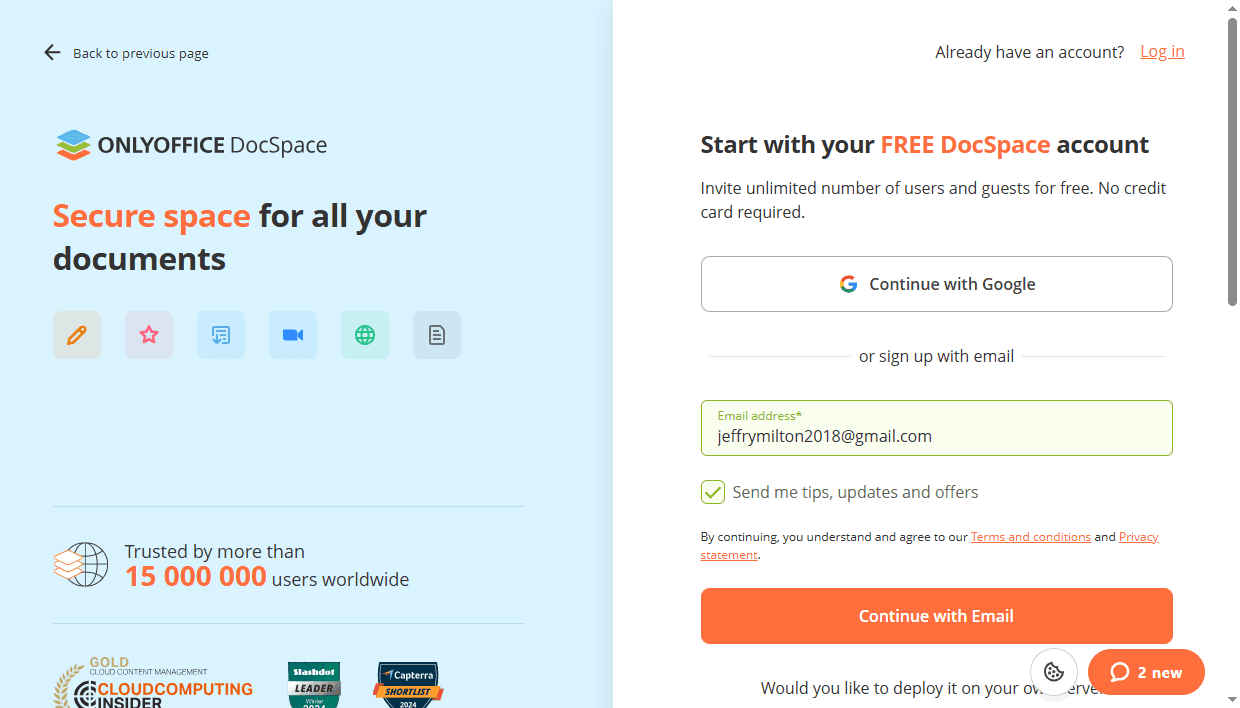
- In alternativa, puoi utilizzare l'opzione registrati con email:
- Specifica il tuo indirizzo email.
- Seleziona la casella Inviami suggerimenti, aggiornamenti e offerte se desideri essere informato sulle possibilità del servizio, quindi rivedi i Termini e Condizioni del servizio.
- Clicca sul pulsante Continua con Email.
- Il link di conferma verrà inviato all'email specificata. Il link è valido per 60 minuti e può essere utilizzato solo una volta.
- Clicca sul pulsante ACCEDI A DOCSPACE nel messaggio email.
- Nella finestra del browser, clicca sul pulsante CREA NUOVO ACCOUNT. Sarai reindirizzato al tuo nuovo DocSpace.
Un nome per il tuo DocSpace, il tuo nome utente e una password vengono generati automaticamente. Prima di tutto, dovresti impostare la tua password. Se necessario, puoi cambiare il tuo nome e cognome. La possibilità di cambiare il nome del tuo DocSpace è una funzionalità a pagamento.
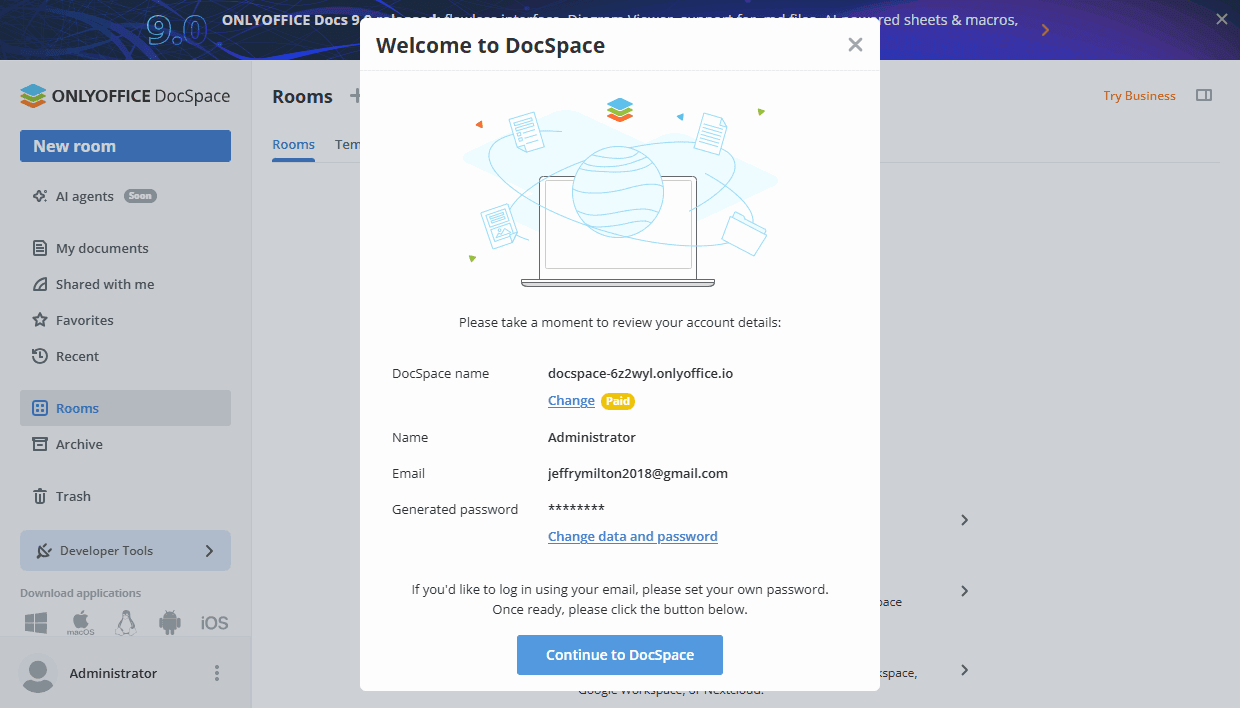
Per impostare una nuova password:
- Clicca sul link Cambia dati e password.
- Sarai reindirizzato alla tua pagina Profilo.
- Clicca sull'icona
 accanto al campo Password.
 - In una nuova finestra, clicca su 'Invia' per richiedere le istruzioni per il cambio password. Le istruzioni verranno inviate alla tua email. Di default, la password deve essere lunga almeno 8 ma non più di 30 caratteri.
Per ulteriori dettagli sulla modifica del tuo profilo, consulta questo articolo.
Passo 2. Configurazione delle impostazioni di DocSpace
Prima di iniziare a lavorare nel tuo DocSpace, puoi regolare alcune impostazioni, se necessario.
Per aprire le impostazioni di DocSpace, utilizza il menu  nell'angolo in basso a sinistra e seleziona l'opzione Impostazioni DocSpace. Si aprirà la sezione Personalizzazione -> Generale.
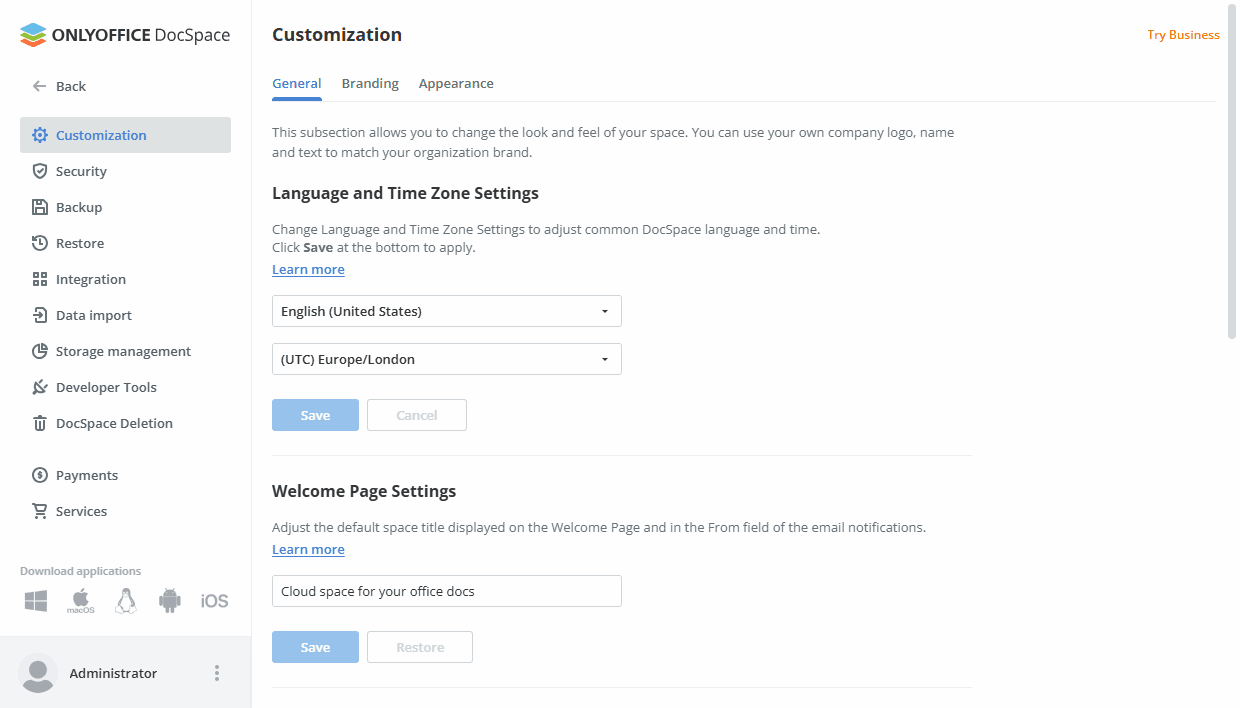
- Apri la lista a discesa Lingua e seleziona una lingua appropriata per visualizzare tutte le pagine e le notifiche di DocSpace.
- Seleziona il Fuso Orario che corrisponde alla tua posizione dall'elenco a discesa in modo che tutti gli eventi del portale vengano mostrati con la data e l'ora corrette. Quando le impostazioni di Lingua e Fuso Orario necessarie sono impostate, clicca sul pulsante Salva sotto questa sezione.
-
Regola altre impostazioni, se necessario: puoi cambiare il nome di DocSpace che hai specificato durante la registrazione, ecc.
Per ulteriori informazioni sulle impostazioni del tuo DocSpace, consulta la sezione Configurazione delle impostazioni di DocSpace del nostro Centro Assistenza.
Passo 3. Acquisto di un abbonamento
Inizialmente, il piano tariffario gratuito Startup è disponibile per il tuo DocSpace.
Se desideri aggiungere più di 3 amministratori, hai bisogno di più spazio su disco, più stanze e vuoi utilizzare funzionalità avanzate, come Cronologia accessi, Tracciabilità audit, SSO, integrazioni con servizi di terze parti, backup e ripristino automatici, 2 backup gratuiti al mese, ecc., devi acquistare l'abbonamento Business. Il tuo piano tariffario dipenderà dal numero di amministratori che hai aggiunto.
Per acquistare un abbonamento, vai alla sezione Pagamenti delle Impostazioni di DocSpace.
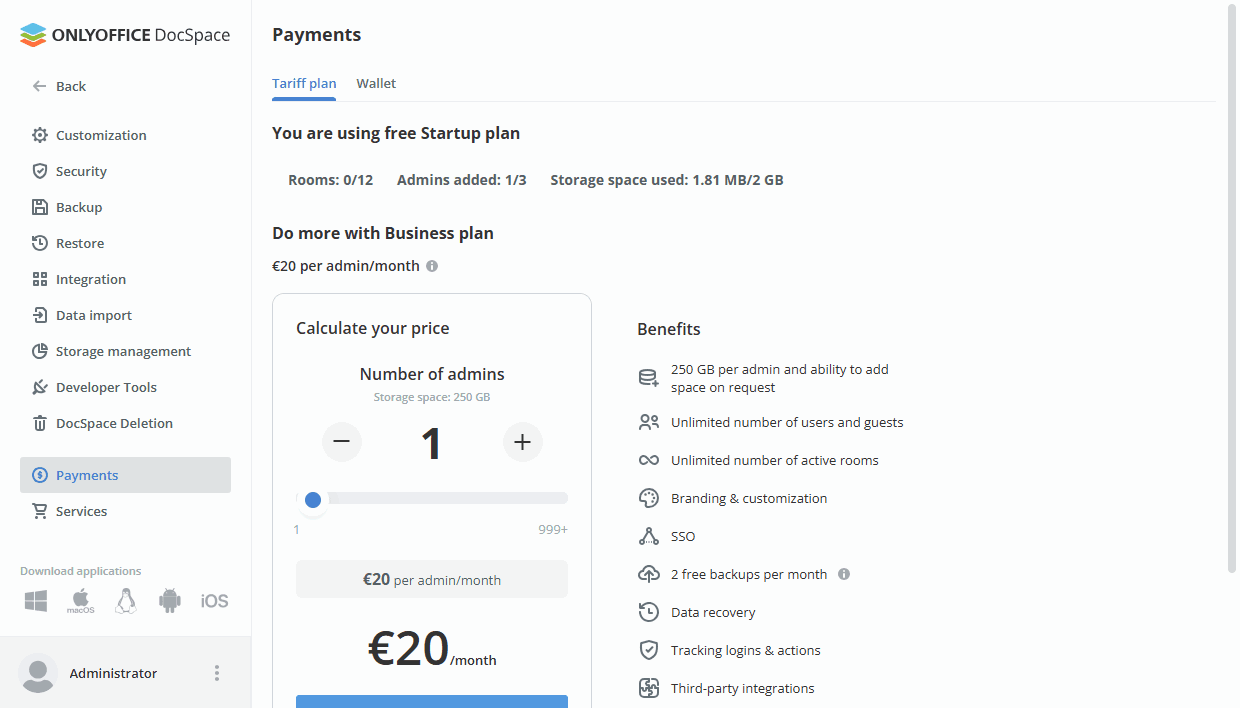
- Imposta il numero necessario di amministratori e clicca su Aggiorna ora.
-
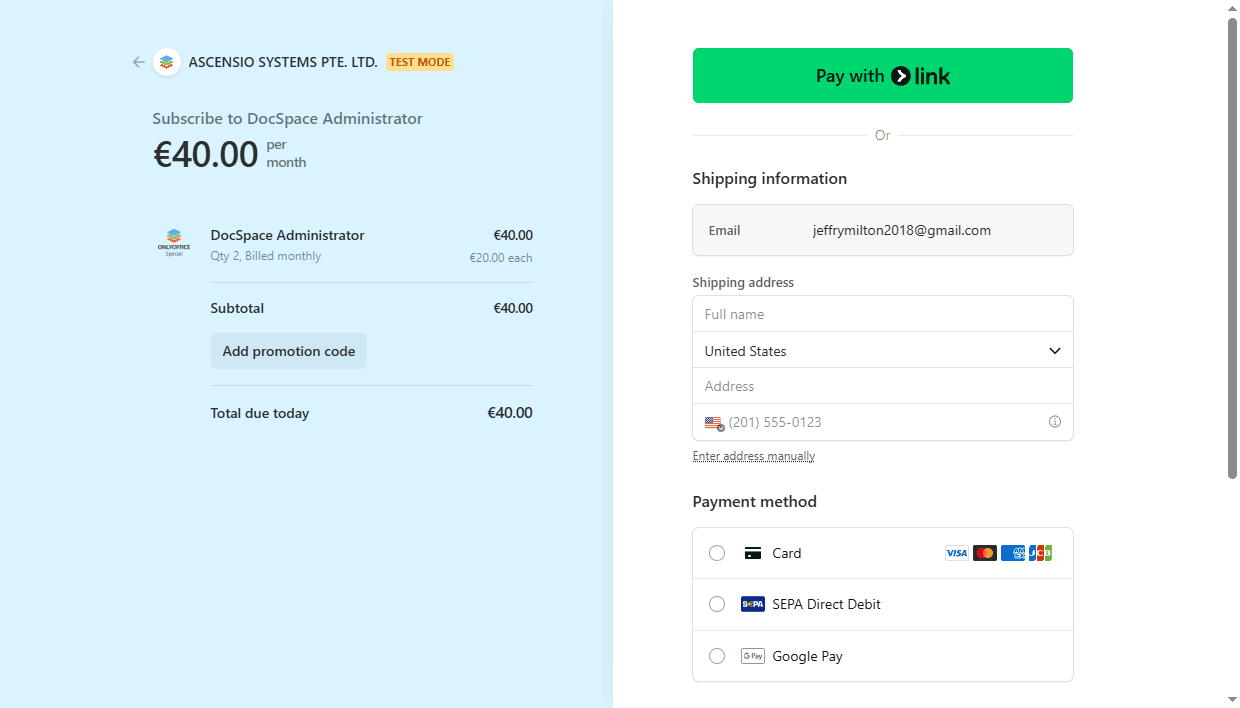
Sarai reindirizzato alla pagina di pagamento checkout.stripe.com. Nella sezione a sinistra, puoi vedere i dettagli del tuo abbonamento. L'importo della tua tariffa dipende dal numero di amministratori che hai aggiunto.
Se hai un coupon sconto, copia il codice del coupon, incollalo nel campo Aggiungi codice promozionale e clicca su Applica.
-
Nella sezione a destra, fornisci i dettagli di pagamento della tua carta per i pagamenti futuri. Puoi utilizzare Link cliccando sul pulsante Paga con link in alto o compilare manualmente i campi richiesti:
-
Nella sezione Informazioni di spedizione, specifica le seguenti informazioni:
- Nel campo Email, inserisci il tuo indirizzo Email attivo.
-
Nella sezione Indirizzo di spedizione, specifica il tuo vero Nome, seleziona un Paese e compila il campo Indirizzo. Puoi anche cliccare sull'opzione Inserisci indirizzo manualmente e compilare i campi separati. I campi possono variare a seconda del paese selezionato, ad esempio:
- Per gli Stati Uniti, i campi sono i seguenti: Indirizzo linea 1, 2, Città, CAP, Stato.
- Per il Regno Unito e altri paesi europei, i campi sono i seguenti: Indirizzo, Indirizzo linea 2, Città o paese, Codice postale.
- Per la Cina, i campi sono i seguenti: Codice postale, Provincia, Città, Distretto, Indirizzo linea 1, 2.
- Inserisci il tuo numero di telefono.
- Per i clienti all'interno dell'Unione Europea, potrebbero essere richieste le informazioni IVA. Se rappresenti un'azienda, seleziona l'opzione Sto acquistando come azienda e fornisci le informazioni IVA: il tuo Nome azienda e ID IVA.
-
Nella sezione Metodo di pagamento, scegli un metodo di pagamento. I metodi disponibili possono variare a seconda del tuo paese, ad esempio:
- Per gli Stati Uniti, puoi scegliere Carta, Addebito Diretto SEPA o Google Pay.
- Per i paesi europei, puoi scegliere Carta, Addebito Diretto SEPA o Google Pay.
Se selezioni Carta, specifica le informazioni sulla carta che desideri utilizzare per pagare l'abbonamento:
- Inserisci il tuo Numero di carta.
- Inserisci la Data di scadenza della carta (mese e anno).
- Inserisci il Codice CVC della tua carta (le ultime tre cifre situate sul retro della carta. Per le carte American Express, è un codice a quattro cifre stampato sul lato anteriore della carta, a destra e sopra il numero della carta).
- Clicca sul pulsante Abbonati.
-
Nella sezione Informazioni di spedizione, specifica le seguenti informazioni: