Inserire formule matriciali
L'Editor di Fogli di Calcolo ti permette di utilizzare formule matriciali. Le formule matriciali garantiscono coerenza tra le formule in un foglio di calcolo, poiché puoi inserire una singola formula matriciale invece di diverse formule tradizionali. Esse semplificano il lavoro con grandi quantità di dati, permettono di riempire rapidamente un foglio con dati e molto altro.
Puoi inserire formule e funzioni integrate come formule matriciali per:
- eseguire più calcoli contemporaneamente e visualizzare un singolo risultato, oppure
- restituire un intervallo di valori visualizzati in più righe e/o colonne.
Esistono anche funzioni appositamente designate che possono restituire più valori. Se le inserisci premendo Invio, restituiscono un singolo valore. Se selezioni un intervallo di celle di output per visualizzare i risultati e poi inserisci una funzione premendo Ctrl + Maiusc + Invio, restituisce un intervallo di valori (il numero di valori restituiti dipende dalla dimensione dell'intervallo di output precedentemente selezionato). L'elenco seguente contiene link a descrizioni dettagliate di queste funzioni.
Funzioni matriciali
Inserire formule matriciali
Per inserire una formula matriciale,
- Seleziona un intervallo di celle dove desideri visualizzare i risultati.
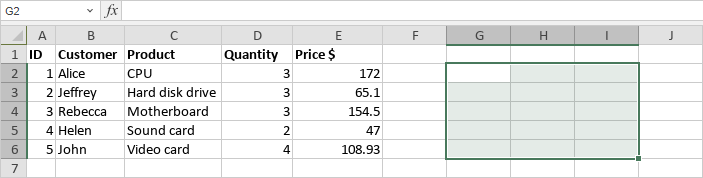
- Inserisci la formula che vuoi utilizzare nella barra delle formule, specificando gli argomenti necessari tra parentesi ().
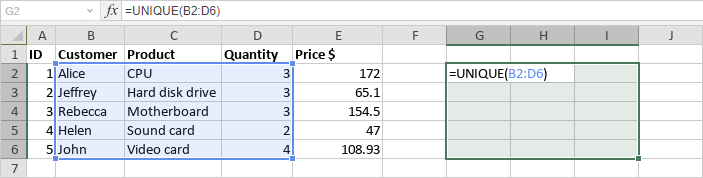
- Premi la combinazione di tasti Ctrl + Maiusc + Invio.
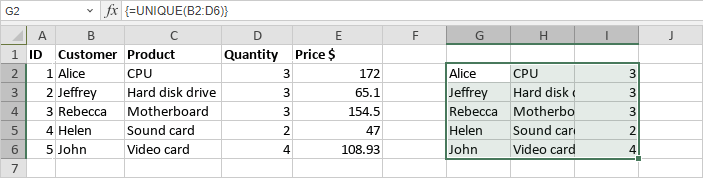
I risultati verranno visualizzati nell'intervallo di celle selezionato, e la formula nella barra delle formule sarà automaticamente racchiusa tra parentesi graffe { } per indicare che è una formula matriciale. Ad esempio, {=UNIQUE(B2:D6)}. Queste parentesi non possono essere inserite manualmente.
Creare una formula matriciale a cella singola
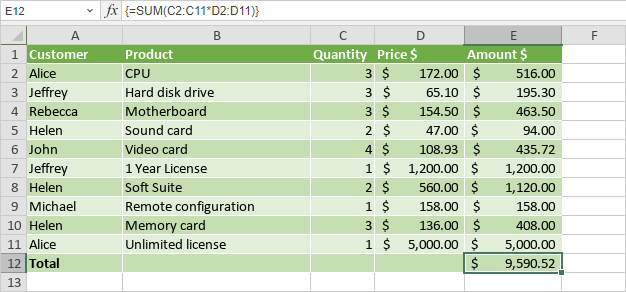
Il seguente esempio illustra il risultato della formula matriciale visualizzato in una singola cella. Seleziona una cella, inserisci =SUM(C2:C11*D2:D11), e premi Ctrl + Maiusc + Invio.
Creare una formula matriciale multi-cella
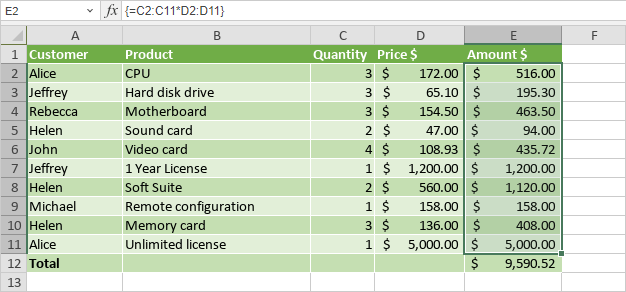
Il seguente esempio illustra i risultati della formula matriciale visualizzati in un intervallo di celle. Seleziona un intervallo di celle, inserisci =C2:C11*D2:D11, e premi Ctrl + Maiusc + Invio.
Modificare formule matriciali
Ogni volta che modifichi una formula matriciale inserita (ad esempio, cambiando gli argomenti), devi premere la combinazione di tasti Ctrl + Maiusc + Invio per salvare le modifiche.
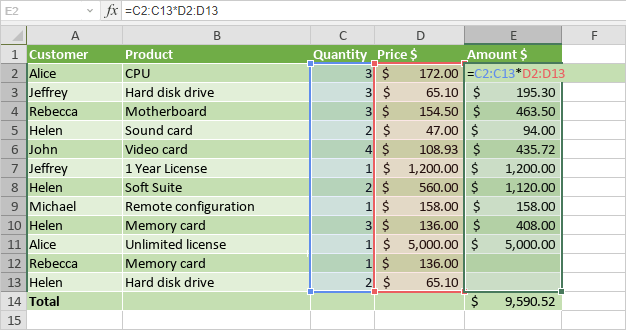
Il seguente esempio spiega come espandere una formula matriciale multi-cella quando aggiungi nuovi dati. Seleziona tutte le celle che contengono una formula matriciale, così come le celle vuote accanto ai nuovi dati, modifica gli argomenti nella barra delle formule in modo che includano i nuovi dati, e premi Ctrl + Maiusc + Invio.
Se vuoi applicare una formula matriciale multi-cella a un intervallo di celle più piccolo, devi eliminare la formula matriciale corrente e poi inserire una nuova formula matriciale.
Una parte della matrice non può essere modificata o eliminata. Se provi a modificare, spostare o eliminare una singola cella all'interno della matrice, o inserire una nuova cella nella matrice, riceverai il seguente avviso: Non puoi modificare parte di una matrice.
Per eliminare una formula matriciale, seleziona tutte le celle che contengono la formula matriciale e premi Canc. In alternativa, seleziona la formula matriciale nella barra delle formule, premi Canc e poi premi Ctrl + Maiusc + Invio.
Esempi di utilizzo delle formule matriciali
Questa sezione fornisce alcuni esempi su come utilizzare le formule matriciali per eseguire determinate operazioni.
Contare il numero di caratteri in un intervallo di celle
Puoi utilizzare la seguente formula matriciale, sostituendo l'intervallo di celle nell'argomento con il tuo: =SUM(LEN(B2:B11)). La funzione LEN calcola la lunghezza di ogni stringa di testo nell'intervallo di celle. La funzione SUM somma i valori insieme.
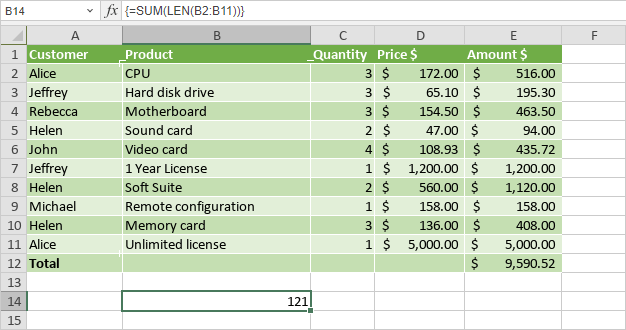
Per ottenere il numero medio di caratteri, sostituisci SUM con AVERAGE.
Trovare la stringa più lunga in un intervallo di celle
Puoi utilizzare la seguente formula matriciale, sostituendo gli intervalli di celle negli argomenti con i tuoi: =INDEX(B2:B11,MATCH(MAX(LEN(B2:B11)),LEN(B2:B11),0),1). La funzione LEN calcola la lunghezza di ogni stringa di testo nell'intervallo di celle. La funzione MAX calcola il valore più grande. La funzione MATCH trova l'indirizzo della cella con la stringa più lunga. La funzione INDEX restituisce il valore dalla cella trovata.
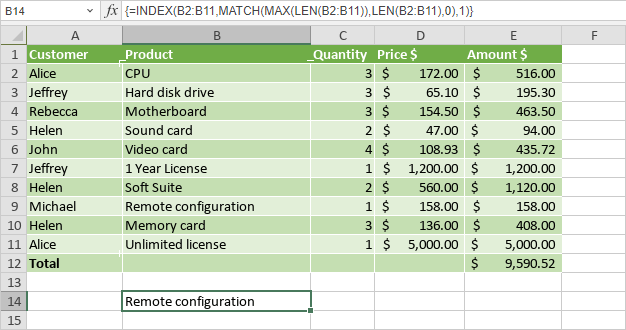
Per trovare la stringa più corta, sostituisci MAX con MIN.
Somma valori basati su condizioni
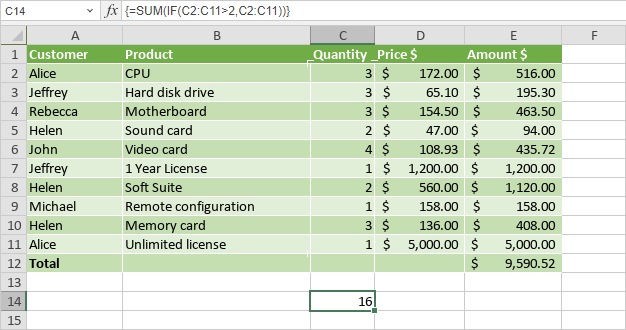
Per sommare valori maggiori di un numero specificato (2 in questo esempio), puoi utilizzare la seguente formula matriciale, sostituendo gli intervalli di celle negli argomenti con i tuoi: =SUM(IF(C2:C11>2,C2:C11)). La funzione IF crea un array di valori veri e falsi. La funzione SUM ignora i valori falsi e somma i valori veri.