Iniziare
Panoramica
ONLYOFFICE Desktop Editors è una suite per ufficio open-source distribuita con licenza AGPL v.3. L'applicazione non richiede una connessione costante a Internet e permette di lavorare con i documenti salvati sul computer.
Puoi creare, visualizzare e modificare documenti di testo, fogli di calcolo e presentazioni nei formati più popolari: DOCX, ODT, XLSX, ODS, CSV, PPTX, ODP, ecc. Puoi anche creare moduli e compilare moduli compilabili PDF. Guarda quali formati sono supportati dall'Editor di Documenti, l'Editor di Fogli di Calcolo, l'Editor di Presentazioni, e l'Editor PDF.
Installazione
ONLYOFFICE Desktop Editors è una soluzione multipiattaforma. Puoi installarlo su Windows, Linux o macOS.
Per scaricare l'ultima versione di ONLYOFFICE Desktop Editors per il tuo sistema operativo, visita il nostro sito web e segui le nostre guide di installazione per Windows, Linux, e macOS.
Creare e modificare documenti
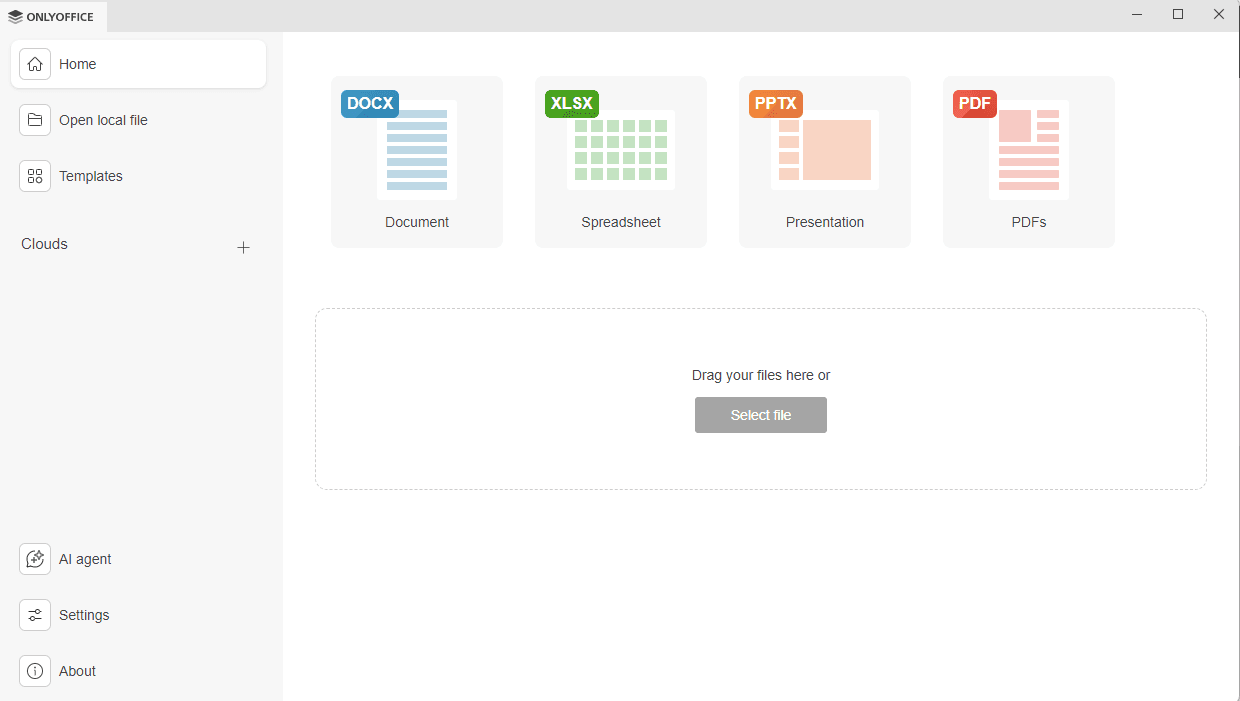
Per creare un nuovo documento, foglio di calcolo, presentazione o modulo PDF, clicca sull'icona corrispondente nella scheda Home nel pannello di navigazione a sinistra.
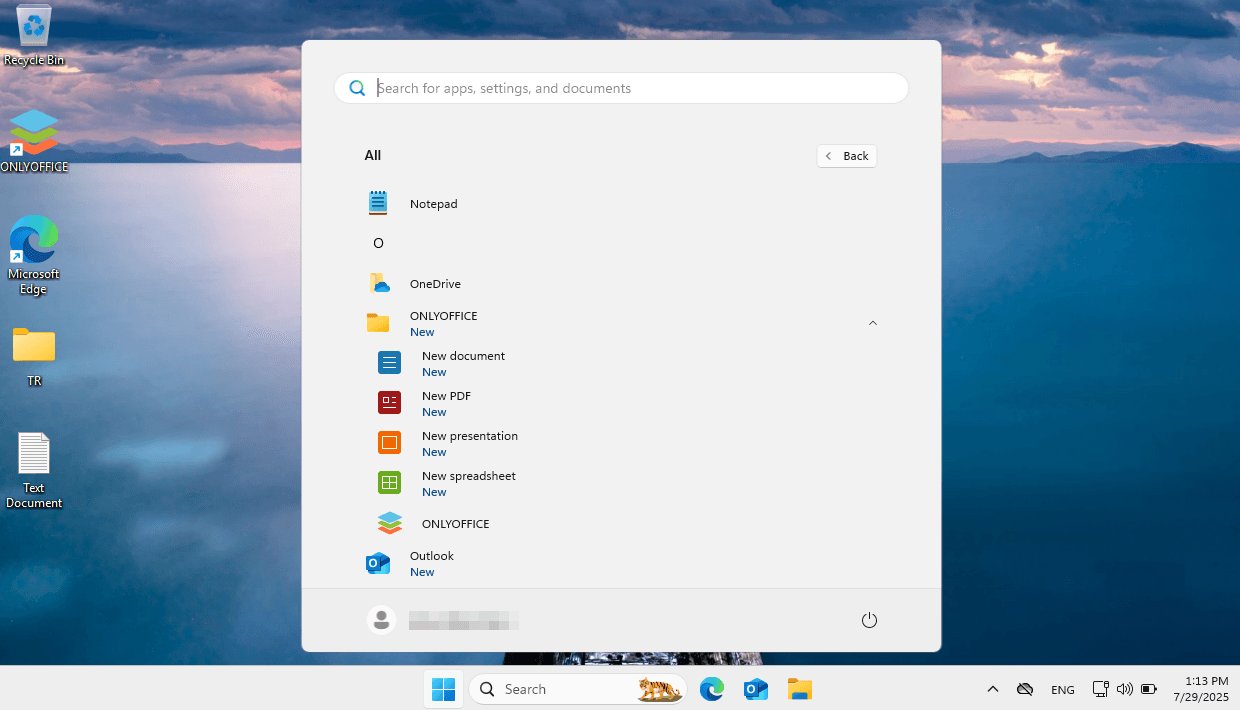
Puoi anche usare le scorciatoie nel menu Start o nella barra delle applicazioni e scegliere l'opzione necessaria dall'elenco delle attività.
Il nuovo file si aprirà in una nuova scheda o in una nuova finestra, a seconda dell'opzione scelta. Per selezionare l'opzione desiderata, vai alla sezione Impostazioni nel menù laterale sinistro dell'applicazione, scorri fino a Apri file, clicca sulla freccia per aprire il menù a discesa e seleziona Nella scheda o Nella finestra. Per distinguere tra finestre attive e inattive, i colori delle finestre inattive hanno minore contrasto. Clicca sul pulsante Applica in fondo alla pagina per rendere effettive le modifiche.
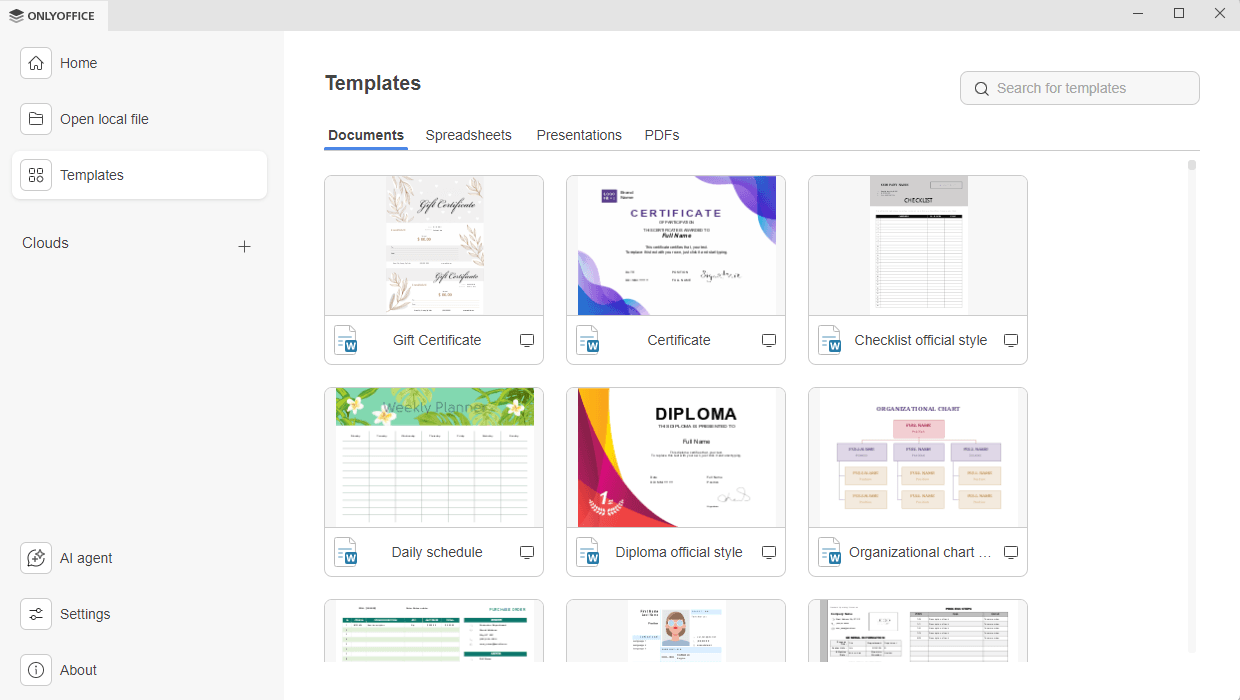
Per creare rapidamente un nuovo documento, foglio di calcolo, presentazione o PDF, usa la scheda Modelli nel pannello di navigazione a sinistra. Cerca il modello necessario dalla casella di ricerca.
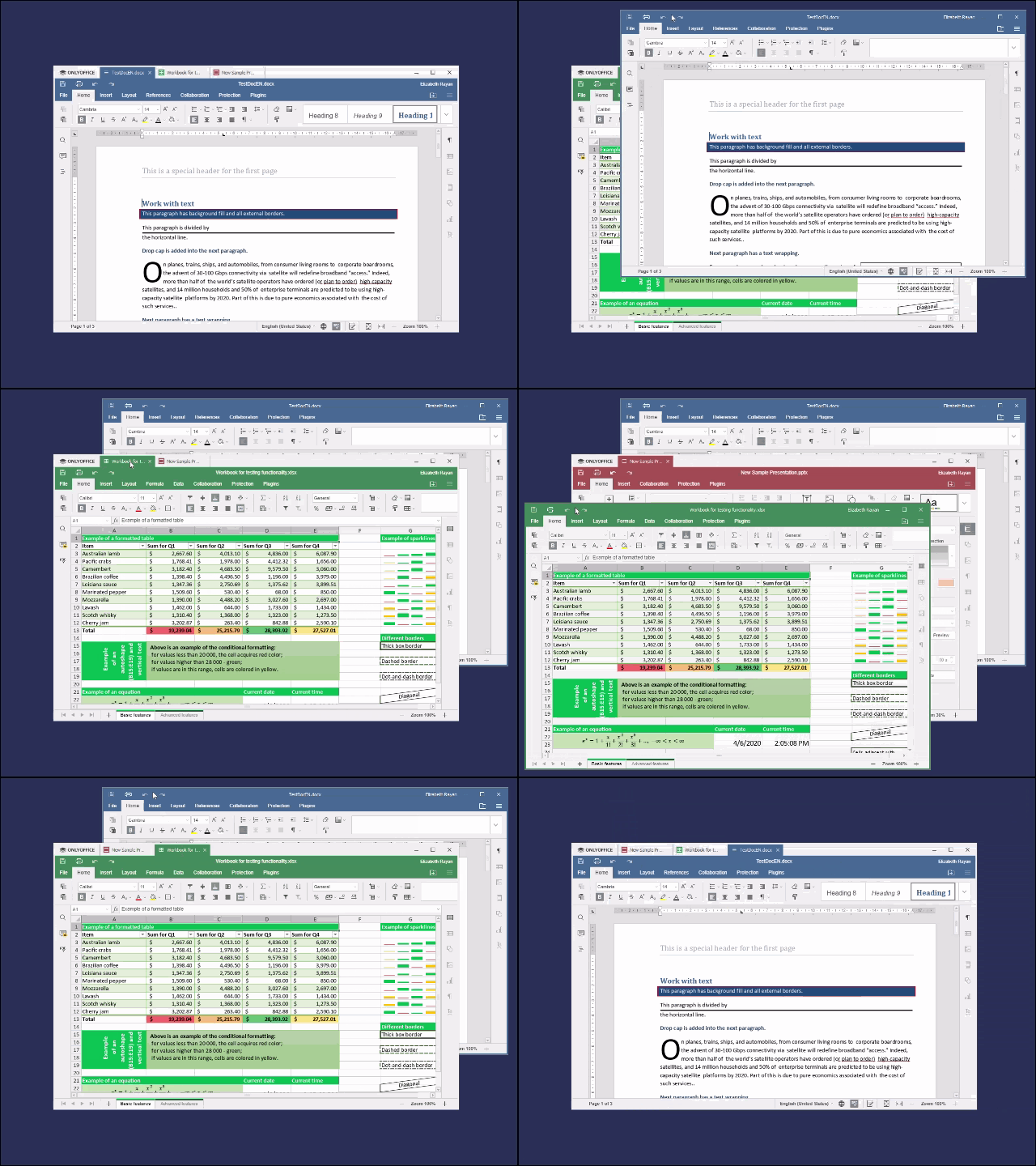
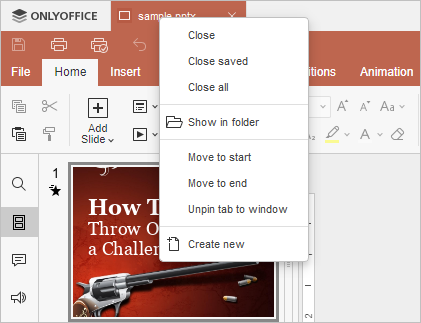
Per gestire le schede, puoi anche utilizzare il menu contestuale delle schede. Fai clic con il tasto destro sulla scheda per aprire il menu e scegliere una delle opzioni disponibili (solo su Windows e Linux).
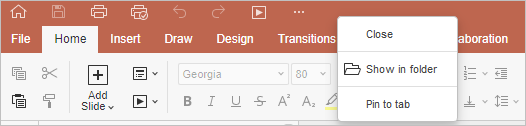
Il menu contestuale è disponibile anche con le finestre non ancorate. Fai clic con il tasto destro sull'intestazione dell'editor per accedere al menu e scegliere una delle opzioni disponibili:
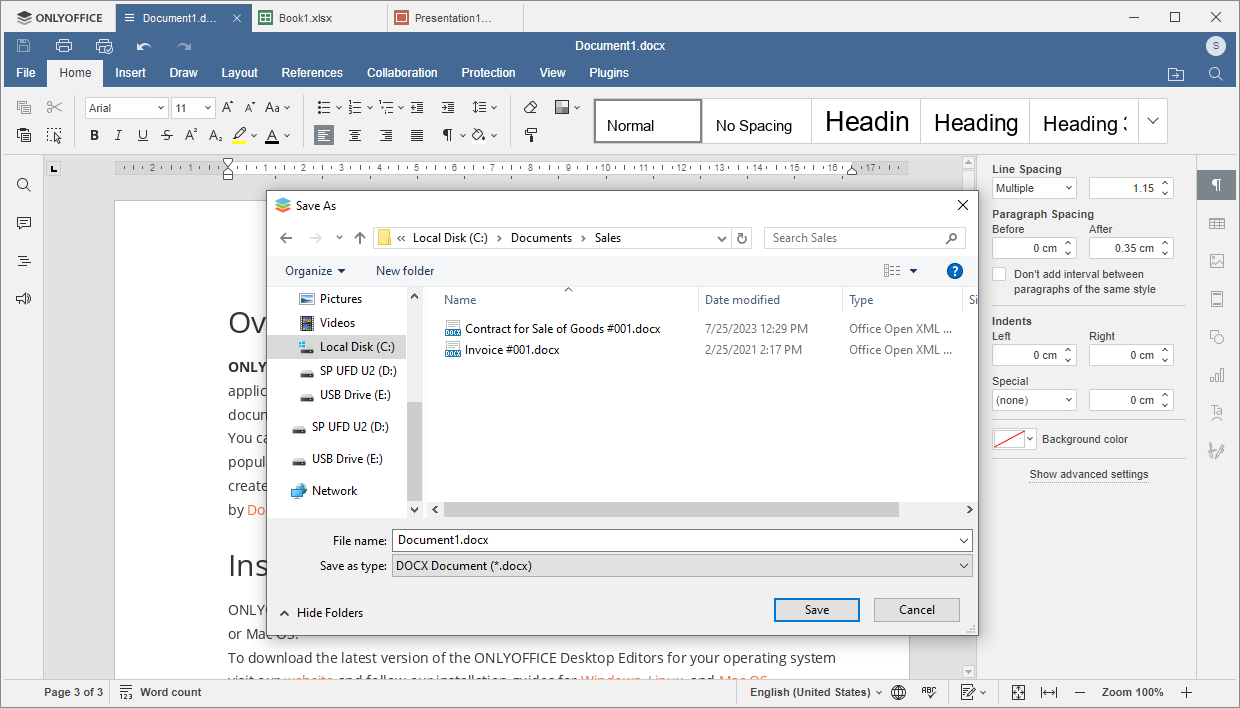
Per salvare il documento creato, clicca sull'icona Salva  nella barra degli strumenti superiore. In una nuova finestra che si apre, seleziona la posizione sul tuo computer dove vuoi salvare il file, specifica il nome del file, scegli il formato necessario e clicca sul pulsante Salva.
Per accedere rapidamente ai documenti aperti di recente, vai alla scheda Home sul pannello di navigazione a sinistra e usa la sezione File recenti. Clicca su un file per aprirlo.
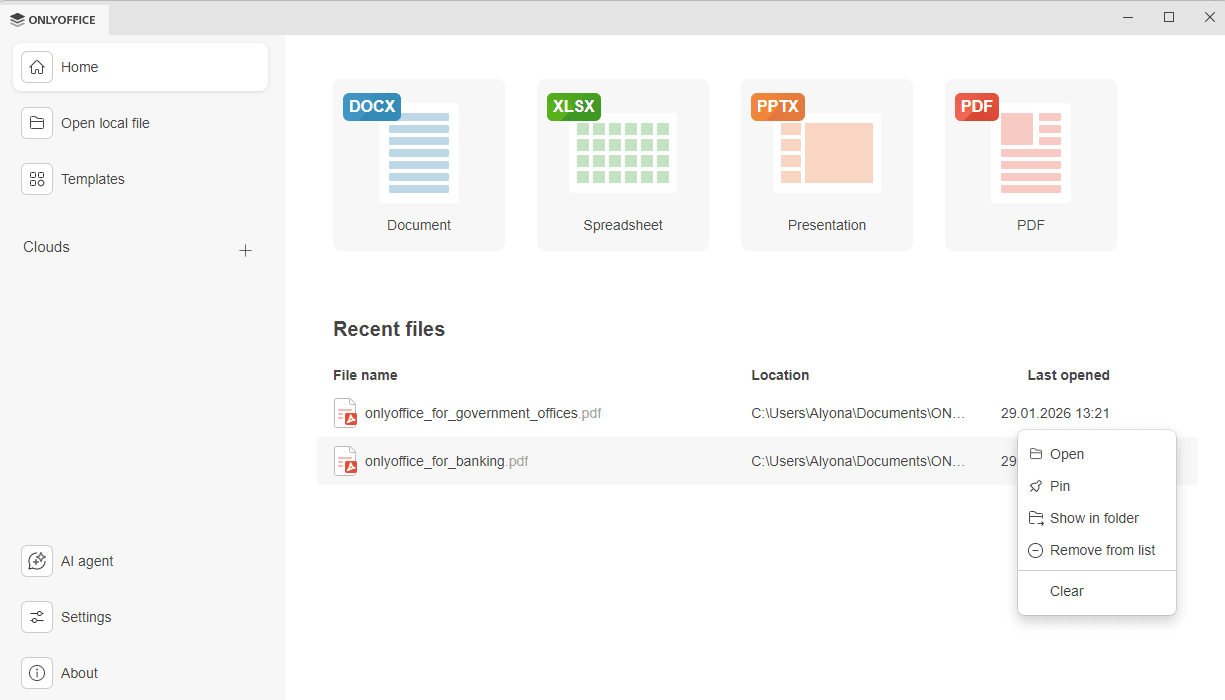
Se fai clic con il tasto destro su un file, puoi utilizzare una delle opzioni del menu contestuale disponibili:
- Apri – per aprire il file in una nuova scheda.
- Fissa – per mantenere il file fisso in cima all'elenco dei file recenti per un accesso rapido.
- Mostra nella cartella - per mostrare la posizione del file.
- Rimuovi dall'elenco – per rimuovere il file dall'elenco File recenti (i file non saranno eliminati dal disco rigido, ma scompariranno solo dall'elenco dei file recenti).
- Pulisci – per rimuovere tutti i file dall'elenco File recenti.
La scheda Apri file locale nel pannello di navigazione a sinistra consente di accedere a tutti i documenti salvati sul tuo computer. Clicca sul pulsante Sfoglia. Si aprirà una nuova finestra in cui puoi selezionare il file desiderato.
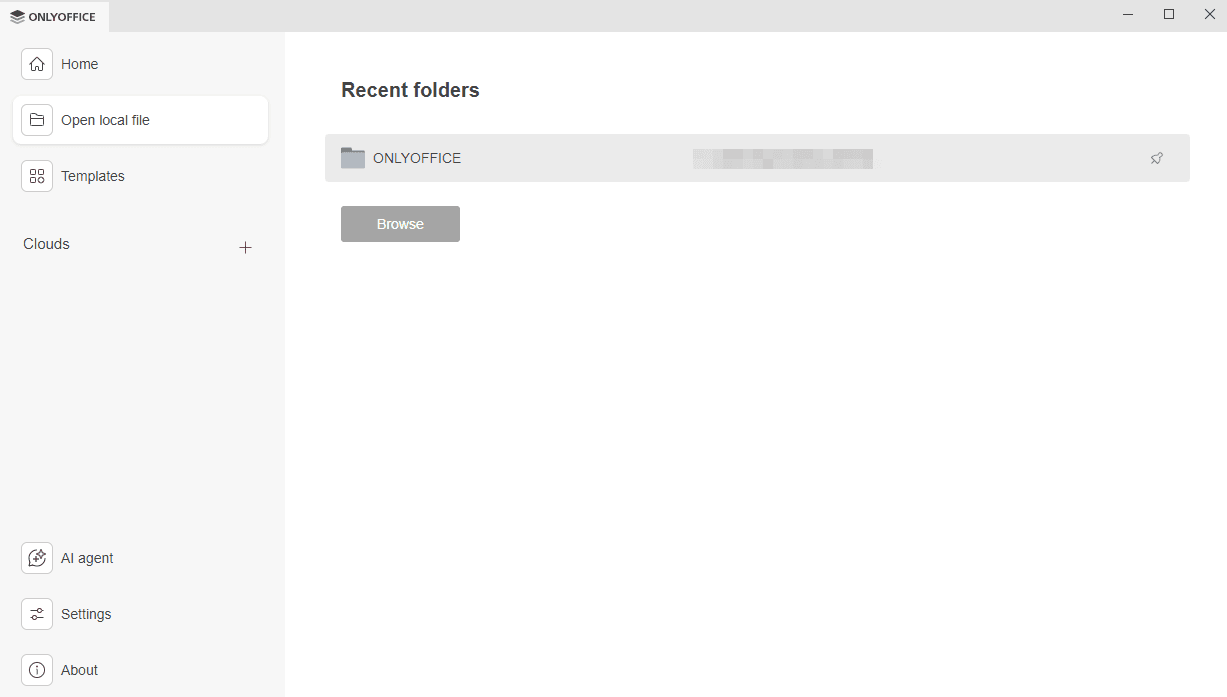
Tutte le directory a cui hai avuto accesso utilizzando ONLYOFFICE Desktop Editors saranno visualizzate nell'elenco Cartelle recenti in modo da poterle accedere rapidamente in seguito. Clicca sulla cartella necessaria per selezionare uno dei file salvati al suo interno. Usa l'icona Fissa che appare al passaggio del mouse sulla cartella per mantenere la cartella fissa in cima all'elenco delle cartelle recenti per un accesso rapido.
Puoi modificare documenti, fogli di calcolo e presentazioni e compilare moduli PDF utilizzando un gran numero di strumenti di formattazione e stile. Per saperne di più, puoi fare riferimento alle sezioni corrispondenti della documentazione per Editor di Documenti, Editor di Fogli di Calcolo, Editor di Presentazioni, e Editor PDF.
Connessione al cloud
Collegare ONLYOFFICE Desktop Editors al cloud ti permette di accedere a:
- funzionalità collaborative
- funzionalità online
- stanze private
Puoi facilmente collegare l'applicazione desktop al cloud ONLYOFFICE (servizio cloud, cloud per uso personale o versione server) o a un archivio cloud di terze parti (Box, Dropbox, Nextcloud, ownCloud, Moodle, KDrive, Liferay, Seafile) e utilizzare tutte le capacità del prodotto. Per fare ciò, è necessaria una connessione Internet.
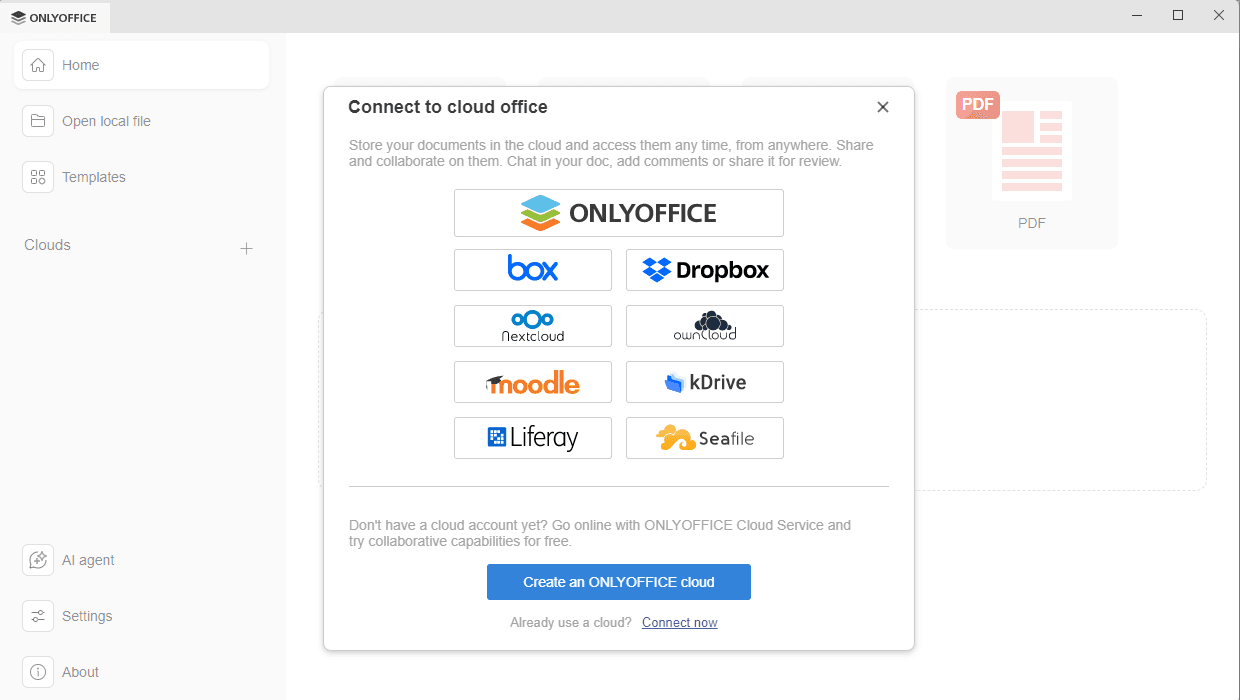
Consulta le istruzioni dettagliate su come collegare ONLYOFFICE Desktop Editors a ONLYOFFICE DocSpace Cloud, la versione server ONLYOFFICE, Nextcloud, ownCloud, Seafile, Liferay, KDrive, e Moodle.
Funzionalità collaborative
Collegando ONLYOFFICE Desktop Editors al cloud, ottieni accesso alle seguenti funzionalità collaborative:
- co-editing,
- revisione (solo per documenti di testo),
- commenti,
- comunicazione tramite la chat integrata.
Funzionalità online
Alcune funzionalità di modifica sono disponibili solo nella versione online (sia nella versione gratuita Community, sia nella versione a pagamento di ONLYOFFICE Cloud). Puoi utilizzarle tramite l'interfaccia di ONLYOFFICE Desktop Editors solo dopo esserti connesso al cloud:
- Stampa unione nell'Editor di Documenti.
Stanze private
Dopo esserti connesso a ONLYOFFICE Cloud (versione server), puoi collaborare con altri utenti e modificare i tuoi documenti in modo sicuro all'interno della Stanza Privata, una sezione speciale nel modulo Documenti in cui tutti i documenti e i dati trasferiti durante la collaborazione sono crittografati con l'algoritmo di crittografia AES-256.
Per maggiori informazioni, consulta questo articolo: Utilizzare la Stanza Privata per una gestione sicura dei documenti.
Utilizzare l'Agente IA
La scheda Agente IA ti permetterà di integrare l'IA nella tua applicazione desktop per migliorare le prestazioni e l'esperienza di lavoro. Scegli un assistente IA dall'elenco dei fornitori disponibili e personalizzalo per soddisfare le tue esigenze.
Per ulteriori informazioni sulle impostazioni IA e sulle funzionalità disponibili, consulta la guida IA.
Aggiungere plugin a ONLYOFFICE Desktop Editors
I Plugin sono progettati per migliorare le capacità e aggiungere nuove funzionalità a Desktop Editors.
Per impostazione predefinita, ONLYOFFICE Desktop Editors è fornito con i seguenti plugin: Editor di Foto, OCR, Tipografo, Doc2md, LanguageTool, Invia, DeepL, Thesaurus, Zotero.
Per aggiungere maggiori funzionalità agli editor, puoi aggiungere liberamente nuovi plugin in base alle tue esigenze. Aggiungere un nuovo plugin richiede solo un paio di minuti, si può fare seguendo questi passi:
- Apri l'app ONLYOFFICE Desktop Editors, passa alla scheda Plugin della barra degli strumenti superiore e clicca sul pulsante Gestore Plugin. Si aprirà la finestra Gestore Plugin.
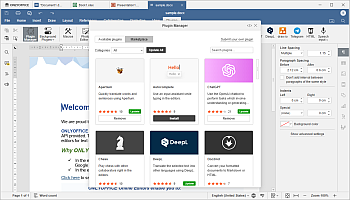
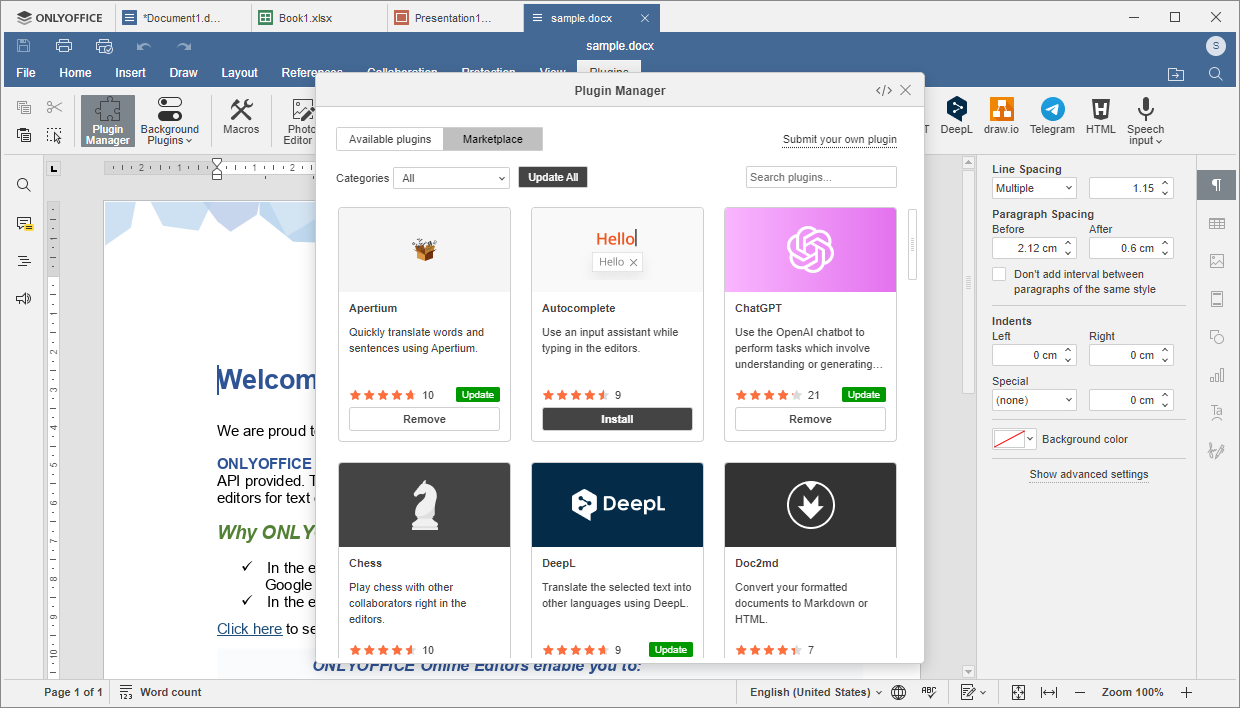
- Clicca sul tasto Marketplace per visualizzare i plugin disponibili e, dopo aver scelto il plugin, clicca su Installa.
- Apri la scheda Plugin disponibili per gestire i plugin installati.
Il plugin verrà aggiunto agli editor aperti e a tutti gli editor che aprirai successivamente e sarà visualizzato all'interno della scheda Plugin.
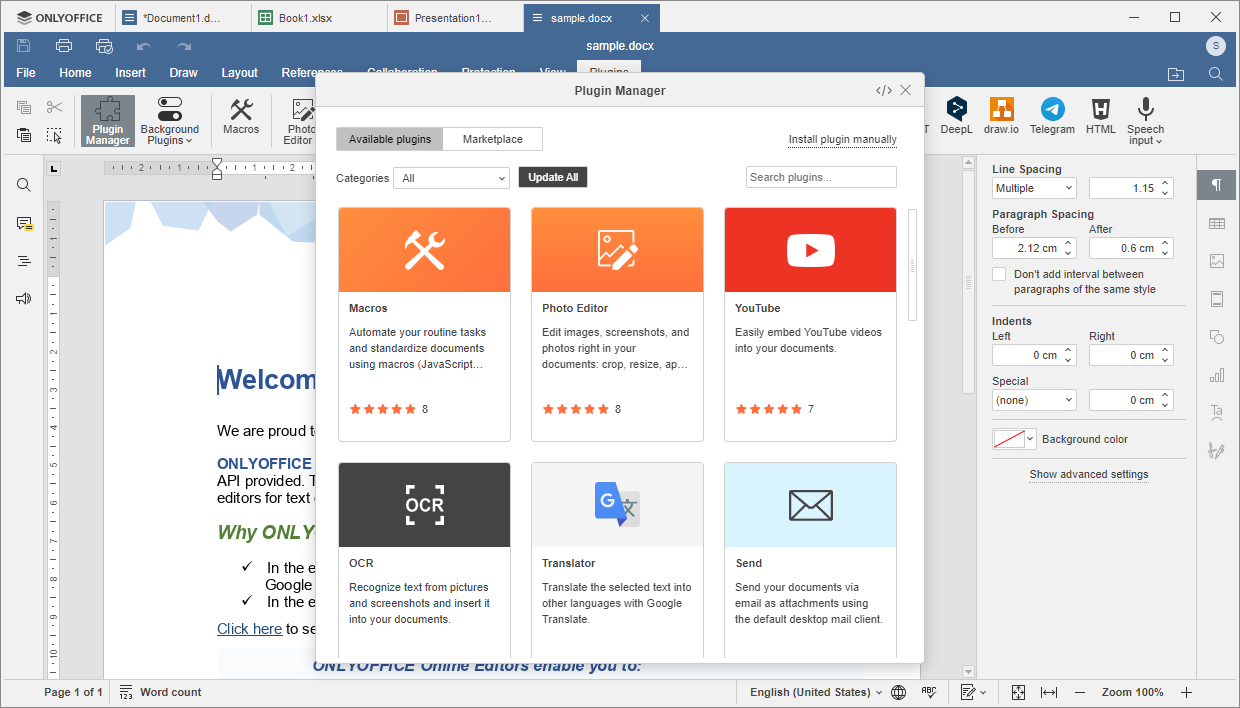
Per rimuovere il plugin aggiunto, apri il Gestore Plugin e clicca sul pulsante Rimuovi sotto il plugin che vuoi disinstallare.
Per saperne di più sul Gestore Plugin, consulta la guida al Gestore Plugin.
Per scoprire come rimuovere il plugin predefinito da ONLYOFFICE Desktop Editors, consulta questa pagina: Disinstallare i plugin predefiniti dagli editor desktop.
La struttura del plugin e la procedura di creazione dei plugin sono descritte nella sezione Plugin e macro del sito web https://api.onlyoffice.com.
Modificare le impostazioni dell'applicazione
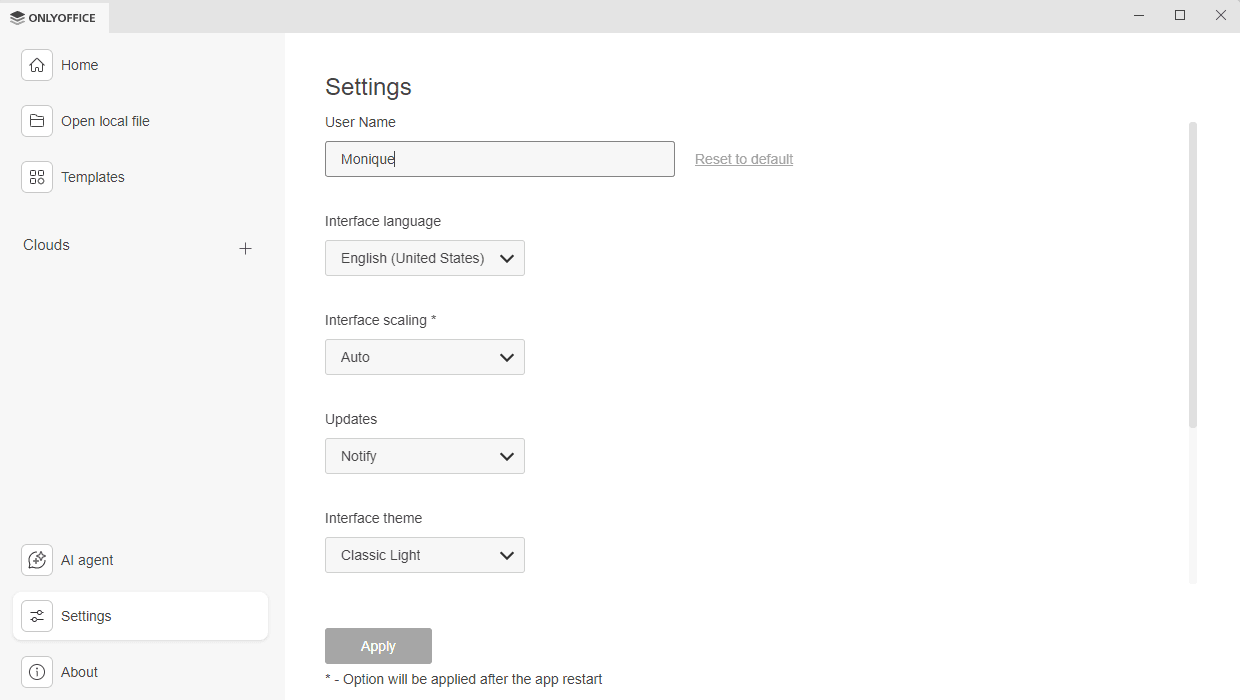
La sezione Impostazioni nel menu laterale sinistro della finestra principale del programma permette di:
- cambiare il nome utente visualizzato nell'intestazione di ogni documento aperto.
- selezionare la lingua dell'interfaccia. L'elenco delle lingue disponibili può essere trovato qui.
- regolare la scalatura dell'interfaccia (solo su Windows e Linux). I valori disponibili sono Auto, 100%, 125%, 150%, 175%, 200%, 225%, 250%, 275%, 300%, 350%, 400%, 450%, e 500%.
- abilitare o disabilitare gli Aggiornamenti. Seleziona l'opzione necessaria: Auto, Notifica, o Manuale. puoi anche controllare manualmente gli aggiornamenti usando il pulsante Controlla aggiornamenti nella sezione Informazioni su nel menu del programma.
- selezionare il tema dell'interfaccia. I temi disponibili sono Uguale al sistema, Chiaro, Classico Chiaro, Scuro, Contrasto Scuro, Grigio, Moderno Chiaro, e Moderno Scuro. Puoi anche aggiungere un tema locale su Windows e Linux. Se selezioni l'opzione Aggiungi tema locale, si aprirà la finestra di dialogo in cui puoi selezionare il file del tema
json. Il file verrà copiato nella cartella dell'applicazione dell'utente. - selezionare la modalità di avvio dell'Editor quando apri un nuovo editor: Nella propria scheda o Nella propria finestra. Questo non influirà sulla modalità di avvio del tuo portale. I portali si aprono sempre in una scheda.
- abilitare o disabilitare il rilevamento della lingua di ortografia quando si cambia la lingua della tastiera. Le opzioni disponibili sono Auto e Disabilitato. Quando l'opzione Auto è selezionata, la lingua del controllo ortografico viene rilevata automaticamente quando si cambia la lingua della tastiera e si inizia a digitare. Quando l'opzione Disabilitato è selezionata, la lingua del controllo ortografico non dipende dalla lingua della tastiera.
- clicca sulla casella di controllo per abilitare o disabilitare l'accelerazione grafica quando disponibile.
Apporta le modifiche necessarie, scorri verso il basso e clicca sul pulsante Applica in fondo alla pagina.
Impostazioni di sicurezza
Per proteggere i tuoi documenti, fogli di calcolo o presentazioni, puoi impostare una password o firmare un file utilizzando una firma digitale. Per maggiori informazioni, consulta queste guide:
Operazioni aggiuntive
In alcuni casi potrebbero essere necessarie operazioni aggiuntive, come l’installazione di nuovi font o l’associazione dei file Office a ONLYOFFICE Desktop Editors su Windows. Per ulteriori informazioni, consulta le seguenti istruzioni: