Comenzando
Descripción general
Correo es una herramienta de comunicación diseñada para gestionar tu correspondencia directamente en el portal. Esta solución de gestión de mensajes te ayuda a trabajar de manera más eficiente, mejora la comunicación empresarial y te permite:
- gestionar una o varias cuentas de correo electrónico,
- comunicarse rápidamente y gestionar los contactos de manera efectiva,
- acceder a tus direcciones de contacto personales, del portal y del CRM,
- organizar direcciones de correo electrónico en un solo lugar,
- crear buzones corporativos,
- gestionar mensajes de correo electrónico en el portal,
- leer tus mensajes en un solo lugar y responder a todos ellos,
- crear y editar plantillas de correo electrónico para simplificar el proceso de trabajar con mensajes similares,
- acceder al historial de mensajes, contactos y archivos a través de cualquier navegador en cualquier momento y lugar,
- vincular una conversación o un mensaje individual a elementos existentes del CRM o crear nuevos contactos del CRM a partir de conversaciones,
- enviar facturas desde el módulo CRM,
- crear una firma,
- usar la función de respuesta automática de correo,
- guardar adjuntos en cualquier carpeta en el módulo Documentos,
- crear, personalizar y usar etiquetas para una gestión rápida y sencilla de mensajes,
- recibir notificaciones de eventos del calendario, aceptar o rechazar invitaciones,
- usar notificaciones en el portal cuando recibas nuevos mensajes,
- crear carpetas personalizadas y aplicar filtros para realizar automáticamente ciertas acciones en los mensajes.
Para acceder a Correo, haz clic en el icono  disponible en la parte superior de cada página del portal.
Creación/edición de cuenta
Para enviar, recibir y mantener tus mensajes en orden directamente en el portal, primero necesitas configurar una cuenta. Para hacerlo,
- haz clic en el icono en la parte superior de cualquier página del portal,
- haz clic en el botón Añadir nueva cuenta en la ventana que se abre,
- completa los siguientes campos: Correo electrónico y Contraseña,


- Si es necesario, cambia a la ventana de configuración avanzada usando la opción Avanzado:


Los parámetros predeterminados para los servicios de correo más populares se detectan automáticamente. Puedes cambiar algunos de ellos si es necesario. Para volver a la configuración predeterminada, haz clic en el enlace Obtener configuración predeterminada.
La lista completa de configuraciones para los servicios de correo más populares se puede encontrar aquí. También puedes consultar la documentación oficial de tu servicio de correo. Si encuentras problemas al conectar un servicio determinado, también puedes intentar encontrar una solución aquí.Los siguientes parámetros están disponibles:
- Correo electrónico - tu dirección de correo electrónico.
- Nombre de la cuenta (opcional) - tu nombre.
- Campos para Recibir correo
- Servidor POP o IMAP - el nombre del host de tu servidor POP o IMAP, como pop.dominio.com o imap.dominio.com.
- Puerto - el número de puerto utilizado por el servidor POP o IMAP (por defecto, se usa el puerto 993 para el Servidor IMAP, el puerto 995 para el Servidor POP, con el cifrado SSL).
- Inicio de sesión - tu dirección de correo electrónico.
- Contraseña - la contraseña que usas para acceder al buzón de correo.
- Tipo de autenticación - Contraseña simple, Contraseña cifrada o Contraseña NTLM.
- Cifrado para el Servidor POP o IMAP - selecciona la opción SSL o STARTTLS dependiendo del cifrado utilizado para tu Servidor POP o IMAP.
- Campos para Enviar correo
- Servidor SMTP - el nombre del host de tu servidor SMTP, como smtp.dominio.com.
- Puerto - el número de puerto utilizado por el servidor SMTP (por defecto, se usa el puerto 465 para SSL, el puerto 587 para STARTTLS).
- Inicio de sesión - tu dirección de correo electrónico.
- Contraseña - la contraseña que usas para acceder al buzón de correo.
- Tipo de autenticación - Contraseña simple o Contraseña cifrada.
- Cifrado para el Servidor SMTP - selecciona la opción SSL o STARTTLS dependiendo del cifrado utilizado para tu Servidor SMTP. Puede que necesites cambiar el puerto correspondientemente.
- haz clic en el botón Añadir Cuenta (o Guardar) para conectar una cuenta.
El proceso de importación de correo comienza. Esto puede tomar algún tiempo. Puedes cerrar la ventana y continuar usando el portal o incluso cerrar el navegador. La importación continuará en segundo plano. Cuando el proceso de importación finalice, todos los mensajes de tu cuenta de correo se cargarán en la carpeta Bandeja de entrada, y podrás comenzar a trabajar con tu correspondencia.
En caso de que necesites añadir una cuenta más, sigue estos pasos:
- haz clic en la sección Configuración en el menú lateral izquierdo,
- selecciona la opción Gestión de cuentas,
- haz clic en el botón Añadir Nueva Cuenta encima de la lista de cuentas existentes,
- sigue el procedimiento de creación de cuenta descrito anteriormente,
- haz clic en el botón Añadir Cuenta para conectar una nueva cuenta.
Los mensajes de la cuenta de correo recién añadida se cargarán en la carpeta Bandeja de entrada.
Para editar una cuenta (si has cambiado la contraseña, por ejemplo), completa los siguientes pasos:
- haz clic en la sección Configuración en el menú lateral izquierdo,
- selecciona la opción Gestión de cuentas,
- selecciona la cuenta necesaria de la lista y haz clic en el icono
 a la derecha,
 - selecciona la opción Editar para abrir la ventana de Gestión de cuentas,
- escribe los parámetros necesarios para realizar cambios,
- haz clic en el botón Guardar.
Si has decidido eliminar una cuenta de Correo:
- haz clic en la sección Configuración en el menú lateral izquierdo,
- selecciona la opción Gestión de cuentas,
- selecciona la cuenta necesaria de la lista y haz clic en el icono a la derecha,
- selecciona la opción Eliminar,
- haz clic en el botón Eliminar para confirmar la eliminación de la cuenta.
Todos los mensajes de esta cuenta se eliminarán de la carpeta Bandeja de entrada.
Si ya no necesitas una cuenta pero deseas guardar todos los mensajes que ya se han enviado a ella, Desactiva tu cuenta. Si eliges esta opción, no recibirás nuevos mensajes de la cuenta desactivada, pero los mensajes recibidos anteriormente se mostrarán en tu Correo, y podrás acceder a ellos en cualquier momento.
Cambiando la configuración de la cuenta
Añadiendo Firma
Correo te permite añadir una firma a tus mensajes de correo electrónico.
Para hacerlo,
- ve a la sección Configuración en el menú lateral izquierdo y elige la opción Gestión de cuentas,
- haz clic en el botón Gestionar firma junto a la cuenta necesaria,


- en la ventana Gestionar firma que se abre, configura tu propia firma,
Tu elección no está restringida solo al nombre. Puedes usar texto, imágenes, enlaces o código HTML personalizado.
- haz clic en el botón Guardar.


Tu firma personal se añadirá automáticamente cada vez que envíes un correo electrónico desde la cuenta con la firma preconfigurada.
Si deseas cambiar o eliminar la firma,
- ve a la sección de Configuración en el menú lateral y elige la opción de Gestión de cuentas,
- haz clic en el botón Gestionar firma junto a la cuenta necesaria,
- en la ventana de Gestionar firma, cambia la firma o elimínala,
También puedes desactivarla temporalmente desmarcando la casilla Usar firma.
Activar la función de Respuesta Automática de Correo
Puedes configurar tus cuentas conectadas al módulo de Correo para enviar respuestas automáticas cuando estés ausente.
Para hacerlo,
- ve a la sección de Configuración en el menú lateral y elige la opción de Gestión de cuentas,
- selecciona la cuenta necesaria de la lista y haz clic en el icono a la derecha,
- selecciona la opción de Respuesta automática de correo,
- en la ventana de Respuesta automática de correo que se abre, marca la opción Activar respuesta automática para habilitar la función de respuesta automática,
- marca la opción Enviar respuesta automática solo a personas en contactos si deseas que las respuestas automáticas se envíen solo a las direcciones de correo almacenadas en tu libreta de direcciones (incluyendo Personal, Portal y Contactos CRM).
- si es necesario, establece el período en el que la función debe funcionar. La fecha de inicio se establece automáticamente en la fecha actual, pero puedes cambiarla. Marca la casilla Hasta y establece la fecha de finalización.
- rellena el Asunto y el Cuerpo del mensaje,
Si has configurado una firma, también se añadirá a las respuestas automáticas.
- haz clic en el botón Guardar.


Una vez activada la función de Respuesta automática de correo, se mostrará un mensaje informativo cuando accedas a Correo. Usando los enlaces en este mensaje, podrás desactivar rápidamente la función o ir a la página de Gestión de cuentas para cambiar la configuración. En la página de Gestión de cuentas, también puedes desactivar la Respuesta automática de correo haciendo clic en el enlace correspondiente.
Cuando la función de Respuesta automática de correo está activada, se enviará una respuesta automática a todos los mensajes entrantes, excepto cuando:
- un mensaje ha sido recibido desde tu cuenta o desde un grupo de correo,
- ya se ha enviado una respuesta automática a esta dirección en el mismo día,
- un mensaje es identificado como boletín,
- la opción Enviar respuesta automática solo a personas en contactos está marcada, y la dirección de correo del remitente no está almacenada en tu libreta de direcciones.
Configuración del servidor de correo
Además de agregar correos electrónicos de servicios externos, Correo te permite añadir un servidor de correo a tu dominio. Si tienes tu propio dominio, puedes crear y gestionar buzones corporativos directamente en tu portal.
Para configurar tu primer dominio,
- haz clic en el icono en la parte superior de cualquier página del portal (si aún no has creado ninguna cuenta) y haz clic en el enlace Configurar dominio, o ve a la sección de Configuración del módulo de Correo,
- elige la opción de Servidor de Correo y haz clic en el botón Agregar tu propio dominio,


- sigue las instrucciones del asistente para configurar el dominio:
- ingresa el nombre de tu dominio en el campo correspondiente y haz clic en el botón Siguiente,
- demuestra la propiedad del dominio añadiendo un registro TXT al panel de control de tu dominio usando la información proporcionada en la instrucción del asistente y haciendo clic en el botón Siguiente,
Si estás usando la versión del servidor, no es necesario realizar este paso. En este caso, el asistente incluye solo 4 pasos.
- añade el registro MX al panel de control de tu dominio usando la información proporcionada en la instrucción del asistente y haz clic en el botón Siguiente,
- añade el registro SPF al panel de control de tu dominio usando la información proporcionada en la instrucción del asistente y haz clic en el botón Siguiente,
- añade el registro DKIM al panel de control de tu dominio usando la información proporcionada en la instrucción del asistente y haz clic en el botón Completar.
- en la ventana que aparece, haz clic en el botón OK.
El dominio añadido se mostrará en la página de la lista de dominios. Usando el botón Agregar tu propio dominio, puedes añadir tantos dominios como necesites.
Usando el menú del dominio, puedes:
- Verificar la configuración DNS,
- Eliminar dominio si ya no lo necesitas.
Los administradores pueden ver la configuración de conexión usando el menú del dominio en la página de configuración del Servidor de Correo. Los usuarios que tienen un buzón en el dominio pueden ver la configuración de conexión usando el menú del buzón en la página de Gestión de cuentas.
Selecciona la opción de Configuración de conexión del menú del dominio/buzón. La configuración de conexión se mostrará en una nueva ventana. La configuración incluye los siguientes datos: Usuario y contraseña (tu dirección de buzón y contraseña), Servidor, Puerto, SSL/TLS para el correo entrante (servidor IMAP) y correo saliente (servidor SMTP).
A partir de Workspace v12.0, se utiliza el servicio ImapSync, que permite sincronizar buzones conectados a clientes de terceros. ImapSync funciona solo para buzones creados después de actualizar a la v12.0. Actualmente, permite sincronizar las carpetas de Bandeja de entrada, Enviados, Borradores y Spam entre el portal y las carpetas correspondientes en los clientes de correo de terceros. Las carpetas de usuario se sincronizan con carpetas del mismo nombre. ImapSync te permite sincronizar la recepción, el movimiento, la eliminación de mensajes y el cambio de las banderas de Leído e Importante.
Si ves la notificación roja junto al dominio añadido, significa que algunos de los registros DNS son incorrectos o que aún no se han actualizado (este proceso puede tardar desde varios minutos hasta varias horas). Espera un tiempo, y si la notificación persiste, haz clic en el enlace de configuración DNS para saber qué registro DNS necesitas verificar. Haz clic en el botón Verificar para actualizar la configuración DNS. Una vez finalizada la actualización, puedes añadir el primer buzón.
En caso de que no tengas tu propio dominio, puedes usar nuestro dominio predeterminado gratuito. Puedes encontrarlo en la página del Servidor de correo de la sección de Configuración.
Para crear un nuevo buzón,
- elige el dominio necesario (puede ser nuestro dominio o el tuyo),
- haz clic en el enlace Agregar nuevo buzón,
- en la ventana de Crear nuevo buzón, escribe la Dirección del buzón en el campo correspondiente y elige al usuario para el que deseas crear un buzón usando el enlace Agregar usuario. El campo de Nombre del remitente se completará automáticamente con la información del perfil del usuario, pero puedes cambiar el nombre si es necesario,
Solo puedes crear dos buzones para un usuario por cada dominio.
- haz clic en el botón Guardar.
Hay una forma alternativa de crear un buzón para el dominio predeterminado. Ve a la página de Gestión de cuentas, haz clic en el botón Crear Buzón y sigue las instrucciones descritas anteriormente.


Usando el menú del buzón, puedes Editar alias del buzón o Eliminar un buzón. Si deseas saber más sobre los alias y grupos de correo, lee este artículo.
Los administradores pueden cambiar la contraseña del buzón del usuario usando el menú del buzón en la página de configuración del Servidor de Correo. Los usuarios que tienen un buzón en el dominio pueden cambiar sus contraseñas usando el menú del buzón en la página de Gestión de cuentas.
Selecciona la opción de Cambiar contraseña del menú del buzón y especifica una nueva contraseña. Las reglas de generación y validación de contraseñas son las mismas que las de las contraseñas de cuenta del portal (que se especifican en la Configuración de fortaleza de contraseñas
sección de la configuración de seguridad del portal). Puedes introducir una contraseña manualmente o generarla automáticamente. La contraseña se valida mientras la escribes, su cumplimiento con los requisitos de fortaleza de la contraseña se indica por color. Para generar una nueva contraseña automáticamente, haz clic en el icono  . La dirección del buzón y la contraseña generada se pueden copiar usando el enlace correspondiente a continuación y enviarse al usuario. La notificación automática del portal sobre el cambio de contraseña se enviará al buzón especificado en el perfil del usuario (si está activado). Si el buzón del perfil del usuario no está activado, el mensaje se enviará al buzón actual.
Envío/recepción de mensajes
Una vez que hayas añadido una cuenta de correo electrónico a Correo o hayas creado un buzón directamente en el portal, puedes enviar y recibir correos electrónicos.
Para enviar un correo electrónico,
- haz clic en el botón Crear correo en la esquina superior izquierda para abrir la página donde podrás crear un mensaje,
En caso de que tengas varias cuentas, necesitas seleccionar una para enviar un mensaje. Para hacerlo, haz clic en la flecha negra junto al campo De: para abrir la lista desplegable y seleccionar la cuenta necesaria.
Puedes establecer la cuenta predeterminada en la página de Gestión de cuentas de la sección Configuración. Para hacerlo, marca la cuenta que deseas establecer como predeterminada para enviar los correos electrónicos. - comienza a escribir la dirección de correo electrónico o el nombre del destinatario en el campo Para: y elige el necesario de la lista. Los contactos almacenados en tu libreta de direcciones que coinciden con los caracteres ingresados se muestran allí mientras escribes (es decir, tus contactos personales, CRM y del portal, así como las direcciones de correo electrónico a las que ya has enviado correos).
Puedes enviar un mensaje a más de una persona. Selecciona varias direcciones de la lista una por una o ingresa múltiples direcciones nuevas separadas por comas. Si una dirección de correo electrónico se ingresa incorrectamente, el bloque de direcciones se resaltará en rojo. Para editar una dirección, haz doble clic en el bloque de direcciones necesario. Para eliminar una dirección del campo Para:, haz clic en el icono
 .Al ingresar direcciones de correo electrónico, también puedes usar atajos de teclado comunes: Ctrl+A para seleccionar todos los bloques de direcciones o todo el contenido dentro del bloque que se está editando, Ctrl+C para copiar los datos seleccionados, Ctrl+V para pegar los datos copiados previamente, Ctrl+Z para deshacer la última acción realizada, y Ctrl+Y para rehacer la última acción deshecha.

Para enviar una copia a múltiples direcciones, utiliza el enlace Agregar copia situado a la derecha del campo Para:.
- ingresa un asunto para tu mensaje en el campo Asunto:,
- escribe tu mensaje,
Para formatear tu mensaje, insertar un enlace o una imagen, utiliza la barra de herramientas de formato ubicada sobre el campo del cuerpo del mensaje. Puedes cambiar el tipo de fuente, tamaño, color, color de fondo, borrar el formato, cambiar la alineación del texto, aumentar o disminuir sangrías, insertar listas, imágenes, enlaces, emoticonos y citas, y cambiar a la vista HTML de tu texto.
Para agregar una mención de otro usuario del portal en el correo electrónico, escribe el símbolo '@'. Se abrirá una lista de usuarios del portal del módulo Personas. Selecciona la persona necesaria y haz clic en ella. La dirección de correo electrónico correspondiente (especificada en el perfil) del usuario se añadirá automáticamente al mensaje como un enlace. La dirección de correo electrónico correspondiente también se añadirá al campo Para:.


El editor de mensajes de correo utiliza un corrector ortográfico nativo del navegador para verificar la ortografía cuando ingresas el texto del mensaje. La palabra mal escrita se subrayará con una línea ondulada roja. Si necesitas ver las sugerencias de variantes de palabras con la ortografía correcta, haz clic en la palabra con el botón derecho del ratón manteniendo presionada la tecla Ctrl en el teclado.
Algunos navegadores tienen el corrector ortográfico desactivado por defecto. Consulta la documentación de tu navegador para saber cómo activarlo.El mensaje se guarda automáticamente como borrador mientras lo estás escribiendo.
- adjunta archivos,
Puedes adjuntar documentos desde tu unidad local o el módulo Documentos al mensaje usando los botones correspondientes debajo del campo del cuerpo del mensaje. Recuerda que el tamaño del archivo no debe exceder los 15 MB y el tamaño total de todos los archivos no debe exceder los 25 MB. Para eliminar un archivo adjunto, haz clic en el icono
 . También puedes hacer clic en el icono Acciones a la derecha del adjunto para Descargar, Ver o Eliminar el archivo. Si tu mensaje contiene varios adjuntos, puedes usar la opción Eliminar todo junto a la lista de adjuntos para eliminar todos los archivos de una vez.Si el tamaño del archivo excede el límite permitido, se te pedirá que envíes el/los adjunto(s) como enlace(s) al/los documento(s) necesario(s). En tal caso, todos los archivos que deseas enviar se guardarán en la carpeta Mis documentos.
Si deseas enviar enlaces a algunos archivos del módulo Documentos en lugar de agregar estos archivos a tu mensaje como adjuntos, utiliza la opción Adjuntar archivos desde Documentos. En una nueva ventana que se abre, cambia entre las secciones y carpetas del módulo Documentos, marca los documentos necesarios en la lista, asegúrate de que la opción Adjuntar enlaces a archivos esté seleccionada y haz clic en el botón Adjuntar archivos. Si tienes derechos de acceso Solo lectura a un archivo de la carpeta Compartido conmigo o Documentos comunes, se te pedirá que copies el archivo a la carpeta Mis documentos.

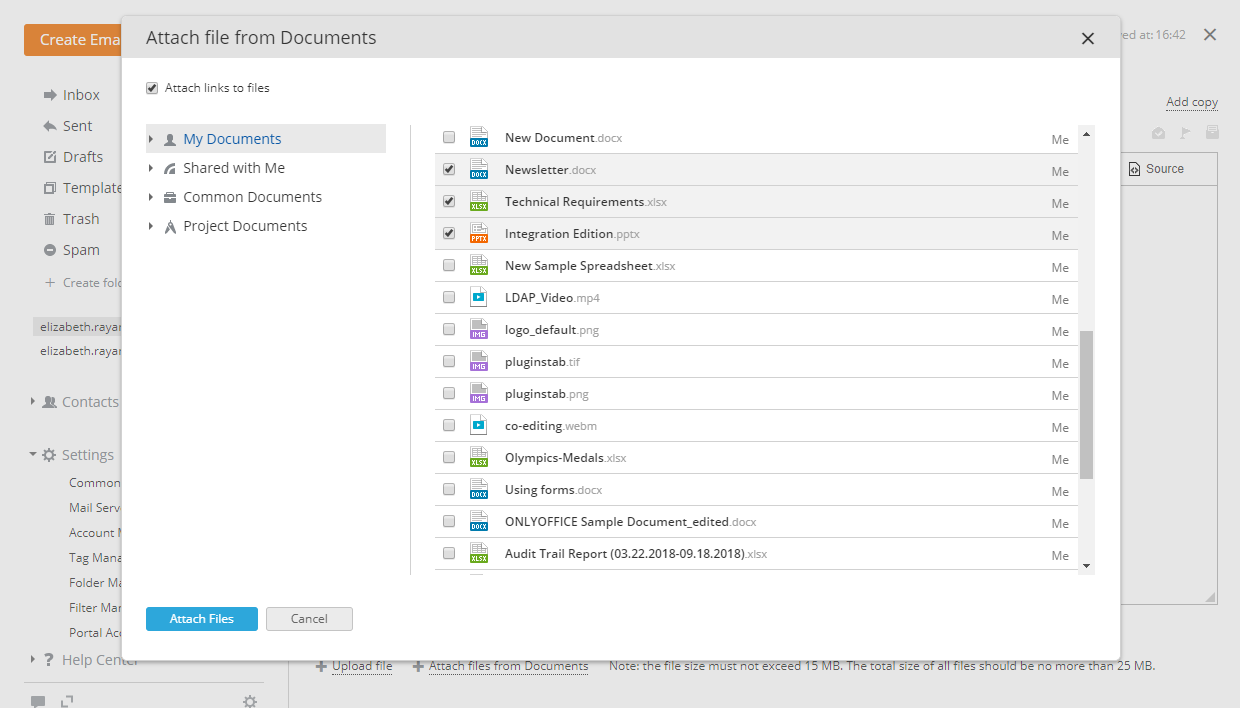
Los enlaces a los archivos seleccionados se insertarán en el cuerpo de tu mensaje. Cuando hagas clic en el botón Enviar, se te pedirá que configures los derechos de acceso para todos los archivos adjuntos como enlaces. Cuando un destinatario siga el enlace de tu mensaje, el documento se abrirá en el visor o editor en línea, dependiendo de los derechos de acceso que hayas especificado.
- Si es necesario, puedes solicitar el informe de entrega usando el icono
 . En el extremo receptor, se mostrará una solicitud de confirmación de lectura en el mensaje si la aplicación cliente admite esta funcionalidad. Si el servidor admite el envío de recibos de entrega, también deberías recibir un mensaje con una notificación de entrega.
Si deseas que tu correo electrónico destaque, puedes marcarlo como importante. Para hacer esto, haz clic en el icono
 . El destinatario tendrá esta bandera mostrada en el correo electrónico recibido.
Si deseas ser notificado de que un correo electrónico no solo ha sido recibido sino leído, puedes agregar una solicitud de lectura haciendo clic en el icono
 . El mensaje enviado tendrá un icono
  en él. Después de que el destinatario abra el mensaje, aparecerá una ventana solicitando al destinatario que envíe una notificación de lectura. El remitente recibirá un recibo de lectura correspondiente.
 - asigna una etiqueta,
Las etiquetas se utilizan para simplificar la búsqueda y organización de mensajes. Para asignar una etiqueta al mensaje, haz clic en el botón Etiquetas en la parte superior del campo del cuerpo del mensaje y selecciona la etiqueta necesaria o crea una nueva.
- envía el correo electrónico haciendo clic en el botón Enviar o presionando el atajo de teclado
Ctrl+Enter.

Para enviar tu mensaje más tarde, haz clic en la flecha junto al botón Guardar y elige la opción Guardar borrador. Tu mensaje se guardará en la carpeta Borradores. Para acceder a tu borrador, haz clic en la carpeta correspondiente en el menú del lado izquierdo.
Para crear una plantilla basada en tu mensaje, haz clic en la flecha junto al botón Guardar y elige la opción Guardar plantilla. Tu mensaje se guardará en la carpeta Plantillas en el menú del lado izquierdo. Para obtener más información sobre cómo crear, editar y aplicar plantillas de correo electrónico, consulta este artículo.
Gestión de mensajes en la carpeta de entrada
Para actualizar la carpeta Entrada, haz clic en el botón  . Todas las conversaciones que aún no has leído se muestran junto a la Entrada
o sobre el icono . Si haces clic en el icono , verás la lista de nuevas conversaciones/mensajes. Haz clic en el enlace Ver todo para abrirlos en la bandeja de entrada. El número de mensajes en una conversación se muestra junto al nombre del remitente, por ejemplo:
. Todas las conversaciones que aún no has leído se muestran junto a la Entrada
o sobre el icono . Si haces clic en el icono , verás la lista de nuevas conversaciones/mensajes. Haz clic en el enlace Ver todo para abrirlos en la bandeja de entrada. El número de mensajes en una conversación se muestra junto al nombre del remitente, por ejemplo:  .
.
Buscar, ordenar y filtrar mensajes
Para encontrar rápidamente los correos electrónicos necesarios según los criterios seleccionados, utiliza el campo Filtro encima de la lista de mensajes.
- para mostrar las conversaciones según los criterios seleccionados, haz clic en el botón
 y selecciona una de las opciones:
Estado
- No leídos para mostrar las conversaciones con mensajes no leídos,
- Leídos para mostrar las conversaciones que han sido leídas.
Por período
- Última semana para mostrar las conversaciones de la semana pasada,
- Ayer para mostrar las conversaciones de ayer,
- Hoy para mostrar las conversaciones de hoy,
- Período personalizado para mostrar las conversaciones del período especificado.
Otros
- Importante para mostrar las conversaciones marcadas,
- Con adjunto para mostrar solo las conversaciones con adjuntos. Estas conversaciones están marcadas con el icono
 en la lista,
 - De remitente para mostrar las conversaciones de un remitente especificado,
- A dirección de correo para mostrar las conversaciones con una dirección de correo especificada,
- Con etiqueta para mostrar solo las conversaciones con una etiqueta especificada,
- Con calendario para mostrar solo las conversaciones con eventos de calendario. Estas conversaciones están marcadas con el icono
 en la lista.
- también puedes introducir el asunto del mensaje total o parcialmente en el campo Filtro y presionar Enter.
Para organizar los correos electrónicos recibidos, marca la casilla  en la esquina superior izquierda sobre la lista de mensajes para seleccionar todos los mensajes mostrados, o haz clic en la flecha junto a esta casilla y elige una de las opciones para marcar el grupo necesario de conversaciones: Todos, No leídos, Leídos, Importante, Con adjunto, Ninguno, o marca manualmente algunas conversaciones necesarias de diferentes grupos. Luego elige una operación adecuada usando los botones sobre la lista de mensajes:
- Eliminar - para mover la(s) conversación(es) seleccionada(s) a la carpeta Papelera,
Puedes eliminar todas las conversaciones de la carpeta Papelera con un solo clic. Solo necesitas hacer clic en el icono
 , que aparece cuando mantienes el cursor sobre el título Papelera.
 - Spam - para mover la(s) conversación(es) seleccionada(s) a la carpeta Spam,
Recuerda que es imposible restaurar las conversaciones eliminadas de la carpeta Spam.
- Mover a - para mover la(s) conversación(es) seleccionada(s) a la carpeta predeterminada o personalizada especificada,
- Etiquetas - para asignar una etiqueta seleccionada o creada a la(s) conversación(es) seleccionada(s),
 Más - para elegir una de las siguientes acciones:
- Marcar como leído - para marcar la(s) conversación(es) no leída(s) seleccionada(s) como leída(s)
- Marcar como no leído - para marcar la(s) conversación(es) leída(s) seleccionada(s) como no leída(s)
- Marcar como importante - para marcar la(s) conversación(es) seleccionada(s) como importante usando el icono .
- Marcar como no importante - para marcar la(s) conversación(es) importante(s) seleccionada(s) como no importante(s). El icono de bandera se verá así:
 .
.
- añadir una bandera para añadir una señal visual a la conversación,
- usar la opción Ordenar por para ver las conversaciones en la carpeta Bandeja de entrada organizadas por fecha.


Leyendo e imprimiendo mensajes
Para leer un correo electrónico, haz clic en su asunto.
Cuando la conversación está abierta, por defecto, solo se muestra el último mensaje enviado o recibido. Si deseas ver todos los mensajes de la conversación, haz clic en el enlace Expandir todo. Si deseas ocultarlos, haz clic en el enlace Colapsar todo. Puedes pasar de una conversación abierta a otra usando los enlaces Anterior y Siguiente. Usando los botones situados sobre el campo del cuerpo del mensaje o la lista desplegable, puedes responder al mensaje, reenviarlo, abrirlo en una nueva pestaña, eliminarlo, imprimirlo, exportarlo a CRM, marcarlo como no leído, moverlo a la carpeta Spam, añadir una etiqueta, vincularlo con un elemento de CRM y crear un nuevo contacto personal o de CRM a partir de él.


Mostrando imágenes
Por defecto, las imágenes enviadas en un mensaje están deshabilitadas por razones de seguridad. Para ver las imágenes, necesitas presionar el enlace Mostrar imágenes. Si necesitas cambiar las opciones de visualización, haz clic en el título Mostrar siempre imágenes de "nombre del remitente". Después de aplicar esta opción, todas las imágenes en un mensaje enviado por el usuario elegido se mostrarán por defecto.


También puedes ir a la sección Configuración en el menú lateral izquierdo, abrir la página de Configuración Común y usar la opción Mostrar siempre imágenes de todos para habilitar o deshabilitar la visualización de imágenes en todos los mensajes de todos los remitentes.
Trabajando con adjuntos
El correo electrónico recibido puede contener archivos adjuntos. Usando Correo, puedes guardar automáticamente esos archivos en cualquier carpeta del módulo Documentos. Para hacerlo, necesitas configurar una carpeta para los adjuntos:
- ve a la sección Configuración en el menú lateral izquierdo y elige la opción Gestión de cuenta,
- haz clic en el icono a la derecha de la cuenta para la que deseas configurar la carpeta,
- elige la opción Carpeta para Adjuntos y luego la carpeta deseada,
- haz clic en el botón OK.


Cuando la carpeta para adjuntos está configurada, todos los archivos adjuntos a los correos electrónicos futuros se guardarán allí.
Usando el icono a la derecha del adjunto, también puedes:
- Descargar un archivo a su computadora,
- Ver un archivo en su navegador,
- Abrir un archivo (documento de texto, hoja de cálculo o presentación) en el editor de documentos,
- Guardar un archivo en el módulo Documentos, seleccionando la carpeta que necesite.
Si un mensaje contiene varios archivos adjuntos, puede usar la opción Descargar todo junto a la lista de adjuntos para descargar todos los archivos como un único archivo .zip.


Gestión de Contactos
Correo como una herramienta indispensable de comunicación empresarial le permite mantener correspondencia con sus contactos personales, usuarios del portal, así como con contactos de CRM. Todos los contactos se almacenan en la libreta de direcciones. Para acceder a ella, expanda la sección Contactos en el menú lateral izquierdo y seleccione la lista de Contactos Personales, Contactos del Portal o Contactos de CRM.
La lista de Contactos Personales muestra las personas a las que ya ha enviado correos electrónicos (pueden filtrarse por el parámetro Contactados frecuentemente) y aquellos que han sido añadidos como sus contactos personales.
- Puede crear contactos completamente nuevos usando el botón Crear contacto en la parte superior de la lista o guardar contactos existentes usando la opción Añadir a contactos desde el menú .
Para añadir un nuevo contacto personal, también puede abrir un mensaje entrante, hacer clic en el icono a la derecha, y seleccionar la opción Crear contacto personal.
Complete el formulario Añadir a contactos e ingrese Nombre, Email, Teléfono (use el icono
 para añadir números de teléfono o direcciones de correo adicionales), y Descripción, y haga clic en Guardar. Una vez que haya guardado algunos contactos, puede filtrarlos por el parámetro Contactos personales.

- Para editar un contacto personal, haga clic en el icono , seleccione la opción Editar contacto, cambie los datos necesarios y haga clic en Guardar.
- Para eliminar contactos de la lista, haga clic en el icono y use la opción Eliminar para cada contacto por separado, o marque varios contactos y haga clic en el botón Eliminar en la parte superior de la lista.
Dentro de las listas de Contactos del Portal y Contactos de CRM, puede hacer clic en el icono y seleccionar la opción Ver perfil de contacto para abrir un perfil de contacto. También puede usar el Filtro para mostrar:
- contactos del portal que están incluidos en un determinado Grupo,
- todas las empresas de CRM o solo todas las personas, o los contactos de CRM con oportunidades,
- contactos de CRM de un nivel de temperatura específico,
- contactos de CRM con una etiqueta especificada.
Para enviar un correo electrónico a un contacto,
- seleccione la lista de Contactos Personales, Contactos del Portal o Contactos de CRM,
- seleccione el contacto necesario de la lista,
- haga clic en el icono a la derecha del contacto seleccionado y use la opción Redactar correo.
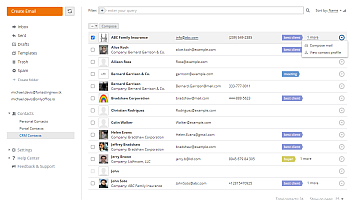

Alternativamente, use el botón Redactar situado encima de la lista de contactos para enviar un mensaje al contacto(s) que haya seleccionado marcando la casilla junto al nombre del contacto.
Integración con CRM
Correo le ofrece la oportunidad de vincular una conversación o un mensaje único a un elemento de CRM con el propósito de transferir toda la información necesaria sobre los contactos, casos y oportunidades enviados por correo electrónico a su módulo CRM.
Existe una diferencia entre vincular una conversación y un mensaje único a un elemento de CRM. Si vincula una conversación, todos los mensajes existentes y futuros en una conversación se transferirán al módulo CRM. Si vincula un mensaje único a un elemento de CRM, solo este mensaje se mostrará en el módulo CRM.
Para vincular una conversación a un elemento de CRM,
- elija una conversación y ábrala,
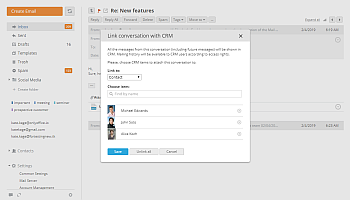
- haga clic en el botón Más en la parte superior de la página y seleccione la opción Vincular con CRM,
- en la ventana Vincular conversación con CRM que se abre, seleccione el elemento al que desea vincular su conversación abriendo la lista desplegable,
Hay tres opciones disponibles en Correo: Contacto, Caso y Oportunidad. La opción predeterminada es Contacto.
- ingrese el nombre de un elemento, total o parcialmente,
Puede vincular su conversación a varios elementos de CRM a la vez.
Si ha añadido un elemento por error y desea eliminarlo, haga clic en el icono
 junto a su nombre.
 - haga clic en el botón Guardar.

Para vincular un mensaje único a un elemento de CRM,
- abra la conversación requerida,
- haga clic en el mensaje deseado,
- haga clic en el icono a la derecha y seleccione la opción Exportar a CRM,
- en la ventana Exportar a CRM que se abre, seleccione el elemento al que desea vincular su mensaje abriendo la lista desplegable,
- ingrese el nombre de un elemento, total o parcialmente,
Si ha añadido un elemento por error y desea eliminarlo, haga clic en el icono
junto a su nombre. - haga clic en el botón Exportar.
¡Y eso es todo! Ha transferido con éxito los correos electrónicos necesarios al módulo CRM, y desde este momento puede revisar su correspondencia directamente en la página de descripción del elemento.
En la página de descripción del elemento en el módulo CRM, también puede:
- ver no solo los mensajes de la conversación que ya han sido enviados o recibidos, sino también los nuevos,
- abrir cualquier mensaje haciendo clic en su asunto,
- abrir los archivos adjuntos haciendo clic en el enlace Mostrar archivos,
- eliminar un mensaje haciendo clic en el icono
 junto a él.


Para desvincular una conversación de un elemento de CRM,
- haga clic en el icono en la parte superior de cualquier página del portal,
- elija la conversación necesaria y ábrala,
- haga clic en el botón Más en la parte superior de la página y seleccione la opción Vincular con CRM,
- en la ventana Vincular conversación con CRM que se abre, verá todos los elementos de CRM vinculados con la conversación. Si desea eliminar todos los elementos vinculados, haga clic en el botón Desvincular todo y confirme su elección. Si desea eliminar un elemento de CRM en particular, haga clic en el icono junto a su nombre y luego en el botón Guardar.
Recuerde que si desvincula una conversación de un elemento de CRM, los nuevos mensajes ya no se transferirán al módulo CRM, pero todos los mensajes de conversación transferidos previamente permanecerán en la página de descripción del elemento. Si desea eliminar la conversación de la página de descripción del elemento, elimine los mensajes uno por uno haciendo clic en el icono junto al mensaje correspondiente.
Para desvincular un solo mensaje de un elemento CRM, vaya a la página de descripción del elemento y haga clic en el icono junto al mensaje requerido.
Crear un nuevo contacto basado en una conversación
También puede crear un nuevo contacto CRM a partir de una conversación. Para hacerlo,
- abra la conversación requerida,
- haga clic en cualquier mensaje recibido del remitente que desea agregar a los contactos CRM,
- haga clic en el icono a la derecha y seleccione la opción Crear nueva persona CRM o Crear nueva empresa CRM,
- en la ventana abierta Vincular conversación con CRM, haga clic en el botón necesario:
- Crear y vincular - para crear un nuevo contacto y vincular la conversación actual con él,
- Solo crear contacto - para crear un nuevo contacto sin vincular la conversación actual.
- se abrirá un formulario de creación de contacto CRM. Los campos Nombre, Apellido (o Nombre de la empresa para empresas) y Email se completarán automáticamente con la información de contacto del mensaje recibido. Agregue otros datos, si es necesario, y haga clic en Guardar.


Envío de facturas
Puede enviar facturas desde el módulo CRM usando Correo. Sin duda, esta función le ahorrará considerablemente tiempo ya que no necesitará cambiar entre módulos.
Para hacerlo,
- vaya al módulo CRM,
- haga clic en el botón Crear nuevo y elija la opción Factura. Alternativamente, vaya a la sección Contactos y elija una persona o empresa a la que se va a emitir la factura y haga clic en el botón Emitir una factura,

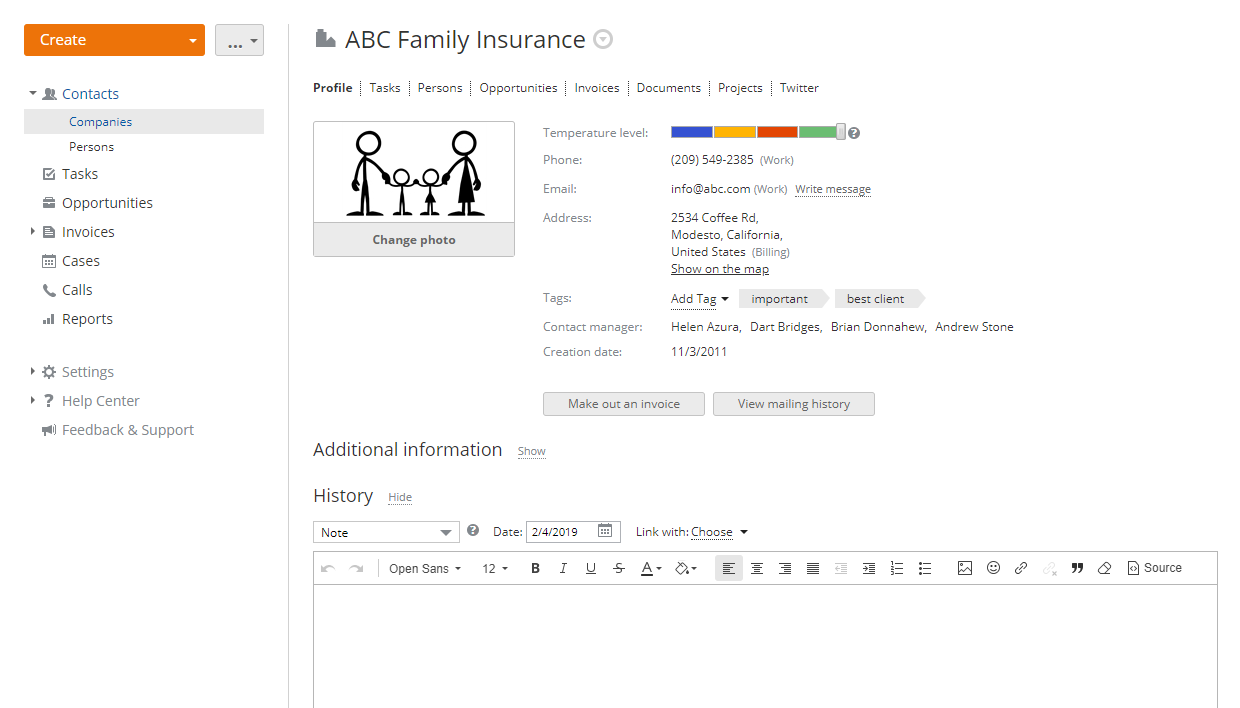 Si la factura que necesita enviar ya está emitida, proceda al paso 5.
 - complete todos los campos marcados con el signo rojo,
- haga clic en el botón Agregar esta factura,
- en la página de Facturas, haga clic en el icono a la derecha de la factura necesaria y seleccione la opción Enviar por correo electrónico. Será redirigido a Correo. Allí verá el mensaje con la factura adjunta,


- complete todos los campos necesarios del mensaje,
- haga clic en el botón Enviar.
Si desea enviarlo más tarde, haga clic en el botón Guardar.
¡Ahí lo tiene! Ahora sabe cómo enviar fácilmente las facturas a sus clientes con Correo. Si desea saber más sobre Facturas, lea la sección de CRM.
Integración con el Calendario
La integración de Correo y Calendario le ofrece la posibilidad de intercambiar información de eventos de calendario entre el Calendario del portal interno y algunas aplicaciones de calendario de terceros utilizando el módulo Correo como canal de comunicación.
La integración se basa en el formato abierto común iCalendar. iCalendar es un formato popular para intercambiar información de calendario y programación a través de Internet. iCalendar es compatible con un gran número de software abierto y propietario, como MS Exchange Server, MS Office Outlook 2000-2013, Google Calendar/GMail, Outlook.com, Yandex Mail/Calendar, Mail.ru, Yahoo, Apple Mail/Calendar, Lotus, Zimbra, Mozilla Thunderbird con la extensión Lightning, etc.
Cuando el Agregador de Correo descarga mensajes de correo electrónico de cualquier cuenta de correo conectada al módulo Correo, el servicio busca archivos en formato iCalendar. Si un correo electrónico contiene tal archivo, puede:
- ver la información sobre el evento: su fecha y hora, ubicación y nombre del organizador. La tarjeta del evento del calendario es interactiva, es decir, cambia dependiendo del estado del evento de origen. Si el evento ha sido cambiado o eliminado en el calendario de terceros o en el Calendario del portal interno, la tarjeta del evento mostrará los cambios correspondientes, y se enviará una nueva notificación sobre la actualización o cancelación del evento a los participantes del evento.
- si ha sido invitado a un evento desde la aplicación de calendario de terceros o el Calendario del portal interno, puede responder a la invitación directamente desde el mensaje de correo electrónico haciendo clic en el botón Sí, Tal vez o No en la sección Responder. Puede cambiar su decisión más tarde. Cuando un participante acepta, acepta tentativamente o rechaza la invitación, el organizador del evento también recibirá una notificación por correo electrónico.
- ver la Ubicación del evento en el mapa (si la ubicación ha sido especificada por el organizador).
- editar el evento en el Calendario del portal interno usando el enlace Ir al evento. Los eventos de los mensajes de correo electrónico se importan automáticamente a Mi calendario en el portal. Cuando edita un evento importado, los cambios se aplicarán solo a este calendario; no afectarán al evento de origen en el calendario de terceros. A su vez, cualquier cambio posterior en el evento de origen en la aplicación de terceros no tendrá efecto en el evento importado.
- ver otros eventos programados para la fecha del evento haciendo clic en Ir al Calendario en la sección Agenda.
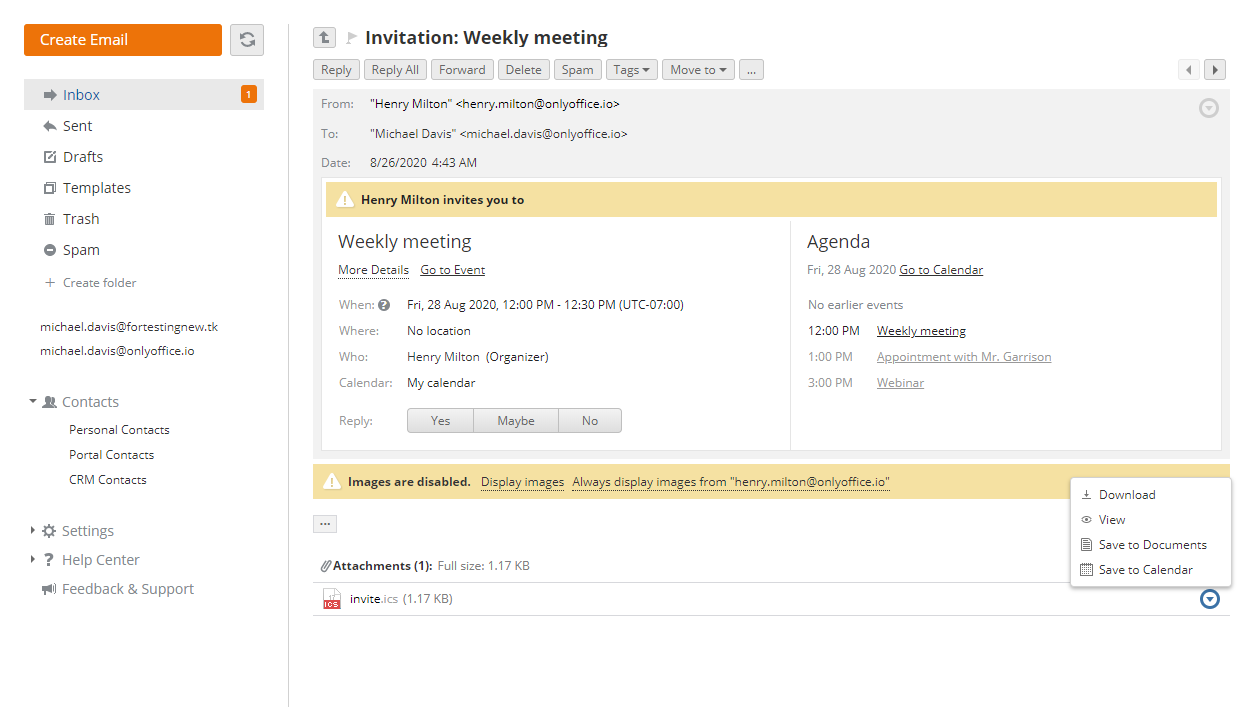
- importar manualmente eventos al Calendario del portal interno. Aunque los eventos se importan automáticamente, es posible que necesite importar el evento nuevamente desde el mensaje de correo electrónico, por ejemplo, en caso de que lo elimine de su calendario. Para hacerlo, haga clic en el icono a la derecha del archivo y seleccione la opción Guardar en el Calendario del menú. El evento se guardará en Mi calendario.
- ver archivos .ics. Para hacerlo, haga clic en el enlace Más detalles en la tarjeta del evento, o en el nombre del archivo en la sección Adjuntos, o haga clic en el icono a la derecha del archivo y seleccione la opción Ver del menú. El archivo se abrirá en una nueva ventana.
- descargar los archivos .ics a su computadora o guardarlos en cualquier carpeta en el módulo Documentos. Para hacerlo, haga clic en el icono a la derecha del archivo y seleccione la opción Descargar o Guardar en Documentos del menú.
Creación/gestión de etiquetas
Organizar sus correos electrónicos le ayudará a rastrear su correspondencia y facilitar el proceso de búsqueda de mensajes. Para organizar sus correos electrónicos, puede agregar etiquetas a ellos. Para hacerlo,
En la carpeta Bandeja de entrada:
- seleccione la(s) conversación(es) marcando la casilla correspondiente,
- haga clic en el botón Etiquetas encima de la lista de conversaciones recibidas,
- seleccione la etiqueta de la lista o cree una nueva.
Mientras lee un mensaje:
- abra la conversación necesaria,
- haga clic en el botón Etiquetas encima del campo del cuerpo del mensaje,
- si es necesario, marque la opción Marcar todo el correo del remitente para agregar automáticamente la etiqueta seleccionada a todos los mensajes recibidos posteriormente del(los) remitente(s) del mensaje actual,
- seleccione la etiqueta de la lista o cree una nueva.
Mientras compone un mensaje:
- haga clic en el botón Crear correo electrónico,
- haga clic en el botón Etiquetas situado encima del campo De:,
- seleccione la etiqueta de la lista o cree una nueva.
La etiqueta agregada siempre es visible junto al asunto de la conversación en la carpeta Bandeja de entrada y en la ventana de conversación abierta en el campo Etiquetas debajo del campo Fecha.
Puede acceder a las conversaciones etiquetadas utilizando los enlaces disponibles en el menú lateral izquierdo debajo de la carpeta Spam. Al hacer clic en el nombre de la etiqueta necesaria, se abrirá la lista de conversaciones con el nombre de etiqueta especificado.
Para editar una etiqueta:
- haga clic en la sección Configuración en el menú lateral izquierdo,
- seleccione la opción Gestión de etiquetas para abrir la lista de etiquetas,
- selecciona la etiqueta necesaria de la lista y haz clic en el icono a la derecha,
- selecciona la opción Editar,
- realiza todos los cambios que necesites: por ejemplo, cambia el color de la etiqueta, el nombre, o especifica la(s) dirección(es) de correo electrónico necesaria(s) en la sección Marcar todos los mensajes de para añadir automáticamente esta etiqueta a todos los mensajes recibidos posteriormente de la dirección de correo especificada. Para añadir una dirección de correo más, utiliza el icono ; para eliminar la dirección de correo añadida, utiliza el icono .
- haz clic en el botón Guardar.
En la página de Gestión de Etiquetas, también puedes crear nuevas etiquetas usando el botón Crear Nueva Etiqueta.
Para eliminar una etiqueta, elige la opción correspondiente de la lista desplegable Acciones .


Creación de carpetas personalizadas
En el módulo Correo, están disponibles las siguientes carpetas predeterminadas: Bandeja de entrada, Enviados, Borradores, Papelera y Spam. También es posible crear tus propias carpetas y subcarpetas para organizar tus mensajes.
Para crear una nueva carpeta personalizada,
- haz clic en el enlace Crear carpeta debajo de la lista de carpetas predeterminadas en el menú lateral izquierdo,
Alternativamente, puedes hacer clic en la sección Configuración en el menú lateral izquierdo, ir a la página de Gestión de Carpetas y usar el botón Crear.
- en la ventana Crear carpeta que se abre, introduce el nombre de la carpeta,
- selecciona una carpeta principal, si es necesario. Puedes seleccionar solo carpetas personalizadas creadas previamente; las carpetas predeterminadas no están disponibles en la lista,
- haz clic en el botón Guardar.


Cuando se crean carpetas, puedes mover mensajes a las carpetas necesarias manualmente o configurar reglas para mover mensajes automáticamente. Para mover mensajes manualmente,
- marca los mensajes necesarios en la lista o selecciona varios correos electrónicos arrastrando el ratón,
- arrastra y suelta los mensajes seleccionados a la carpeta necesaria en el menú lateral izquierdo, o haz clic en el botón Mover a en la parte superior y selecciona la carpeta en la lista (la carpeta actual estará deshabilitada en la lista).
Para saber cómo mover mensajes automáticamente, consulta la sección Configuración/aplicación de filtros.
Para editar una carpeta creada,
- haz clic en la sección Configuración en el menú lateral izquierdo y selecciona la opción Gestión de Carpetas,
También puedes acceder rápidamente a la configuración de Gestión de Carpetas haciendo clic en el icono
 Gestionar carpetas que aparece cuando mueves el cursor sobre el enlace Crear carpeta.
 - selecciona la carpeta que deseas editar en la lista,
- haz clic en el botón Editar en la parte superior,
- en la ventana Editar carpeta, realiza todos los cambios que necesites: cambia el nombre de la carpeta o selecciona una carpeta principal diferente,
- haz clic en el botón Guardar.
En la página de Gestión de Carpetas, puedes editar fácilmente la estructura anidada de las carpetas. Para hacerlo, selecciona la carpeta que deseas mover, luego arrástrala y suéltala en la carpeta raíz o en una carpeta personalizada diferente en la lista. Puedes editar la estructura anidada arrastrando carpetas solo en la página de Gestión de Carpetas, no en el menú lateral izquierdo.
Para eliminar una carpeta:
- cambia a la sección de configuración de Gestión de Carpetas,
- selecciona la carpeta necesaria en la lista y haz clic en el botón Eliminar,
Si eliminas la carpeta, todos los mensajes almacenados en ella se moverán a Papelera.
- confirma la eliminación haciendo clic en el botón Eliminar.
Configuración/aplicación de filtros
Puedes configurar reglas para realizar automáticamente acciones específicas en los mensajes, por ejemplo, moverlos a las carpetas necesarias, añadir etiquetas, marcar mensajes como importantes o leerlos.
Para crear un nuevo filtro,
- haz clic en la sección Configuración en el menú lateral izquierdo, ve a la página de Gestión de Filtros y usa el botón Crear.
- establece la(s) condición(es) necesaria(s) bajo las cuales se debe aplicar el filtro. Puedes establecer una condición simple o una compleja que incluya varias condiciones.
- En la sección Si, abre la primera lista desplegable y selecciona uno de los elementos del mensaje que será verificado por el filtro:
- De - para verificar el remitente,
- Para o Cc - para verificar tanto los destinatarios como las personas a quienes se ha enviado una copia del mensaje,
- Para - para verificar solo los destinatarios del mensaje,
- Cc - para verificar solo las personas a quienes se ha enviado una copia del mensaje,
- Asunto - para verificar el asunto del mensaje.
- En la siguiente lista, selecciona el tipo de coincidencia:
- coincide - esto significa que el elemento del mensaje debe coincidir exactamente con el valor especificado,
- no coincide - esto significa que el elemento del mensaje no debe coincidir con el valor especificado,
- contiene - esta opción indica que el elemento debe contener el valor especificado en cualquier parte del texto,
- no contiene - esto significa que el elemento no debe contener el valor especificado,
- En el campo de entrada, especifica el valor necesario, por ejemplo, una dirección de correo electrónico del remitente, un nombre de remitente o destinatario, o una palabra específica que el asunto pueda contener.
- Usa la opción Añadir condición debajo para crear una condición más. Para eliminar una condición, usa el icono junto a ella.
- Para una condición compleja, especifica si un mensaje cumple todas las condiciones o cumple al menos una de las condiciones.
- En la sección Si, abre la primera lista desplegable y selecciona uno de los elementos del mensaje que será verificado por el filtro:
- selecciona las acciones que se deben realizar si un mensaje cumple todas las condiciones o una de las condiciones. Puedes marcar una o varias opciones:
- Eliminar para siempre - para eliminar los mensajes filtrados permanentemente sin posibilidad de restaurarlos,
- Mover a carpeta - para mover los mensajes filtrados a la carpeta seleccionada. Puedes elegir tanto las carpetas predeterminadas como las carpetas personalizadas creadas previamente,
- Añadir etiqueta - para añadir la etiqueta seleccionada a los mensajes filtrados. También puedes crear una nueva etiqueta en la sección Crear nueva etiqueta. Para hacerlo, introduce el nombre de la etiqueta y haz clic en OK,
- Marcar como importante - para marcar los mensajes filtrados como importantes,
- Marcar como leído - para marcar los mensajes filtrados como leídos.
- especifica opciones avanzadas,
- Selecciona la(s) carpeta(s) predeterminada(s) a la(s) que se debe aplicar el filtro: Bandeja de entrada, Enviados, Spam.
- Si tienes varias cuentas, decide si el filtro debe aplicarse a todas las bandejas de entrada o solo a ciertas bandejas.
- Especifica cómo se debe aplicar el filtro dependiendo de la presencia de adjuntos. Selecciona la opción necesaria: Aplicar si hay adjuntos en el mensaje o no hay adjuntos en el mensaje.
- Especifica si deseas Ignorar otros filtros.
- especifica el nombre del filtro en el campo correspondiente,
- haz clic en el botón Comprobar filtro para asegurarte de que todos los parámetros están correctamente configurados y mostrar los mensajes a los que se puede aplicar el filtro. Los Mensajes filtrados se mostrarán a continuación.
- si es necesario, haz clic en el botón Aplicar filtro a mensajes existentes. El filtro se guardará y habilitará. También aparecerá una ventana de confirmación, informándote que las acciones especificadas se aplicarán a todos los mensajes existentes filtrados. Haz clic en el botón Aplicar filtro para realizar las acciones. Si has especificado la acción Eliminar para siempre, podrás seleccionar la acción Mover a Papelera en lugar de esa.
- si no aplicaste el filtro, haz clic en el botón Crear filtro para guardar el filtro creado.


Todos los filtros creados se muestran en la página de Gestión de Filtros. Esta página te permite:
- cambiar el orden de los filtros arrastrándolos,
- desactivar/activar filtros,
- aplicar un filtro determinado a mensajes existentes,
- editar o eliminar filtros.
Usa el icono de Acciones a la derecha del filtro seleccionado para Desactivar el filtro o Activar el filtro desactivado, Aplicar el filtro a mensajes existentes, Editar o Eliminar el filtro.


Cambiar la configuración del módulo de Correo
Por defecto, todos los usuarios del portal pueden acceder al módulo de Correo. Hay 2 niveles de acceso diferentes dentro de él: usuario y administrador de Correo.
Como usuario, puedes realizar las siguientes operaciones:
- gestionar tus propias cuentas de correo, recibir y enviar correos electrónicos;
- gestionar la configuración de tu Correo;
- gestionar las etiquetas y la libreta de direcciones;
Como administrador de Correo, puedes realizar las siguientes operaciones:
- gestionar el Servidor de Correo: añadir tu propio dominio, crear buzones y grupos de correo;
- gestionar la configuración general del Correo.
Pero como propietario del portal/administrador con acceso completo, puedes restringir el acceso al Correo para algunos usuarios o incluso desactivar este módulo si no lo necesitas en absoluto. Para hacer eso,
- haz clic en el enlace de Configuración en el panel lateral izquierdo,
- selecciona la subsección de Derechos de Acceso al Portal,
- ve a la sección de Correo,
- marca el botón de opción Usuarios de la lista,
- selecciona los usuarios a los que deseas conceder acceso,
Para hacer eso, utiliza una de las opciones disponibles:
- usa el enlace Añadir usuario si deseas conceder acceso a una o más personas;
- usa el enlace Añadir grupo si deseas conceder acceso a todos los usuarios del portal o a uno o más grupos.


Para desactivar el módulo de Correo, cambia a la subsección de Módulos y Herramientas de la configuración general del portal seleccionando la opción correspondiente en el panel lateral izquierdo, desmarca el módulo de Correo en la sección de Módulos y haz clic en el botón Guardar.