Creación de plantillas de correo electrónico
Si a menudo envías correos electrónicos del mismo tipo o necesitas responder a mensajes similares de vez en cuando, puedes acelerar el proceso de comunicación utilizando la opción de Plantillas del módulo de Correo.
Usa esta función para enviar cualquier mensaje de invitación, convocatoria o confirmación, o para responder a ellos.
Acceder al Correo
Ingresa a tu portal y haz clic en el icono  disponible en la parte superior de cada página del portal.
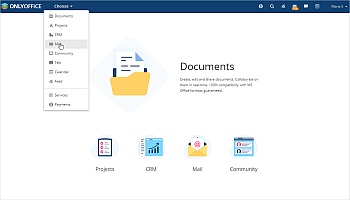

Para acceder al Correo, también puedes abrir la lista desplegable en la esquina superior izquierda de la página y seleccionar la opción correspondiente.
Crear plantillas
Se abrirá la ventana del Correo del portal.
Para crear tu primera plantilla de correo electrónico, elige la carpeta de Plantillas en el menú lateral izquierdo, luego haz clic en el enlace Redactar la primera plantilla.


Alternativamente, crea un nuevo correo electrónico y guárdalo como plantilla.
Para hacerlo, haz clic en el botón Crear correo y completa los campos Para, Copia, Copia oculta y Asunto, donde sea aplicable.
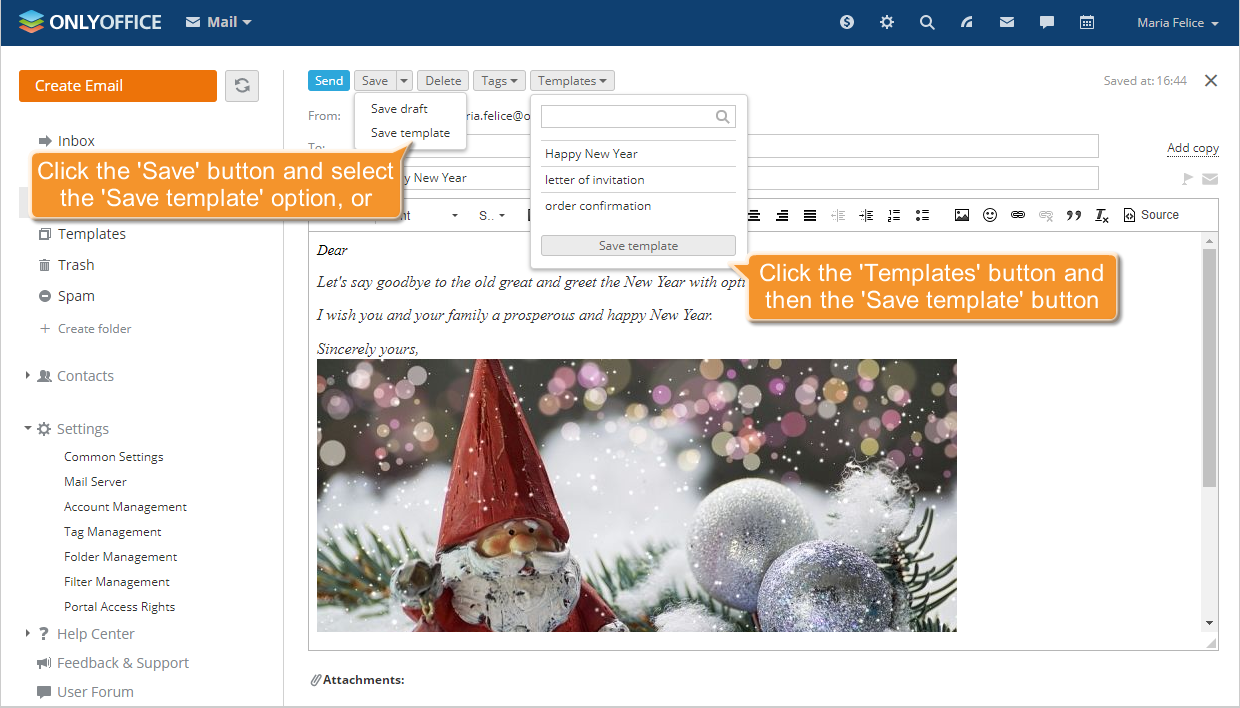
Luego haz clic en el botón Guardar en la parte superior de la página, abre la lista desplegable y selecciona la opción Guardar plantilla, o haz clic en el botón Plantillas en la parte superior de la página y confirma el guardado de la plantilla.

Si necesitas usar un mensaje existente como plantilla, elige el correo electrónico adecuado y luego selecciona la carpeta de Plantillas desde el menú Mover a.


También puedes arrastrar y soltar tu correo electrónico directamente a la carpeta de Plantillas en el menú lateral izquierdo.
Editar plantillas
Puedes editar cualquier plantilla creada.
Para hacerlo, elige la carpeta de Plantillas en el menú lateral izquierdo y abre la plantilla de correo electrónico que deseas editar.
Introduce el texto del mensaje, añade una firma, emoticonos, imágenes o enlaces, y adjunta documentos. También puedes marcar la plantilla como importante o solicitar notificación. Tan pronto como el mensaje esté compuesto, haz clic en el botón Guardar plantilla para guardarlo, ya que las plantillas no se guardan automáticamente como los borradores.
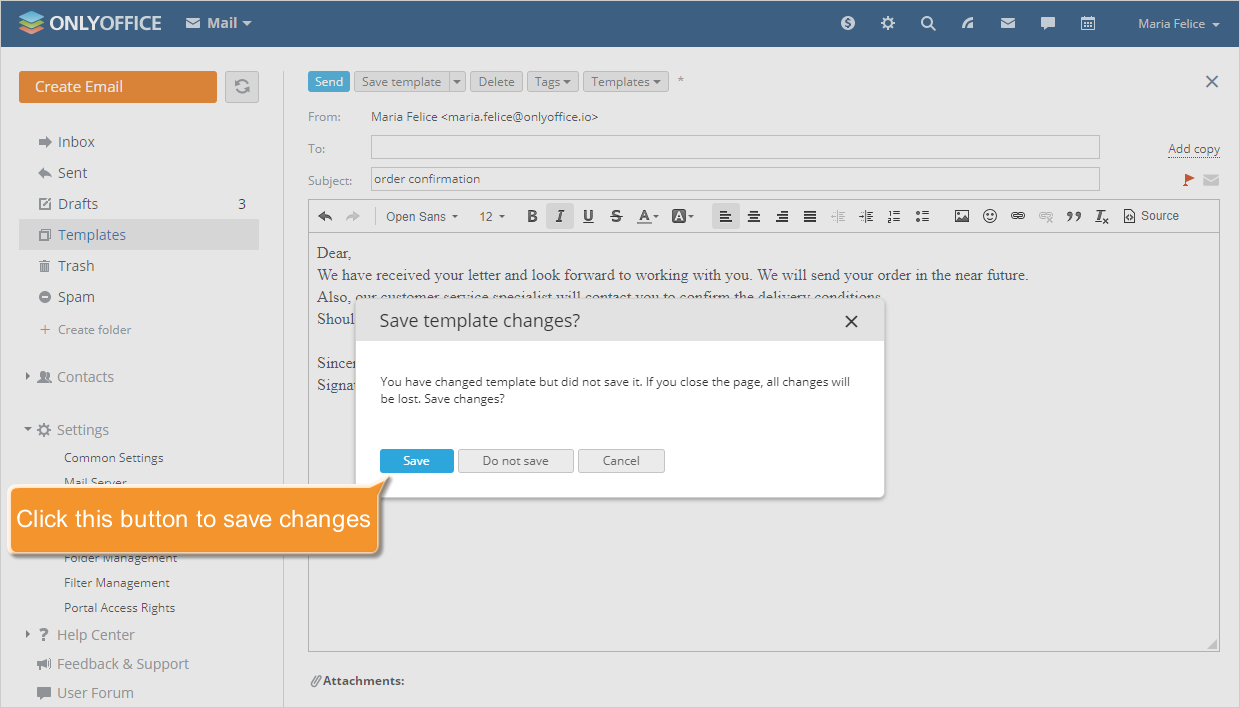
Si sales de la carpeta de Plantillas sin guardar, se te pedirá que guardes: Haz clic en el botón Guardar / No guardar o Cancelar para continuar editando.

De la misma manera que gestionas tus correos electrónicos, puedes eliminar una plantilla, moverla a otra carpeta o añadir etiquetas.
Aplicar plantillas
Para aplicar una plantilla, haz clic en el botón Crear correo y abre la lista de Plantillas en la parte superior de la página, luego elige la que necesites.
Alternativamente, selecciona una plantilla, completa los campos vacíos y envía tu correo electrónico.


Sin embargo, si necesitas reemplazar completamente el texto, activa la opción Reemplazar completamente el texto del correo electrónico al insertar una plantilla. Para hacerlo, selecciona la sección de Configuración común en el menú lateral izquierdo y activa el interruptor “on/off”.


Reasignar plantillas
Si eliminas tu buzón de correo, todos los mensajes se eliminarán de él.
Sin embargo, puedes reasignar tus plantillas y borradores a otra cuenta.
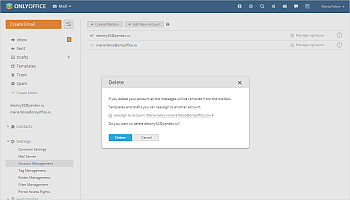
Para hacerlo, cambia a la sección de Gestión de cuentas en el menú lateral izquierdo y elige el buzón que deseas eliminar. Donde sea aplicable, selecciona la cuenta a la que se reasignarán tus plantillas y marca la casilla Reasignar a cuenta al eliminar.
Luego, todas tus plantillas se moverán a la carpeta de Plantillas correspondiente, y podrás seguir utilizándolas.