Comenzando
Visión general
Calendario es una herramienta de programación integrada que te permite:
- ver todos tus eventos personales y corporativos de un vistazo,
- hacer un seguimiento de tus hitos, Proyectos y tareas de CRM, cumpleaños de usuarios,
- agregar diferentes tipos de eventos: eventos únicos con hora de inicio y fin, eventos de todo el día que duran uno o varios días, o eventos recurrentes,
- crear y gestionar tareas pendientes,
- no perderte ninguna fecha importante usando recordatorios,
- invitar a invitados a tus eventos,
- crear un horario personal, o conceder acceso a tu calendario a un usuario o grupo determinado,
- especificar quién puede solo ver tu calendario, o también editarlo y crear nuevos eventos,
- exportar/importar calendarios, exportar tareas sincronizándolas con otras aplicaciones de calendario que uses.
Para acceder a la herramienta Calendario desde cualquier página del portal, haz clic en el icono  en la parte superior de la página o utiliza la lista desplegable en la esquina superior izquierda y selecciona la opción correspondiente.
Creación de eventos
Puedes agregar eventos a tu calendario personal de varias maneras: usando el Modo Rápido, que te permite agregar información básica sobre un evento, o cambiando al Modo Avanzado para especificar todos los detalles del evento, como un período de recurrencia, tiempo de recordatorio, lista de invitados, etc.
Modo Rápido
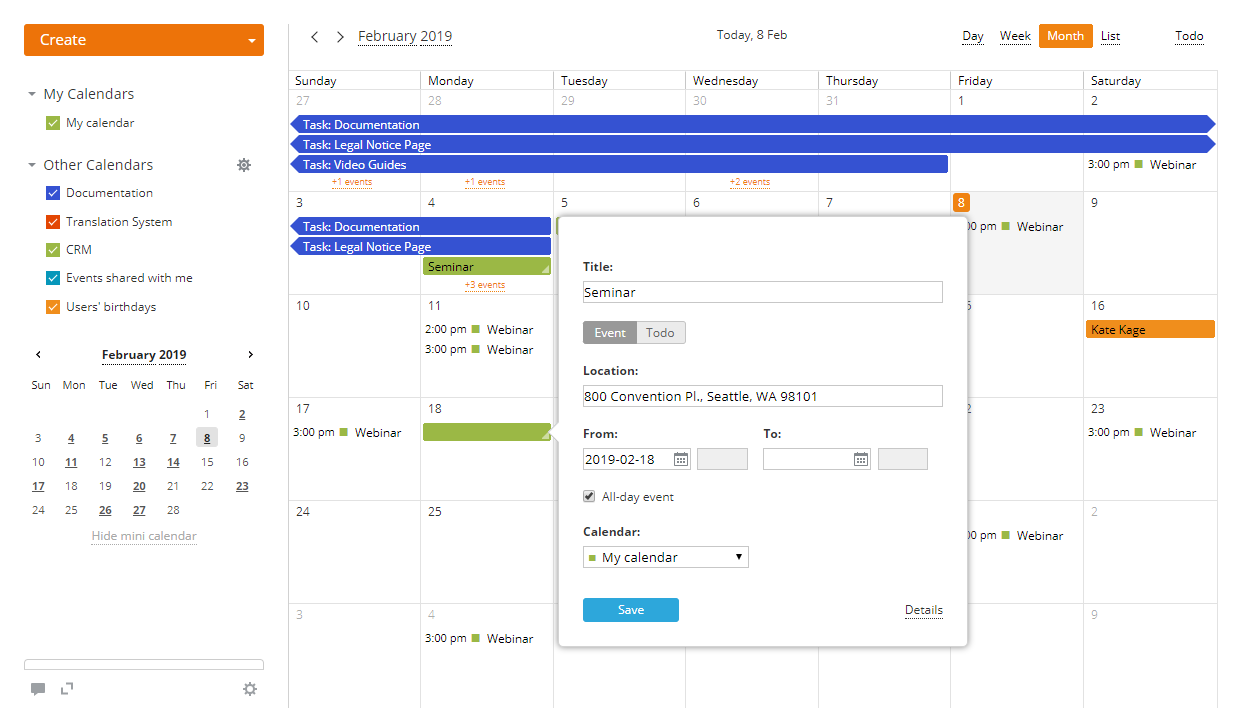
- haz clic con el botón izquierdo dentro de un día al que desees agregar un evento,
- en una nueva ventana emergente, ingresa la información básica del evento: título, ubicación y hora, y selecciona el calendario al que deseas agregar tu evento (la descripción de estas opciones se proporciona en la instrucción del Modo Avanzado),
- haz clic en el botón Guardar para agregar el evento al calendario, o utiliza el enlace Detalles para cambiar al modo avanzado.
Modo Avanzado
- para comenzar a crear un evento en el modo avanzado, haz clic en el botón Crear en la esquina superior izquierda y selecciona la opción Evento,
- ingresa el título del evento,
- establece la hora del evento:
- para crear un evento que dure todo el día o más, deja marcada la casilla Evento de todo el día y establece las fechas de inicio y fin.
Introduce la fecha que necesitas en los campos Desde: y Hasta: usando el teclado o haciendo clic en el icono correspondiente
 y seleccionando la fecha necesaria. Para más detalles, consulta este artículo.
 - para crear un evento que ocurra a una hora específica, desmarca la casilla Evento de todo el día e ingresa un valor de hora de inicio y fin deseado.
- para crear un evento que dure todo el día o más, deja marcada la casilla Evento de todo el día y establece las fechas de inicio y fin.
- establece un período de recurrencia si deseas repetir tu evento de manera regular,
Abre la lista desplegable Repetir y selecciona una de las opciones disponibles: todos los días, todas las semanas, todos los meses, todos los años. Para establecer un período de recurrencia personalizado, selecciona la opción correspondiente de la lista desplegable Repetir y ajusta las configuraciones disponibles.
Para más detalles, consulta este artículo.
- establece tu recordatorio de evento,
Por defecto, se te informará sobre tu evento agregado al Mi calendario 15 minutos antes de que ocurra. Si deseas cambiar el tiempo de recordatorio, abre la lista desplegable Alerta y selecciona una de las opciones disponibles: 5 minutos, 15 minutos, media hora, una hora, 2 horas, un día. Para desactivar el recordatorio, selecciona la opción nunca de la lista desplegable.
Ten en cuenta que la notificación se enviará de acuerdo con la zona horaria establecida para el calendario al que agregas el evento. - si tienes varios calendarios, selecciona el Calendario al que deseas agregar tu evento de la lista desplegable,
- especifica la Ubicación del evento,
- si tienes varias cuentas de correo electrónico conectadas en el módulo Correo, puedes cambiar la dirección de correo electrónico del Organizador, seleccionando la necesaria de la lista.
Recibirás notificaciones sobre la asistencia de los invitados a la dirección de correo electrónico seleccionada.
- agrega una Descripción para tu evento,
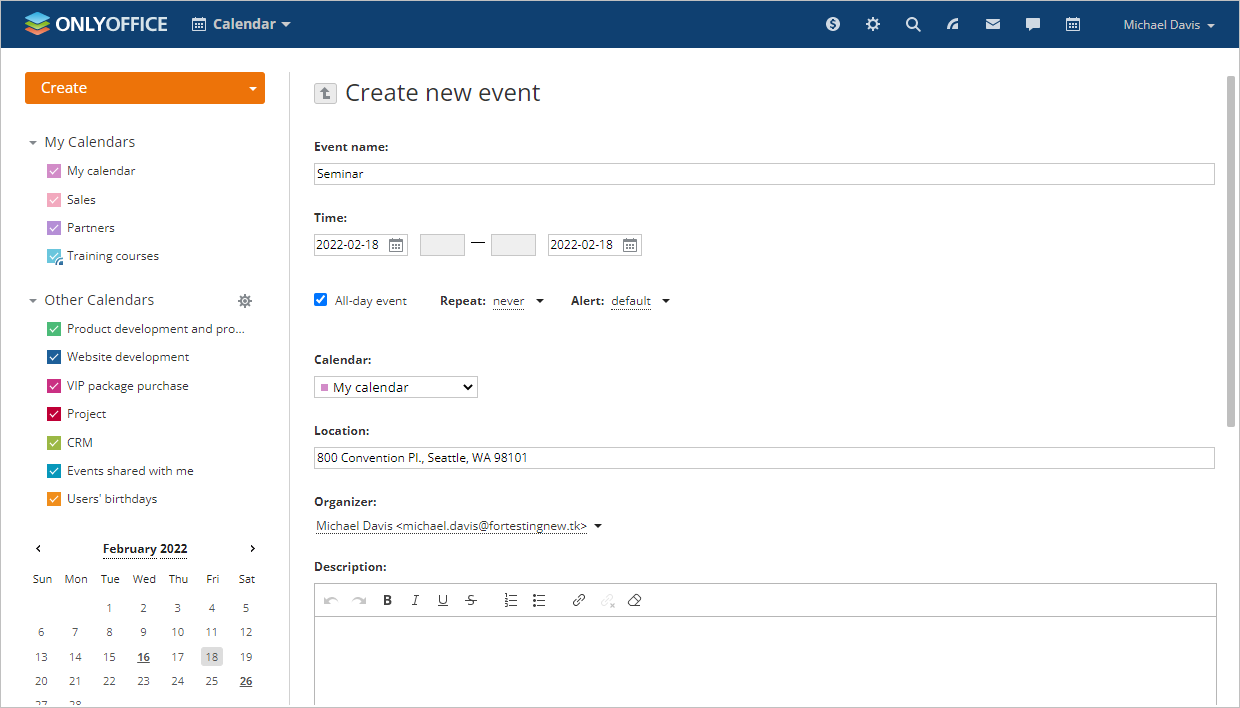
Puedes usar la Barra de Formato en la parte superior de este campo para dar formato a tu texto. Las siguientes opciones están disponibles: Deshacer, Rehacer, Negrita, Cursiva, Subrayado, Tachado, Insertar/Quitar Lista Numerada, Insertar/Quitar Lista con Viñetas, Enlace, Desvincular, Quitar Formato.
Puedes cambiar el tamaño del campo Descripción arrastrando su esquina inferior derecha.
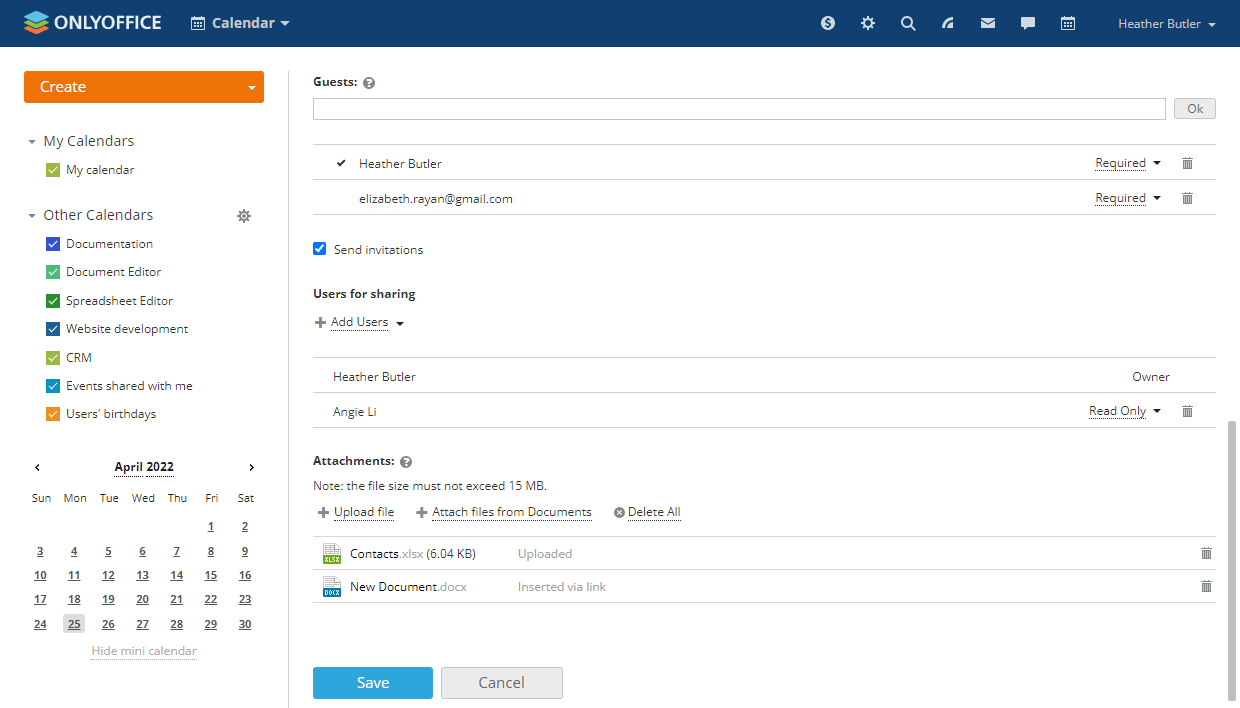
- invita a Invitados a tu evento,
Comienza a escribir el nombre del invitado o la dirección de correo electrónico y elige el contacto necesario de la lista (tus contactos personales, de CRM y del portal que coincidan con los caracteres ingresados se mostrarán allí a medida que escribes). Si ingresas una nueva dirección de correo electrónico que no está almacenada en tus contactos de Correo, presiona Enter o haz clic en el botón Ok a la derecha para agregar al invitado.
Luego puedes especificar la necesidad de la presencia de cada invitado. La opción Requerido está seleccionada por defecto, pero puedes cambiarla a la opción Opcional.
Para eliminar a un invitado, utiliza el icono
 .Los invitados solo pueden ver el evento. Si deseas permitir que otro usuario del portal edite el evento e invite a otros invitados, utiliza el enlace Agregar usuarios en la parte inferior de la página y proporciona al usuario Acceso completo al evento.
 - comparte tu evento con otros usuarios del portal, si es necesario,
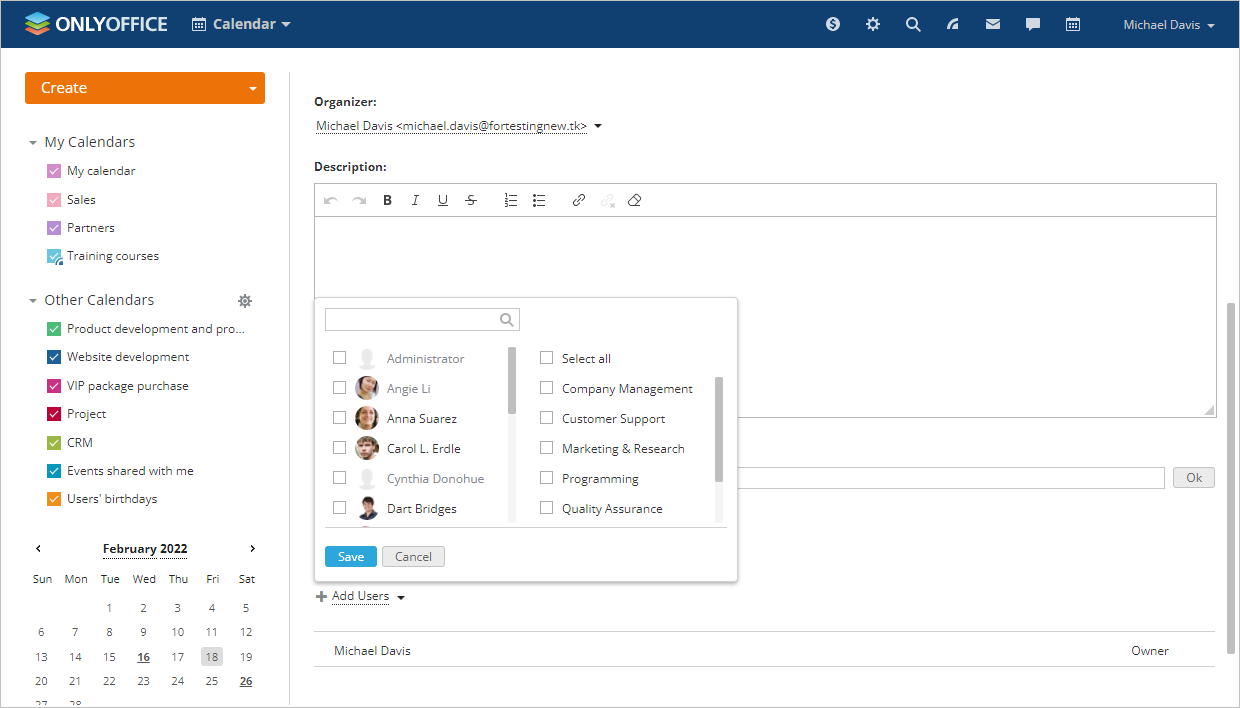
Haz clic en el enlace Agregar usuarios, marca las personas con las que deseas compartir tu evento y haz clic en el botón Guardar. Usa el campo de filtro en la parte superior para facilitar la búsqueda. Marca el grupo necesario o la opción Seleccionar todo para agregar a los usuarios del grupo seleccionado o a todos los usuarios, respectivamente.
Luego establece el tipo de acceso para cada usuario. La opción Solo lectura está seleccionada por defecto, pero puedes otorgar Acceso completo para que el usuario no solo pueda ver sino también editar el evento.
Para eliminar a un usuario, utiliza el icono
.
- agrega adjuntos,
Puedes adjuntar documentos desde tu unidad local o el módulo Documentos al evento. Recuerda que el tamaño del archivo no debe exceder los 15 MB. Para eliminar un adjunto, haz clic en el icono
. Si tu evento contiene varios adjuntos, puedes usar la opción Eliminar todo para eliminar todos los archivos a la vez.
Si deseas adjuntar enlaces a algunos archivos del módulo Documentos en lugar de cargar archivos, utiliza la opción Adjuntar archivos desde Documentos. En una nueva ventana que se abre, cambia entre las secciones y carpetas del módulo Documentos, marca los documentos necesarios en la lista y haz clic en el botón Adjuntar archivos. Si tienes derechos de acceso Solo lectura a un archivo de la carpeta Compartido conmigo o Documentos comunes, se te pedirá que copies el archivo a la carpeta Mis documentos.
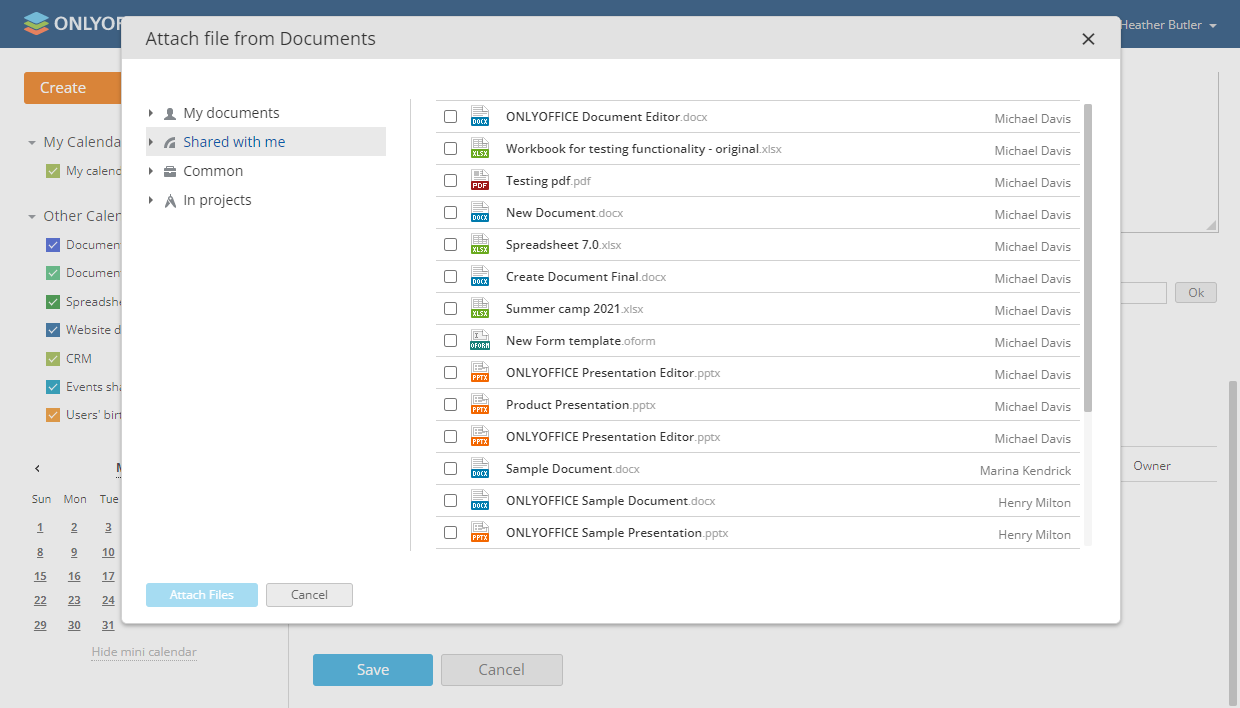 Todos los documentos estarán disponibles para los invitados del evento con derechos de acceso 'Solo lectura'.
 - haz clic en el botón Guardar.
Si has agregado algunos invitados, aparecerá la ventana Enviar invitaciones. Decide si deseas enviar invitaciones a los invitados o no y haz clic en el botón correspondiente.
El evento agregado se resaltará con el color del calendario seleccionado.
Los invitados invitados recibirán notificaciones por correo electrónico si has decidido enviarles invitaciones. Los invitados podrán aceptar/rechazar la invitación eligiendo Sí, Quizás o No.
opción directamente desde el mensaje de correo electrónico así como desde la ventana de vista previa del evento en el Calendario. La decisión se puede cambiar más tarde.Para abrir la ventana de vista previa del evento, haz clic izquierdo en el evento en el calendario. En esta ventana, también puedes ver el número total de invitados y la cantidad de invitados que han aceptado/rechazado la invitación.


Cuando un participante acepta, acepta tentativamente o rechaza la invitación, el organizador del evento también recibirá una notificación por correo electrónico.
Editar Eventos
Si necesitas editar un evento,
- haz clic izquierdo en el evento que deseas editar,
- haz clic en el botón Editar en la parte inferior de la ventana,
- realiza todos los cambios que necesites,
Además de las opciones descritas anteriormente, también puedes cambiar tu decisión sobre tu participación en el evento seleccionando el botón de opción Sí, Tal vez o No en la sección Asistencia.
- haz clic en el botón Guardar,
- Si has invitado a algunos invitados al evento, aparecerá la ventana Enviando actualizaciones. Decide si deseas enviar notificaciones sobre el cambio del evento a los invitados o no y haz clic en el botón correspondiente.
Si has añadido nuevos invitados o eliminado algunos de los existentes, se te sugerirá elegir si deseas notificar sobre el cambio: solo a Nuevos y Eliminados Invitados o a Todos.
Para eliminar un evento, haz clic izquierdo en él y utiliza el botón Eliminar en la parte inferior de la ventana. Si has invitado a algunos invitados al evento, aparecerá la ventana Enviando cancelaciones. Decide si deseas enviar notificaciones sobre la cancelación del evento a los invitados o no y haz clic en el botón correspondiente.
Creación de tareas
Puedes añadir rápidamente tareas a tu agenda, especificando el título de la tarea y la fecha de vencimiento, mostrarlas en tu calendario y cerrar las tareas realizadas.
Para añadir una nueva tarea,
- abre la ventana de creación de nueva tarea:
- haz clic en el botón Tarea en la esquina superior derecha para abrir el panel de Tareas y haz clic en el enlace Nueva tarea, o
- haz clic izquierdo dentro de un día al que deseas añadir una tarea y haz clic en el conmutador Tarea en la ventana emergente,
- ingresa el título de la tarea, selecciona su fecha de vencimiento y añade una descripción,
- haz clic en el botón Guardar.
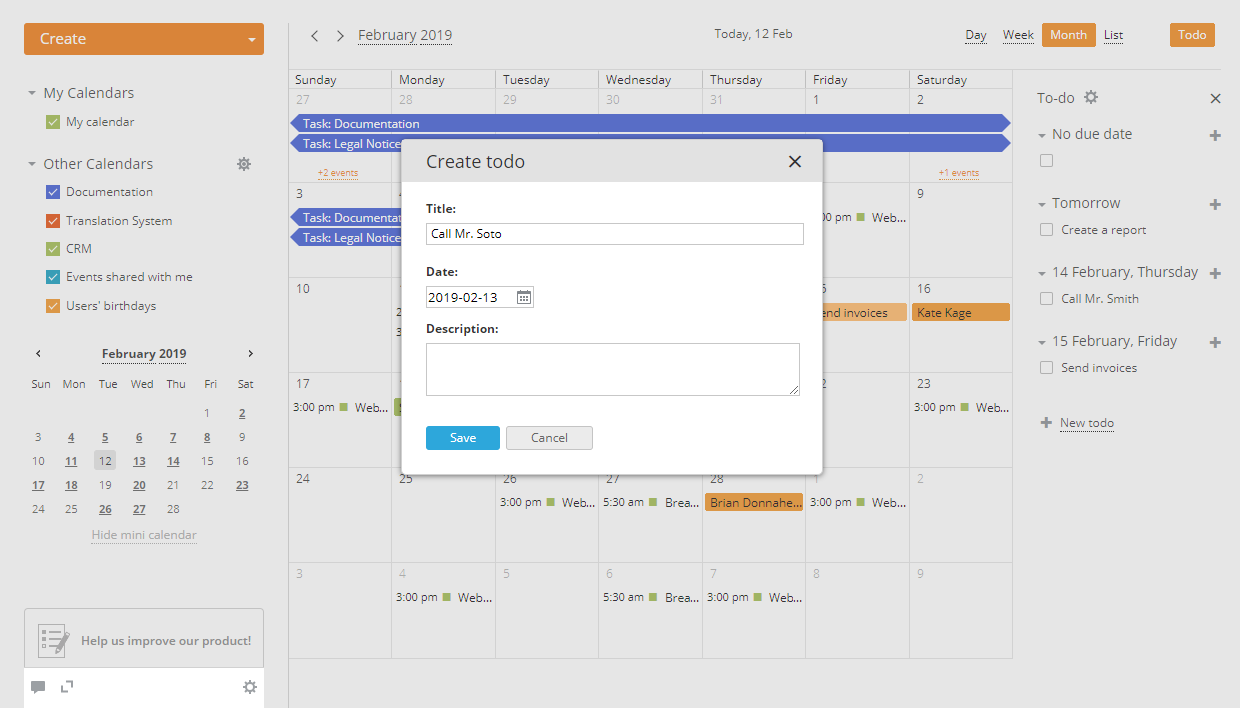
La tarea añadida se mostrará en la lista de tareas a la derecha y en tu calendario. Para añadir la siguiente tarea puedes usar el icono  a la derecha del día necesario en el panel de Tareas, o haz clic en el enlace Nueva tarea en la parte inferior de la lista de tareas.
Para cerrar una tarea,
- en el panel de Tareas, marca la casilla a la izquierda del título de la tarea, o
- haz clic izquierdo en la tarea en el calendario y haz clic en el botón Marcar como hecha en la ventana de vista previa.
Para editar una tarea,
- abre la ventana de edición:
- en el panel de Tareas, mueve el cursor del ratón sobre la tarea en la lista y haz clic en el icono
 , o
, o - haz clic izquierdo en la tarea en el calendario y haz clic en el botón Editar en la ventana de vista previa,
- en el panel de Tareas, mueve el cursor del ratón sobre la tarea en la lista y haz clic en el icono
- realiza todos los cambios que necesites y haz clic en el botón Guardar,
Para cambiar la configuración común de las tareas, haz clic en el icono  en el panel de Tareas y marca las opciones necesarias:
- Mostrar tarea en el calendario - para mostrar las tareas añadidas tanto en el panel de Tareas como en el calendario. Por defecto, esta opción está habilitada.
- Ocultar tarea marcada como hecha al cargar la página - para no mostrar las tareas cerradas en el panel de Tareas y en el calendario al cargar la página.
Para eliminar una tarea,
- en el panel de Tareas, mueve el cursor del ratón sobre la tarea en la lista y haz clic en el icono
 , o
, o - haz clic izquierdo en la tarea en el calendario y utiliza el botón Eliminar en la ventana de vista previa.
Añadir calendario
Si el Mi calendario no es suficiente para planificar tu trabajo, puedes crear nuevos calendarios personales. Para hacerlo,
- abre la lista desplegable Crear haciendo clic en la flecha junto al botón en la esquina superior izquierda y seleccionando la opción Calendario,
- ingresa un título para tu calendario,
- selecciona colores para mostrar eventos y texto,
- establece la hora de recordatorio, es decir, el tiempo predeterminado en el que se te notificará sobre los eventos añadidos a este calendario antes de que ocurran,
Abre la lista desplegable Alerta y selecciona una de las opciones disponibles: 5 minutos, 15 minutos, media hora, una hora, 2 horas, un día, o deja la opción nunca para desactivar el recordatorio.
- establece la Zona Horaria adecuada usando la lista desplegable,
- comparte tu calendario, si es necesario,
Haz clic en el enlace Añadir usuarios para compartir y utiliza uno de los siguientes enlaces para seleccionar las personas con las que deseas compartir tu calendario:
- usa el enlace Añadir Usuarios si deseas compartir tu calendario con una o más personas;
- usa el enlace Añadir Grupos si deseas compartir tu calendario con todos los usuarios del portal, un grupo, o solo con los administradores del portal.
Luego establece el nivel de acceso para cada usuario/grupo y haz clic en el botón Guardar.
- haz clic en el botón Guardar.
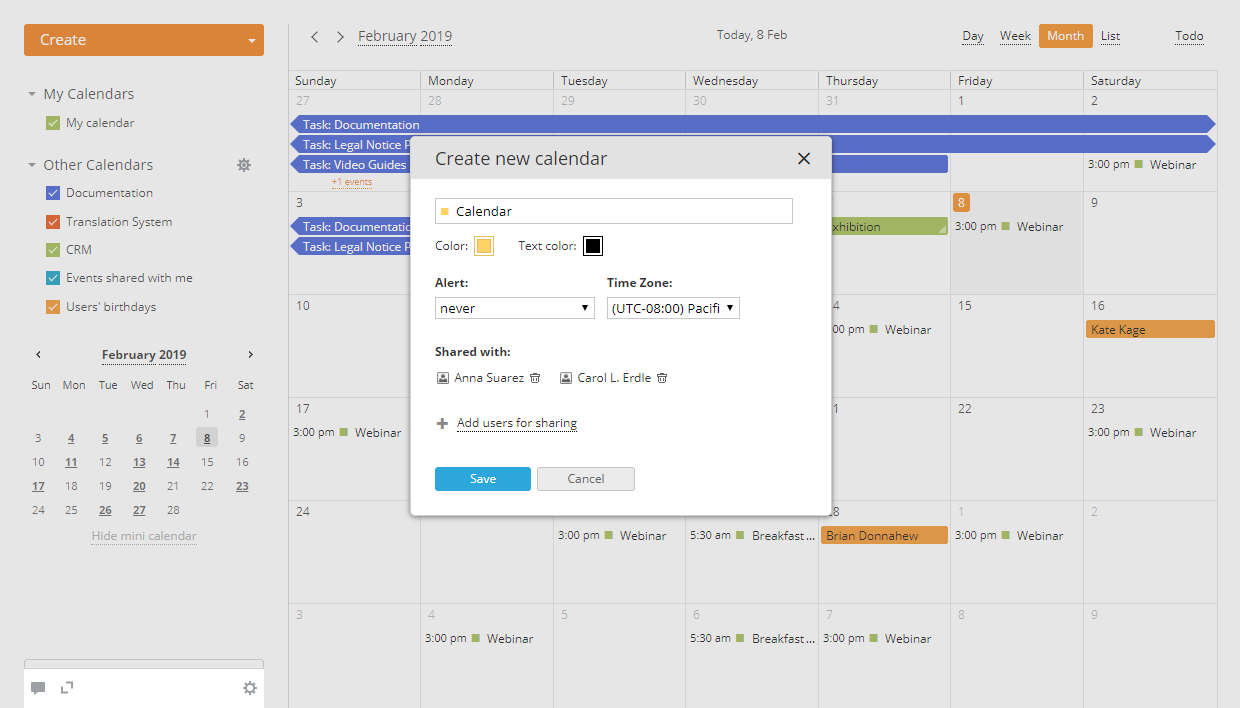
Un calendario recién creado se añadirá y mostrará en la lista de Mis Calendarios a la izquierda.
Importar eventos
Puedes importar eventos a tu calendario usando el enlace de alimentación iCal o el archivo iCal en formato .ics.
- Si importas eventos usando el enlace de alimentación iCal, podrás ver la versión de solo lectura de un calendario de terceros dentro de tu Calendario.
- Si importas eventos usando el archivo iCal, podrás editar los eventos importados dentro de tu Calendario (los cambios se aplicarán solo a los eventos importados, no a los originales).
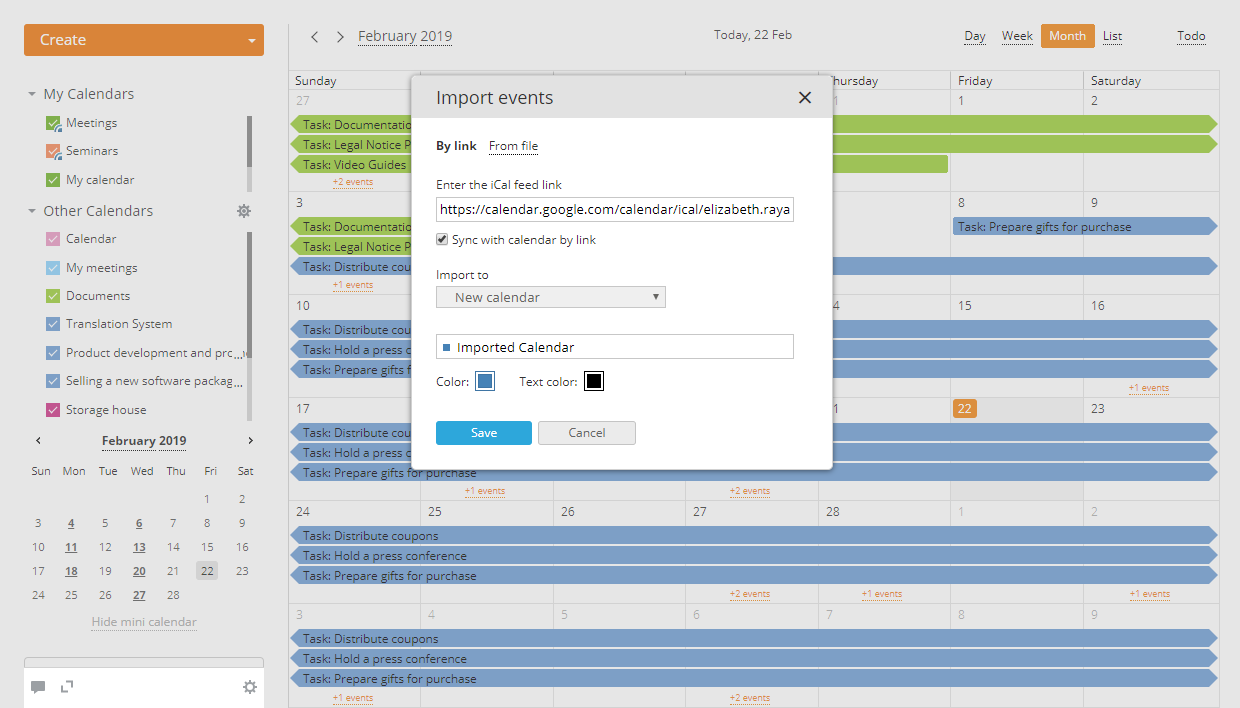
Para importar eventos usando el enlace de alimentación iCal:
- abre la lista desplegable Crear haciendo clic en la flecha junto al botón en la esquina superior izquierda y seleccionando la opción Importar eventos,
- en la ventana Importar eventos, deja la opción Por enlace, que está seleccionada por defecto,
- ingresa el enlace de alimentación iCal de un calendario de terceros que deseas añadir,
- marca la casilla Sincronizar con calendario por enlace a continuación,
- ingresa un título para un nuevo calendario y selecciona colores para mostrar eventos y texto,
- haz clic en el botón Guardar.
Un nuevo calendario que contiene eventos de la alimentación iCal se añadirá y mostrará en la lista de Otros Calendarios a la izquierda.
Para importar eventos desde archivo iCal:
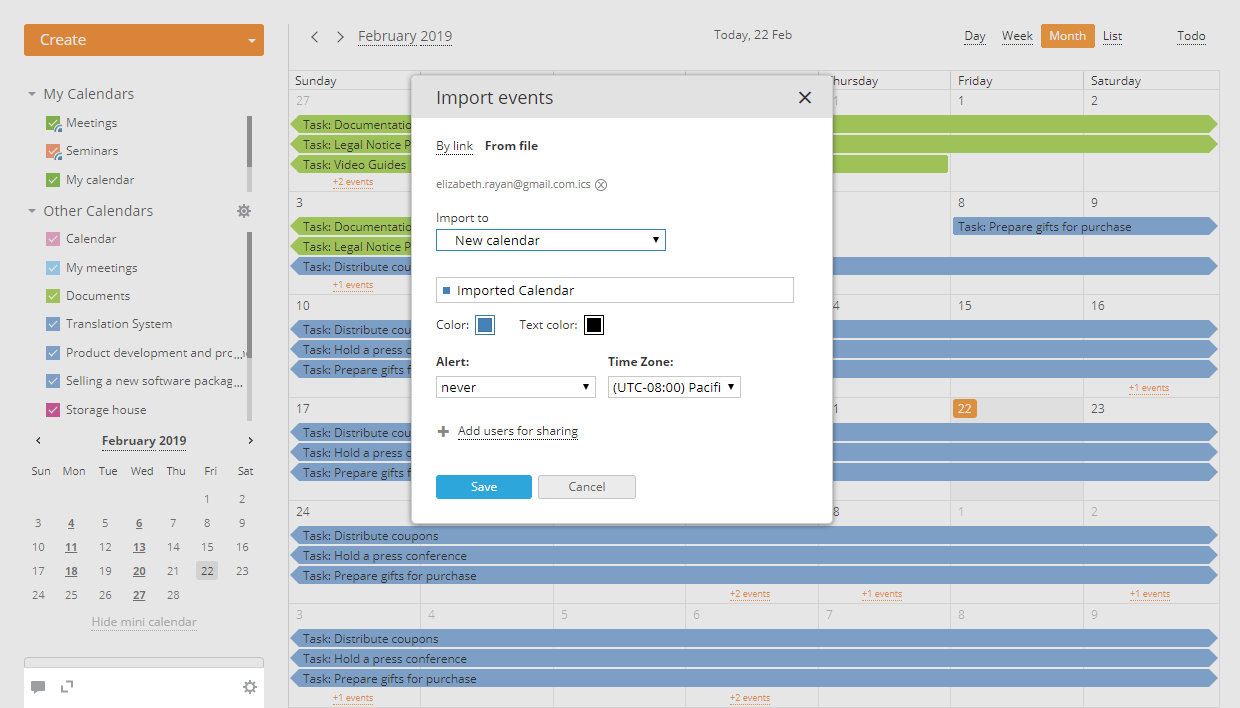
- abre la lista desplegable Crear haciendo clic en la flecha junto al botón en la esquina superior izquierda y seleccionando la opción Importar eventos,
- en la ventana Importar eventos, elige la opción Desde archivo,
- haz clic en el enlace Seleccionar archivo iCal y busca en el disco duro de tu computadora un archivo .ics apropiado,
- por defecto, los eventos se importarán a un nuevo calendario, pero puedes seleccionar uno de los calendarios existentes de la lista Importar a,
- si estás importando eventos a un nuevo calendario, ingresa un título para tu calendario, selecciona colores para mostrar eventos y texto, configura la hora de recordatorio del evento y una zona horaria, y añade usuarios para compartir. Al importar eventos a un calendario existente, se utilizarán las configuraciones especificadas para este calendario.
- haz clic en el botón Guardar.
Un nuevo calendario que contiene eventos del archivo iCal se añadirá y mostrará en la lista de Mis Calendarios a la izquierda.
Para más consejos, consulta este artículo.
Gestionar calendarios
Por defecto, Calendario se divide en dos secciones:
- La sección Mis calendarios incluye el Mi calendario predeterminado, así como otros calendarios creados por ti,
- La sección Otros calendarios incluye los calendarios que muestran:
- hitos de los proyectos en los que participas o sigues;
- tareas asignadas a ti dentro del módulo Proyectos (solo si se establece una fecha de vencimiento);
- tareas asignadas a ti dentro del módulo CRM;
- eventos/calendarios compartidos contigo por otros usuarios;
- cumpleaños de los usuarios del portal;
- calendarios de terceros creados usando el feed iCal.
Si necesitas editar un calendario,
- coloca el cursor del ratón sobre el calendario que deseas editar,
- haz clic en el icono
 que aparece a la derecha del título del calendario,
 - realiza todos los cambios que necesites y haz clic en el botón Guardar.
Si no necesitas algunos de tus calendarios, puedes eliminarlos (de la lista Mis calendarios) o ocultarlos (de la lista Otros calendarios).
Para eliminar un calendario de la lista Mis calendarios,
- coloca el cursor del ratón sobre el calendario que deseas eliminar,
- haz clic en el icono que aparece a la derecha del título del calendario,
- haz clic en el botón Eliminar en la parte inferior de la ventana Editar calendario.
Para desactivar uno de los calendarios de la lista Otros calendarios y ocultar todos los eventos de él,
- coloca el cursor del ratón sobre el calendario que deseas ocultar,
- haz clic en el icono que aparece a la derecha del título del calendario,
- haz clic en el botón Ocultar de la lista.
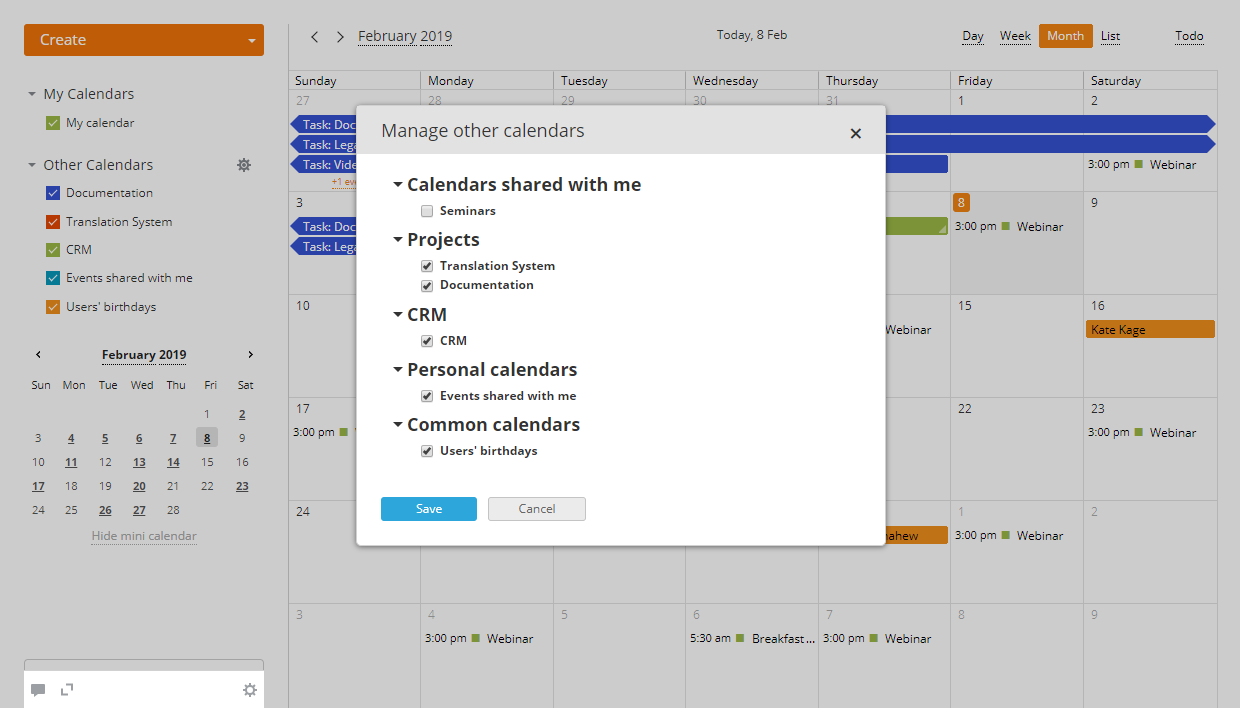
Para desactivar varios calendarios a la vez,
- haz clic en el icono
 a la derecha del título de la lista Otros calendarios,
 - marca la casilla junto a los títulos de los calendarios que deseas mostrar, desmarca aquellos para ocultar,
- haz clic en el botón Guardar para aplicar los cambios.
Compartir calendarios
La mejor manera de organizar el horario de trabajo de tu equipo y mantener a tus compañeros actualizados con todos los eventos importantes es añadir un nuevo calendario y compartirlo.
Para compartir un calendario existente,
- selecciona el calendario deseado de la lista Mis calendarios a la izquierda,
- haz clic en el icono que aparece a la derecha del título del calendario,
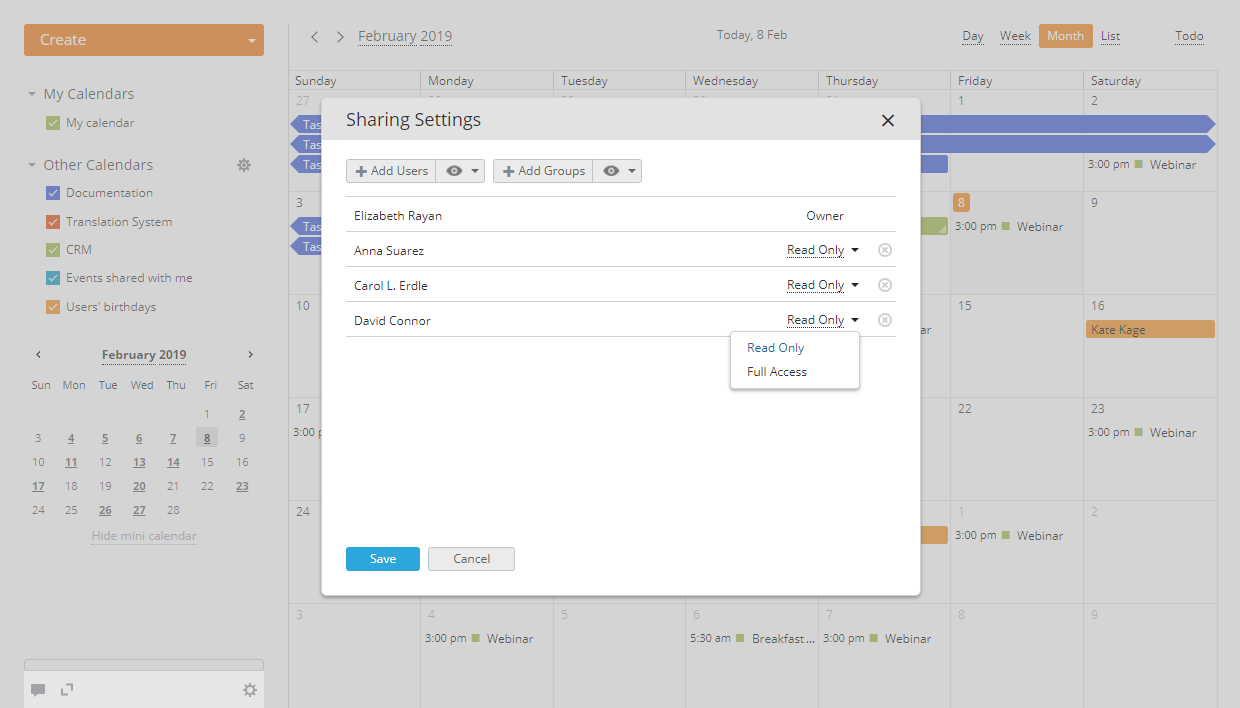
- haz clic en el enlace Añadir usuarios para compartir para abrir la ventana de Configuración de compartición,
- utiliza uno de los enlaces en la parte superior:
- usa el enlace Añadir usuarios si deseas compartir tu calendario con una o más personas;
- usa el enlace Añadir grupos si deseas compartir tu calendario con todos los usuarios del portal, un grupo o solo con los administradores del portal.
Selecciona una persona (o un grupo) de la lista. Usa el campo de filtro en la parte superior para facilitar la búsqueda.
La persona (o grupo) seleccionada se añadirá a la lista. Para eliminar una persona (o grupo) añadida por error, simplemente haz clic en el icono correspondiente
 .
. - establece un nivel de acceso adecuado,
Por defecto, el calendario estará disponible en modo solo lectura. Para dar al usuario (o grupo) acceso completo al calendario para que pueda no solo verlo sino también editarlo, añadir o eliminar eventos, haz clic en el enlace Solo lectura y selecciona la opción Acceso completo de la lista.
- guarda los cambios en la ventana de Configuración de compartición haciendo clic en el botón correspondiente en la parte inferior,
- haz clic en el botón Guardar en la parte inferior de la ventana Editar calendario para aplicar todos los cambios.
Todos los usuarios (o grupo) seleccionados recibirán una notificación sobre un nuevo calendario compartido con ellos.
Después de que el usuario seleccionado reciba una notificación, necesita activar el calendario compartido para mostrar todos los eventos de él. Aquí están las instrucciones que debe seguir el usuario con quien compartiste tu calendario:
- haz clic en el icono a la derecha del título de la lista Otros calendarios,
- ve a la sección Calendarios compartidos conmigo,
- marca la casilla junto al título del calendario que deseas activar,
- haz clic en el botón Guardar.
Exportar calendarios y tareas
Si usas el Calendario para propósitos laborales y otro, como Google, para listas de tareas personales, exportar tu calendario de oficina en línea puede ayudarte a sincronizar la información disponible, ahorrando tiempo y esfuerzo.
Calendario te permite:
- Sincronizar el calendario utilizando el protocolo CalDAV. Esta función está disponible a partir de la v. 10.0 solo para calendarios de la sección Mis calendarios. Si un calendario se ha creado en una versión anterior del portal, solo puede ser exportado usando iCal. A partir de la v. 10.5, también es posible exportar calendarios de la sección Otros calendarios.
- Exportar eventos usando el enlace de feed iCal. Esta función está disponible para cualquier calendario de oficina en línea de la sección Mis calendarios o Otros calendarios. En este caso, todos los cambios que realices en el calendario de oficina en línea estarán automáticamente disponibles en un calendario de terceros, pero solo podrás verlos. Si deseas editarlos y actualizarlos en tu calendario de terceros, necesitas guardarlos como un archivo .ics.
Para exportar tu calendario,
- selecciona un calendario para exportar,
Ten en cuenta que la posibilidad de sincronizar un calendario usando el protocolo CalDAV está disponible a partir de la v. 10.0 solo para calendarios de la sección Mis calendarios. A partir de la v. 10.5, también es posible exportar calendarios de la sección Otros calendarios. Para más detalles, consulta este artículo.
- coloca el cursor del ratón sobre el calendario que deseas exportar,
- haz clic en el icono que aparece a la derecha del título del calendario,
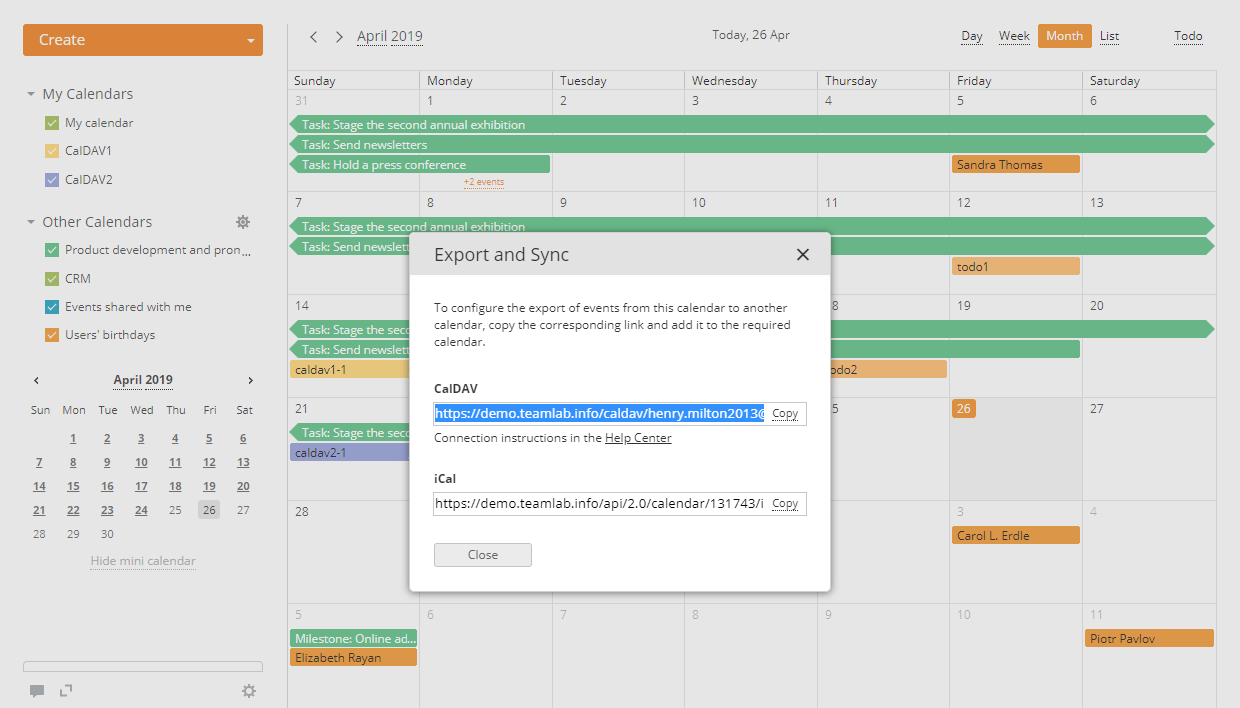
- haz clic en el enlace Exportar y sincronizar,
- copia el enlace completo proporcionado en la sección CalDAV o iCal e introdúcelo en cualquier calendario de terceros que soporte el protocolo CalDAV/formato iCal.
Por ejemplo, para sincronizar un calendario con Mozilla Thunderbird usando el protocolo CalDAV, haz clic derecho en un calendario en la lista de calendarios de Mozilla Thunderbird y elige la opción Nuevo calendario. En una nueva ventana que se abre, marca el botón de radio En la red y haz clic en Siguiente. Selecciona la opción CalDAV, inserta el enlace CalDAV copiado en el campo Dirección y presiona Siguiente. Establece el nuevo nombre y color del calendario, y haz clic en Finalizar. Cuando se cree el calendario, también necesitarás especificar tus credenciales. Especifica el usuario y la contraseña que usas para acceder al portal.
Si usas Google Calendar, abre una lista desplegable junto al título 'Añadir calendario' y elige la opción 'Desde URL'. Luego pega el enlace iCal copiado en el campo 'URL del calendario' y guarda el calendario. Tu calendario será añadido y mostrado en la lista 'Otros calendarios'.
O
Sigue el enlace iCal proporcionado para guardar tu calendario en un archivo en el formato iCal con la extensión .ics en tu disco duro. Usa el archivo guardado para importar los eventos de tu calendario de oficina en línea en cualquier calendario de terceros que proporcione la función de Importar.
Si usas Google Calendar, abre una lista desplegable junto al título 'Añadir calendario' y elige la opción 'Importar'. Luego busca en tu disco duro el archivo creado, elige el calendario donde se deben guardar estos eventos y haz clic en el botón 'Importar'. Todos los eventos de tu calendario de oficina en línea serán importados y mostrados dentro del calendario de Google seleccionado.
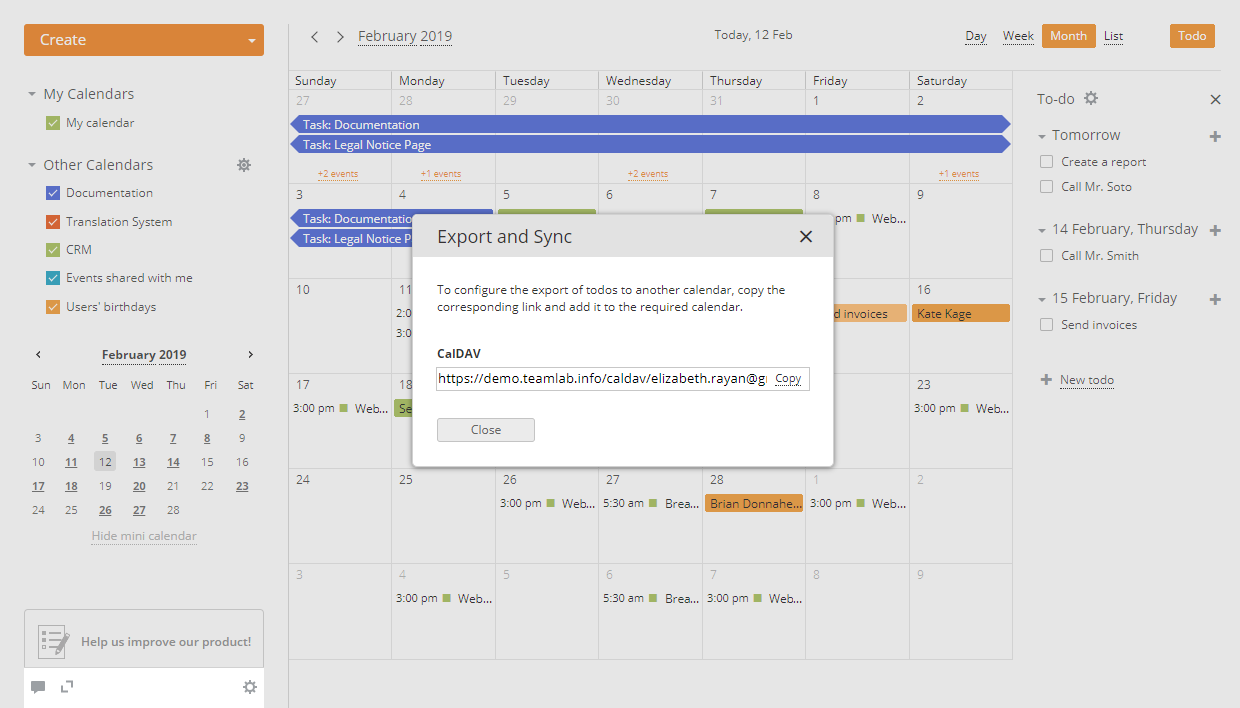
Para exportar tus tareas,
- haz clic en el botón Tareas en la esquina superior derecha para abrir el panel de Tareas,
- haz clic en el icono en el panel de Tareas,
- haz clic en la opción Exportar y sincronizar,
- copia el enlace CalDAV proporcionado haciendo clic en la opción Copiar e introdúcelo en cualquier calendario de terceros que soporte el protocolo CalDAV,
- cierra la ventana de Exportar y sincronizar.