Trabajando con salas personalizadas
Las salas personalizadas incluyen una amplia gama de funciones para cualquier propósito. Pueden ser adecuadas tanto para proyectos altamente especializados como para tareas complejas que involucren a muchos participantes con diferentes roles.
Puedes colaborar en documentos con miembros de DocSpace asignando varios niveles de permisos o crear enlaces externos con diferentes derechos de acceso para usuarios de terceros.
Características clave
- Múltiples niveles de permisos: coedición, revisión, comentarios, visualización
- Trabajo con miembros del espacio y usuarios externos
- Creación de enlaces compartidos con diferentes derechos de acceso
- Protección de enlaces con una contraseña y otras medidas de seguridad
Posibles casos de uso
- Visualización de documentos listos sin posibilidad de modificarlos
- Comentarios para discutir artículos y prepararlos para su publicación
- Envío de documentos para revisión, aceptación y rechazo de cambios
- Coautoría de archivos
Veamos los pasos básicos al trabajar con salas personalizadas.
Paso 1. Crear una sala personalizada
Crea una nueva sala personalizada en unos sencillos pasos:
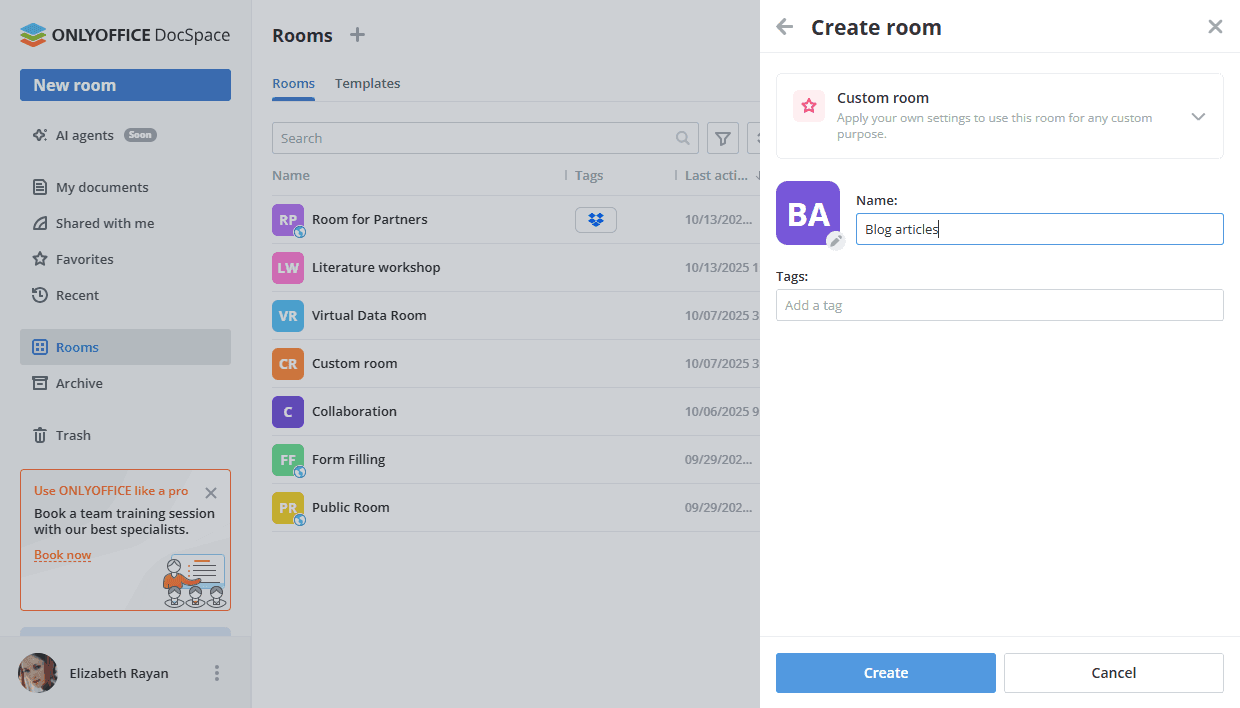
- Ve a la sección Salas y haz clic en el botón Nueva sala o en el icono
 de más.
 - Selecciona el tipo Sala personalizada.
- Introduce el Nombre de la sala.
- Opcionalmente, puedes añadir etiquetas o un icono.
- Haz clic en Crear.
Paso 2. Añadir documentos a la sala
Utiliza los enlaces de acción rápida en la sala recién creada o el menú Acciones para añadir documentos:
- Crea nuevos documentos, hojas de cálculo, presentaciones y formularios PDF en línea.
- Añade archivos y carpetas existentes desde tus secciones de DocSpace: Mis documentos o Salas.
- Sube archivos y carpetas existentes desde tu dispositivo.
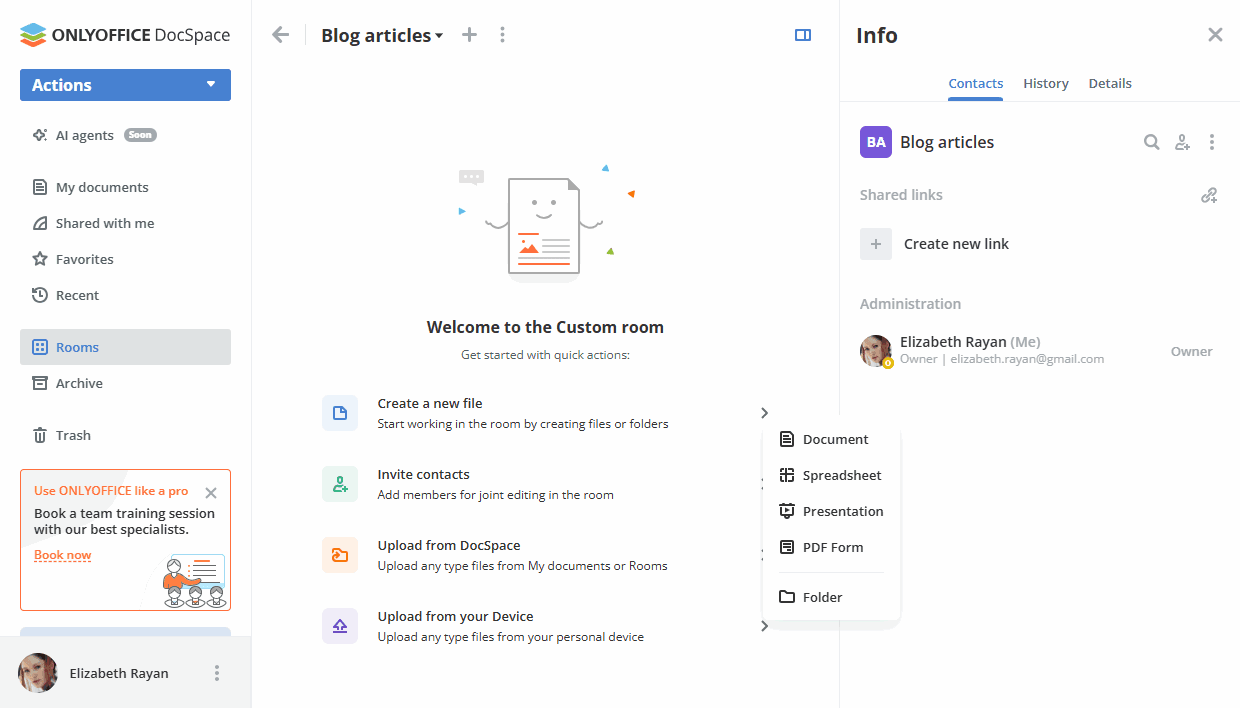
Todas las opciones disponibles para trabajar con documentos en salas están listadas aquí.
Paso 3. Añadir usuarios autorizados a la sala
Si es necesario, puedes añadir invitados o usuarios registrados en tu DocSpace a la sala para trabajar con documentos y gestionar su contenido.
En la sala personalizada, los niveles de permiso disponibles son: Administrador de sala (Pago), Creador de contenido, Editor, Revisor, Comentarista, Visualizador. Tanto los Administradores de sala como los Creadores de contenido pueden crear y subir nuevos archivos y carpetas y gestionarlos, pero los Administradores de sala también pueden gestionar usuarios y configuraciones de acceso. Para añadir un Administrador de sala, debes seleccionar un administrador de Sala o DocSpace de los contactos existentes de DocSpace.
Los Editores pueden realizar varias acciones con archivos existentes (editar, comentar, revisar, verlos), mientras que los Visualizadores solo pueden ver documentos existentes. Todas las acciones disponibles para todos los niveles de permiso están listadas aquí.
Para invitar a invitados y usuarios:
- Ve a la pantalla Info -> Contactos de la sala y utiliza el icono
 Invitar contactos.
 - Activa el interruptor para crear un enlace universal para la autoautorización en la sala. Si es necesario, cambia el nivel de permiso. El enlace se copiará al portapapeles. De esta manera, solo puedes invitar a invitados.
- Alternativamente, utiliza la sección Añadir manualmente a continuación para añadir contactos existentes de DocSpace o invitar personalmente a nuevos invitados por correo electrónico. Escribe un correo electrónico y presiona Enter o elige un contacto existente de la lista. Si es necesario, cambia el nivel de permiso. Puedes añadir varios correos electrónicos y luego hacer clic en Enviar invitación.
Por defecto, los invitados y usuarios se añadirán a la sala como Visualizadores, quienes solo pueden ver documentos. Puedes seleccionar el nivel de permiso necesario en lugar de la opción predeterminada de Visualizador. Los nuevos invitados se añadirán a tu lista de Invitados.
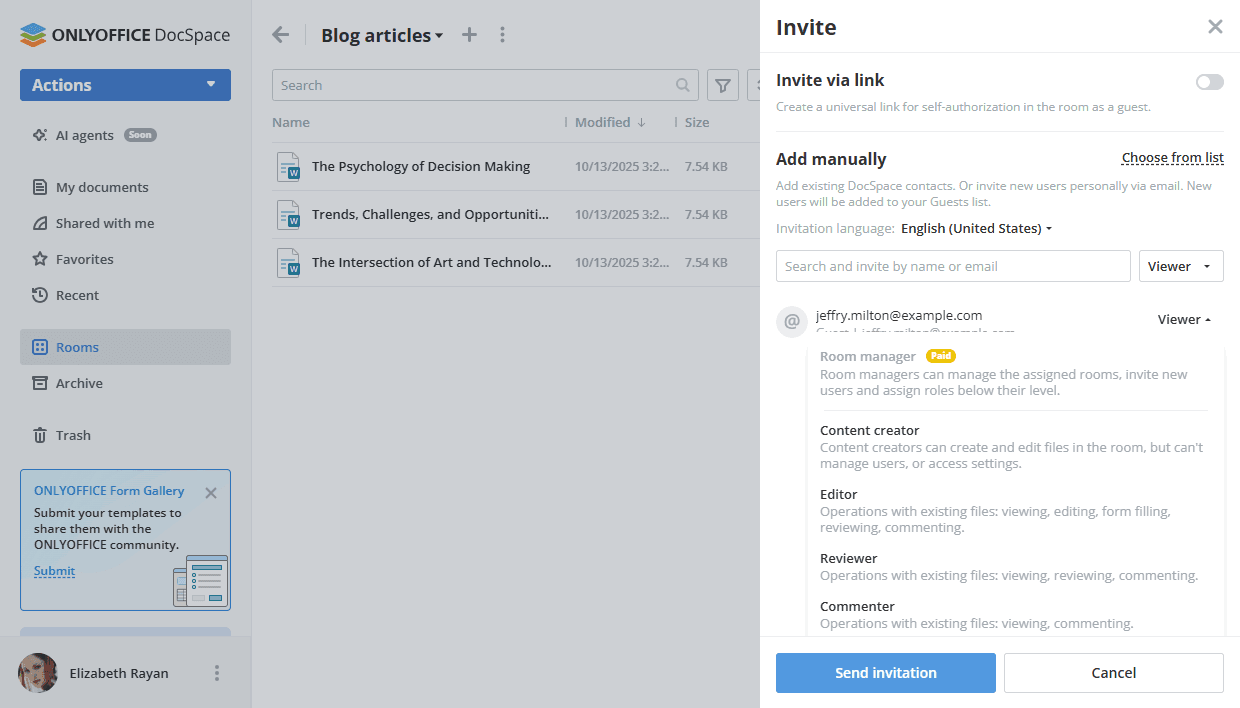
Todas las opciones disponibles para invitar a usuarios a salas están listadas aquí.
Paso 4. Crear un enlace externo
Si deseas proporcionar acceso a la sala personalizada para usuarios de terceros, puedes crear un enlace externo.
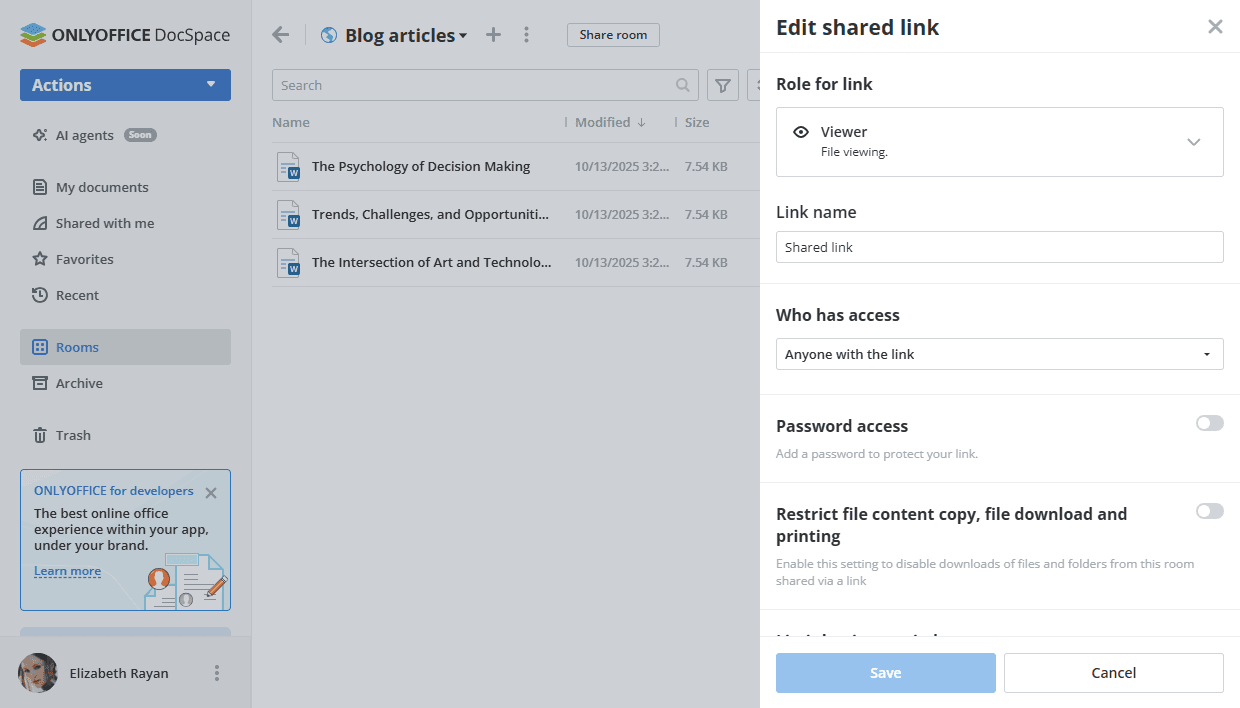
- En la pantalla Info -> Contactos, haz clic en la opción Crear nuevo enlace en la sección Enlaces compartidos.
- Haz clic en el icono
 junto al Enlace compartido y elige la opción Configuración del enlace.
 - Elige un nivel de permiso diferente en lugar del Visualizador predeterminado: Editor, Revisor o Comentarista.
- Cambia el nombre del enlace para distinguir varios enlaces.
- Selecciona quién tiene acceso: Cualquiera con el enlace o Solo usuarios de DocSpace.
- Establece una contraseña para proteger el enlace usando el interruptor de Acceso con contraseña.
- Habilita el interruptor de Restringir copia de contenido de archivos, descarga y impresión de archivos para deshabilitar la copia del contenido de los archivos al portapapeles, la descarga de archivos y carpetas, y la impresión de archivos.
- Si tu enlace está limitado por tiempo, utiliza la opción Limitar por período de tiempo para cambiar el límite de tiempo durante el cual el enlace permanece válido.
- Haz clic en el botón Guardar.
Haz clic en el botón Compartir sala junto al nombre de la sala o utiliza el icono  junto a la opción Enlace compartido en la pantalla Info -> Contactos. Envía el enlace copiado a usuarios de terceros. Tendrán los permisos especificados para todos los archivos en la sala sin necesidad de registro.
Si es necesario, puedes revocar el enlace compartido utilizando la opción del menú en la pantalla Info -> Contactos. El enlace actual se desactivará y se creará un nuevo enlace compartido.
Si necesitas más de un enlace para tu sala personalizada, utiliza el icono  Añadir nuevo enlace en la sección Enlaces compartidos. También es posible establecer un límite de tiempo para enlaces adicionales, mientras que el enlace principal es válido por un período de tiempo ilimitado.
Todas las opciones disponibles para enlaces externos están listadas aquí.
Paso 5. Editar documentos en la sala
Para una coedición sin problemas, cambia entre los modos de coedición Estricto y Rápido, utiliza Comentarios, y Revisión.
Aprende más sobre las herramientas de colaboración en documentos, hojas de cálculo, presentaciones, y archivos PDF.
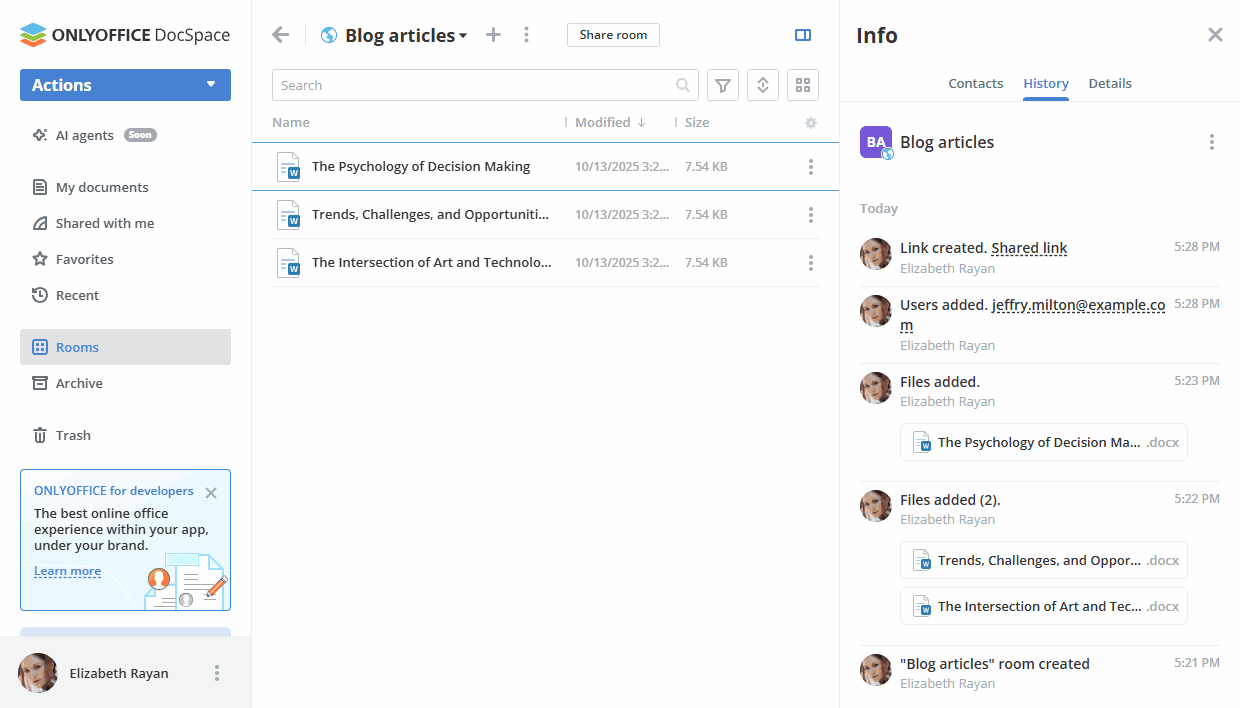
Puedes rastrear todos los cambios en la pantalla Info -> Historial de la sala.