Insertar fórmulas de matriz
El Editor de Hojas de cálculo te permite utilizar fórmulas de matriz. Las fórmulas de matriz aseguran la consistencia entre las fórmulas en una hoja de cálculo, ya que puedes ingresar una sola fórmula de matriz en lugar de varias fórmulas habituales, simplifican el trabajo con una gran cantidad de datos, permiten llenar rápidamente una hoja con datos, y mucho más.
Puedes ingresar fórmulas y funciones integradas como fórmulas de matriz para:
- realizar múltiples cálculos a la vez y mostrar un solo resultado, o
- devolver un rango de valores que se muestran en múltiples filas y/o columnas.
También hay funciones especialmente designadas que pueden devolver múltiples valores. Si las ingresas presionando Entrar, devuelven un solo valor. Si seleccionas un rango de celdas de salida para mostrar los resultados y luego ingresas una función presionando Ctrl + Shift + Entrar, devuelve un rango de valores (el número de valores devueltos depende del tamaño del rango de salida previamente seleccionado). La lista a continuación contiene enlaces a descripciones detalladas de estas funciones.
Funciones de matriz
Insertar fórmulas de matriz
Para insertar una fórmula de matriz,
-
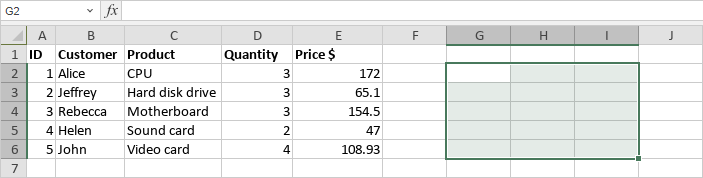
Selecciona un rango de celdas donde deseas mostrar los resultados.
-
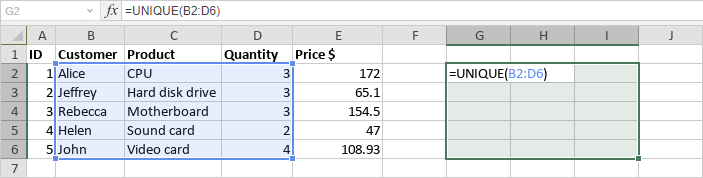
Ingresa la fórmula que deseas usar en la barra de fórmulas, especificando los argumentos necesarios dentro de los paréntesis ().
-
Presiona la combinación de teclas Ctrl + Shift + Entrar.
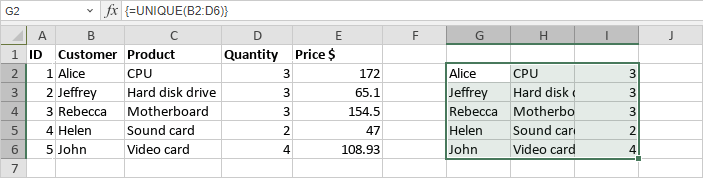
Los resultados se mostrarán en el rango de celdas seleccionado, y la fórmula en la barra de fórmulas se encerrará automáticamente entre llaves { } para indicar que es una fórmula de matriz. Por ejemplo, {=UNIQUE(B2:D6)}. Estas llaves no se pueden ingresar manualmente.
Crear una fórmula de matriz de una sola celda
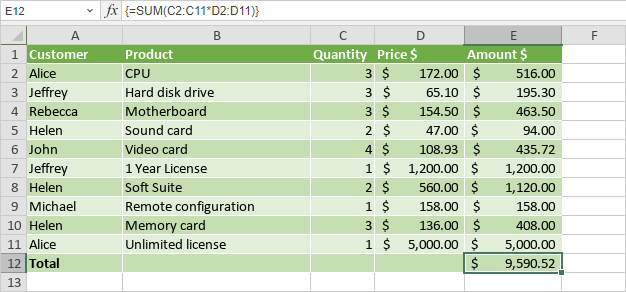
El siguiente ejemplo ilustra el resultado de la fórmula de matriz mostrada en una sola celda. Selecciona una celda, ingresa =SUM(C2:C11*D2:D11), y presiona Ctrl + Shift + Entrar.
Crear una fórmula de matriz de múltiples celdas
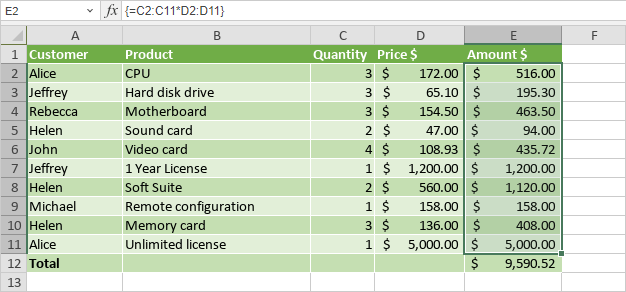
El siguiente ejemplo ilustra los resultados de la fórmula de matriz mostrados en un rango de celdas. Selecciona un rango de celdas, ingresa =C2:C11*D2:D11, y presiona Ctrl + Shift + Entrar.
Editar fórmulas de matriz
Cada vez que edites una fórmula de matriz ingresada (por ejemplo, cambiar argumentos), necesitas presionar la combinación de teclas Ctrl + Shift + Entrar para guardar los cambios.
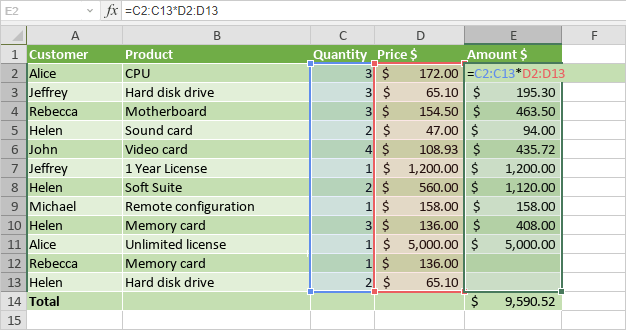
El siguiente ejemplo explica cómo expandir una fórmula de matriz de múltiples celdas cuando agregas nuevos datos. Selecciona todas las celdas que contienen una fórmula de matriz, así como las celdas vacías junto a los nuevos datos, edita los argumentos en la barra de fórmulas para que incluyan los nuevos datos, y presiona Ctrl + Shift + Entrar.
Si deseas aplicar una fórmula de matriz de múltiples celdas a un rango menor de celdas, necesitas eliminar la fórmula de matriz actual y luego ingresar una nueva fórmula de matriz.
Una parte de la matriz no se puede modificar ni eliminar. Si intentas editar, mover o eliminar una sola celda dentro de la matriz, o insertar una nueva celda en la matriz, recibirás la siguiente advertencia: No puedes cambiar parte de una matriz.
Para eliminar una fórmula de matriz, selecciona todas las celdas que contienen la fórmula de matriz y presiona Eliminar. Alternativamente, selecciona la fórmula de matriz en la barra de fórmulas, presiona Eliminar y luego presiona Ctrl + Shift + Entrar.
Ejemplos de uso de fórmulas de matriz
Esta sección proporciona algunos ejemplos sobre cómo usar fórmulas de matriz para realizar ciertas tareas.
Contar el número de caracteres en un rango de celdas
Puedes usar la siguiente fórmula de matriz, reemplazando el rango de celdas en el argumento con el tuyo propio: =SUM(LEN(B2:B11)). La función LEN calcula la longitud de cada cadena de texto en el rango de celdas. La función SUM suma los valores juntos.
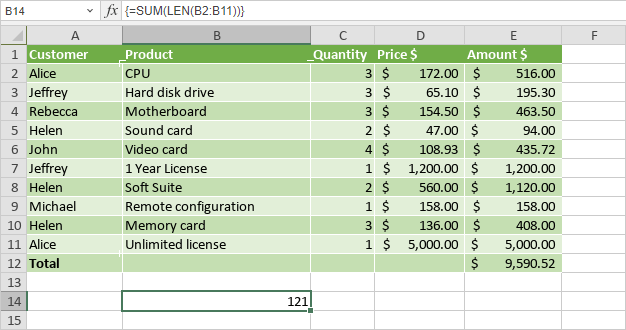
Para obtener el número promedio de caracteres, reemplaza SUM con AVERAGE.
Encontrar la cadena más larga en un rango de celdas
Puedes usar la siguiente fórmula de matriz, reemplazando los rangos de celdas en los argumentos con los tuyos propios: =INDEX(B2:B11,MATCH(MAX(LEN(B2:B11)),LEN(B2:B11),0),1). La función LEN calcula la longitud de cada cadena de texto en el rango de celdas. La función MAX calcula el valor más grande. La función MATCH encuentra la dirección de la celda con la cadena más larga. La función INDEX devuelve el valor de la celda encontrada.
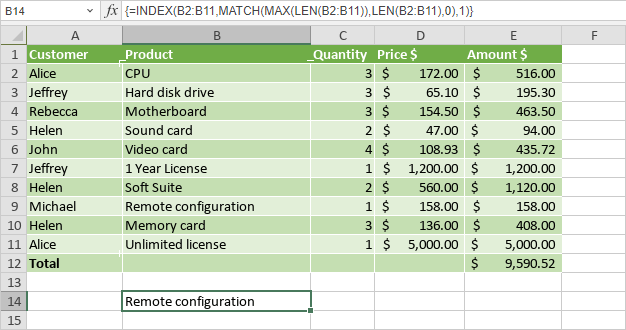
Para encontrar la cadena más corta, reemplaza MAX con MIN.
Sumar valores basados en condiciones
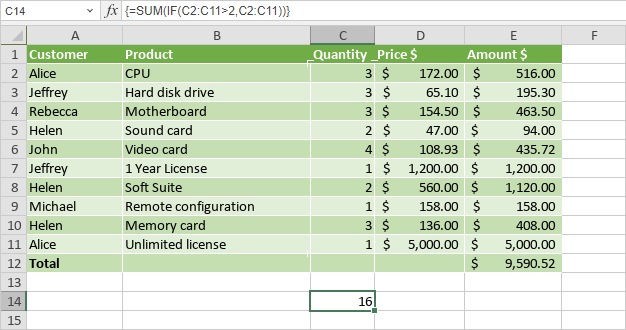
Para sumar valores mayores que un número especificado (2 en este ejemplo), puedes usar la siguiente fórmula de matriz, reemplazando los rangos de celdas en los argumentos con los tuyos propios: =SUM(IF(C2:C11>2,C2:C11)). La función IF crea una matriz de valores positivos y falsos. La función SUM ignora los valores falsos y suma los valores positivos juntos.