Uso de IA en el Editor de Documentos
El Editor de Documentos de ONLYOFFICE te permite utilizar asistentes de IA para resumir pasajes de texto extensos en contenido conciso y fácil de digerir; traducir tu texto; analizarlo de diversas maneras, así como generar imágenes basadas en tus documentos e indicaciones.
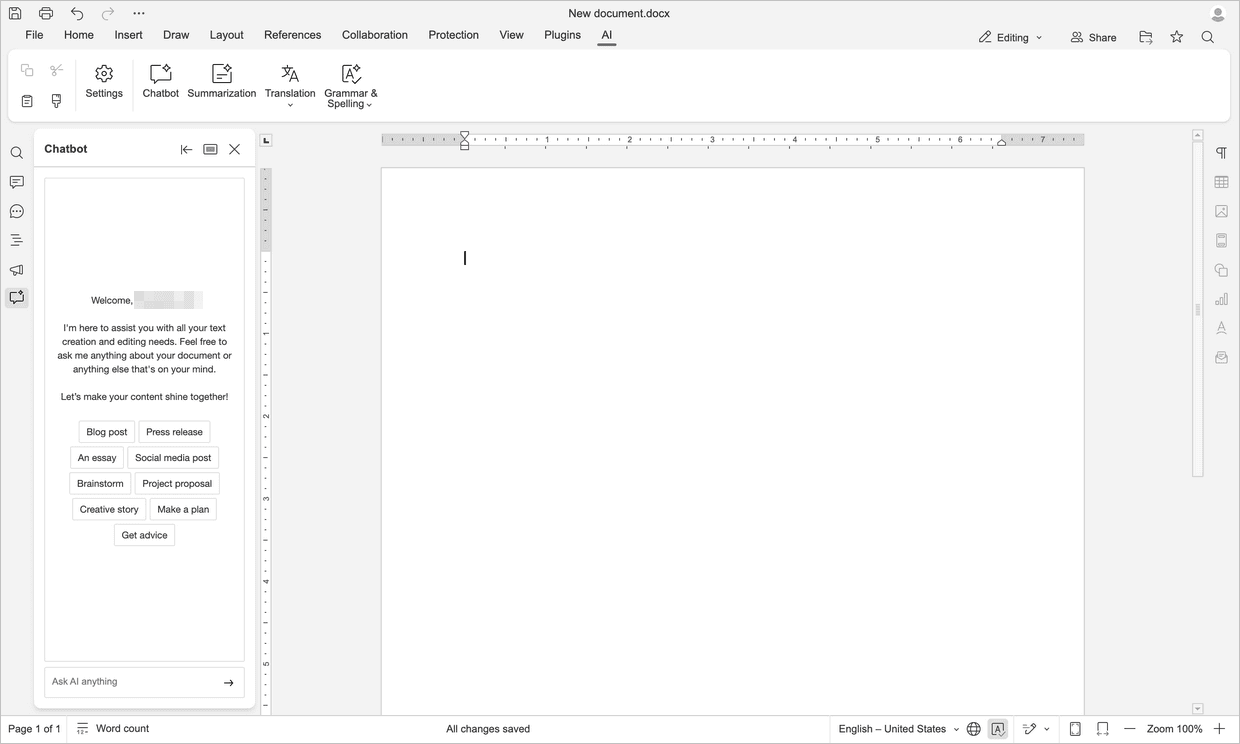
Acceso al Chatbot de IA
- Ve a la pestaña IA en la barra de herramientas superior.
- Haz clic en el botón
 Chatbot para abrir el panel del asistente de IA en la barra lateral izquierda.
 - Puedes hacer preguntas sobre tu documento, generar nuevo texto o mejorar el contenido existente.
-
Cuando se genere un resultado, elige una de las siguientes opciones:
- Generar nuevo: Haz clic en esta opción para generar una nueva respuesta de IA.
- Copiar: Haz clic en esta opción para copiar el resultado de IA al portapapeles.
- Reemplazar texto original: Haz clic en esta opción para reemplazar el texto original con el resultado de IA.
- Insertar resultado: Haz clic en esta opción para insertar el resultado de IA en la posición actual del cursor.
- En comentario: Haz clic en esta opción para añadir el resultado de IA como un comentario en tu documento.
- Como revisión: Haz clic en esta opción para insertar el resultado de IA en el modo Control de cambios para que puedas revisarlo, aceptarlo o rechazarlo antes de finalizar el documento.
Acceso a la Resumidora de IA
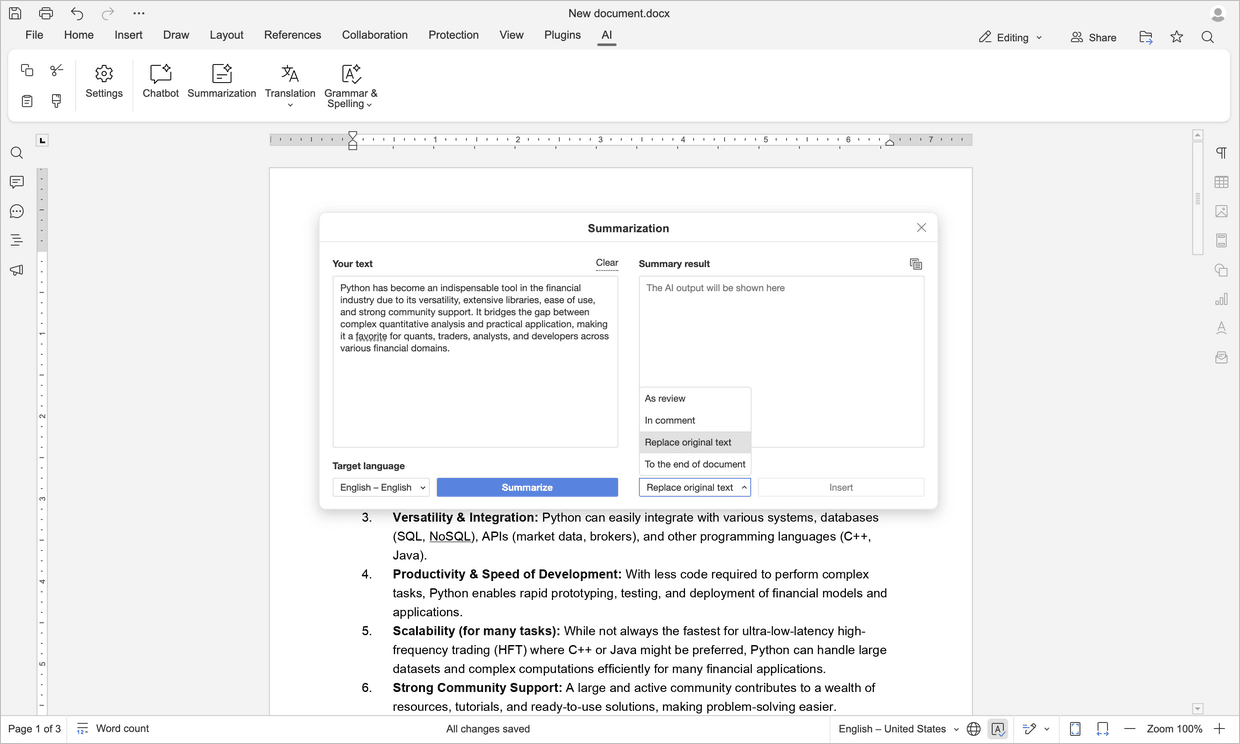
- Selecciona el texto que deseas resumir.
- Ve a la pestaña IA en la barra de herramientas superior y selecciona la opción
 Resumir.
 - Si deseas el resultado en un idioma diferente, selecciónalo en el campo Idioma de destino y haz clic en Resumir.
-
Para insertar, elige una de las siguientes opciones:
- Como revisión: Inserta el resultado de IA en el modo Control de cambios para que puedas revisarlo, aceptarlo o rechazarlo antes de finalizar el documento.
- En comentario: Añade el resultado de IA como un comentario en tu documento.
- Reemplazar texto original: Reemplaza el texto original con el resultado de IA.
- Al final del documento: Inserta el resultado de IA al final de tu documento.
-
Después de elegir la opción, haz clic en Insertar
o
Haz clic derecho en el texto seleccionado y elige IA → Resumir desde el menú contextual.
Acceso a la Traducción de IA
- Ve a la pestaña IA en la barra de herramientas superior.
- Haz clic en el desplegable bajo
 Traducción y luego haz clic en Configuración.
 - Selecciona tu idioma preferido y haz clic en OK.
- Selecciona el texto que deseas traducir y haz clic en Traducción.
-
El resultado será insertado y reemplazará el texto original
o
Haz clic derecho en el texto seleccionado y elige IA → Traducir y selecciona tu idioma deseado desde el menú contextual.
Acceso al Análisis Textual de IA
Gramática y Ortografía
- Ve a la pestaña IA en la barra de herramientas superior.
- Haz clic en el desplegable bajo
 Gramática y Ortografía.
 - Haz clic en Revisar todo o Revisar texto actual para revisar el documento.
- El texto incorrecto estará subrayado.
- Haz clic en el texto subrayado para abrir el cuadro de diálogo de sugerencias.
- Verás la Corrección sugerida y la Explicación correspondiente.
-
Haz clic en Aceptar para reemplazar el texto incorrecto con la corrección sugerida. De lo contrario, haz clic en Rechazar
o
Haz clic derecho en el texto seleccionado y elige IA → Gramática y Ortografía desde el menú contextual
o
Usa el atajo de teclado Ctrl+/ (o ⌘+/ en macOS) para abrir el aviso de IA y solicitar una revisión de gramática y ortografía.
Análisis de texto
-
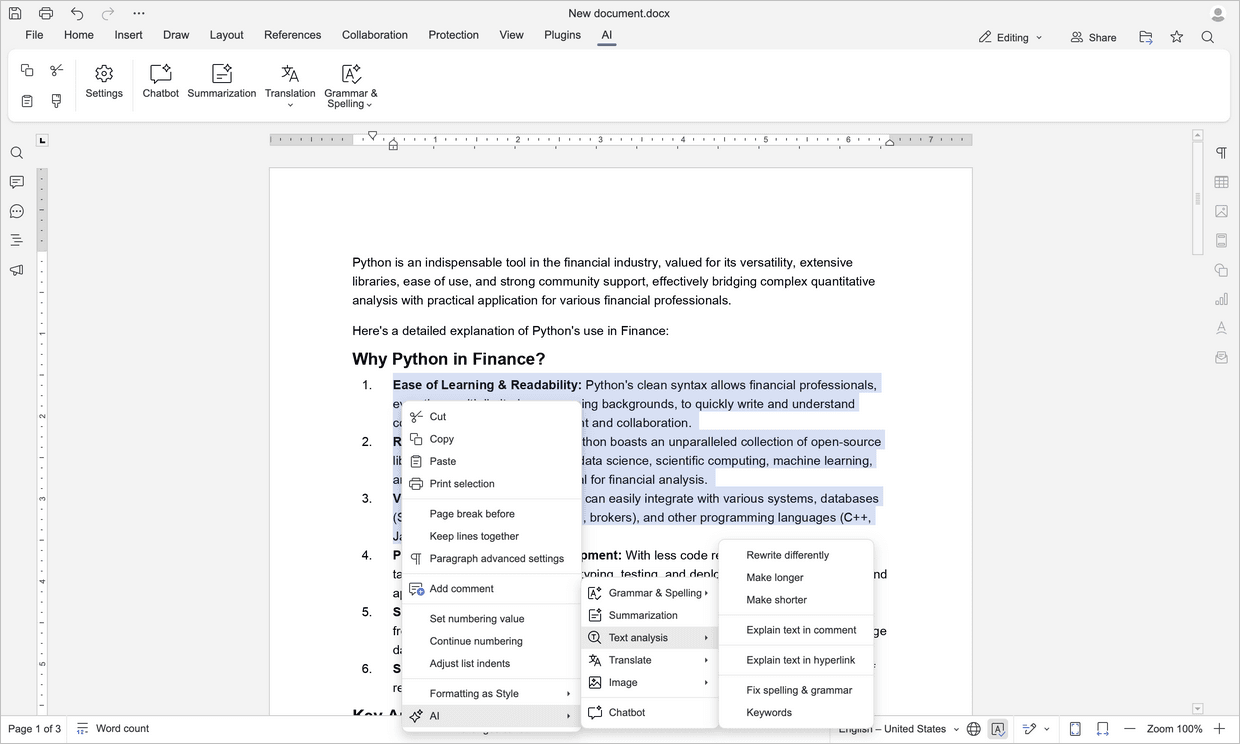
Haz clic derecho en el texto seleccionado y elige IA → Análisis de texto desde el menú contextual. Puedes elegir cualquiera de las siguientes opciones:
- Reescribir de manera diferente: Haz clic para reformular el texto seleccionado de manera diferente.
- Hacer más largo: Haz clic para expandir el texto seleccionado para que sea más largo.
- Hacer más corto: Haz clic para condensar el texto seleccionado para que sea más corto.
- Explicar texto en comentario: Haz clic para añadir una explicación del texto seleccionado como un comentario.
- Explicar texto en hipervínculo: Haz clic para añadir una explicación del texto seleccionado como un hipervínculo.
- Corregir ortografía y gramática: Haz clic para corregir errores de ortografía y gramática en el texto seleccionado.
- Palabras clave: Haz clic para extraer y mostrar palabras clave del texto seleccionado.
o
Usa el atajo de teclado Ctrl+/ (o ⌘+/ en macOS) para abrir el aviso de IA y refinar tu texto.
Acceso a la Generación de Imágenes de IA
-
Haz clic derecho en el texto seleccionado y elige IA → Imagen → Texto a imagen desde el menú contextual.
Tu imagen será generada e insertada en la posición del cursoro
Usa el atajo de teclado Ctrl+/ (o ⌘+/ en macOS) para abrir el aviso de IA y generar una imagen.