Asistente de IA: Inicio rápido
Asistente de IA de ONLYOFFICE: Guía de inicio rápido
El asistente de IA de ONLYOFFICE te permite utilizar funciones de IA directamente en los editores de ONLYOFFICE para acelerar tareas cotidianas como la generación de texto, reescritura, formato, traducción y análisis de contenido.
Por razones de seguridad, la IA no está habilitada por defecto. Debes instalar el plugin de IA y conectar un proveedor de IA manualmente antes de usar las funciones de IA.
Configuración rápida
Paso 1. Instalar y habilitar el plugin de IA
- Ve a Extensiones → Gestor de Extensiones.
- Encuentra plugin de IA y haz clic en Instalar (o Actualizar si ya está instalado).
- Cierra el Gestor de Extensiones después de la instalación.
- Ve a Extensiones → Extensiones en segundo plano y habilita el interruptor de IA.
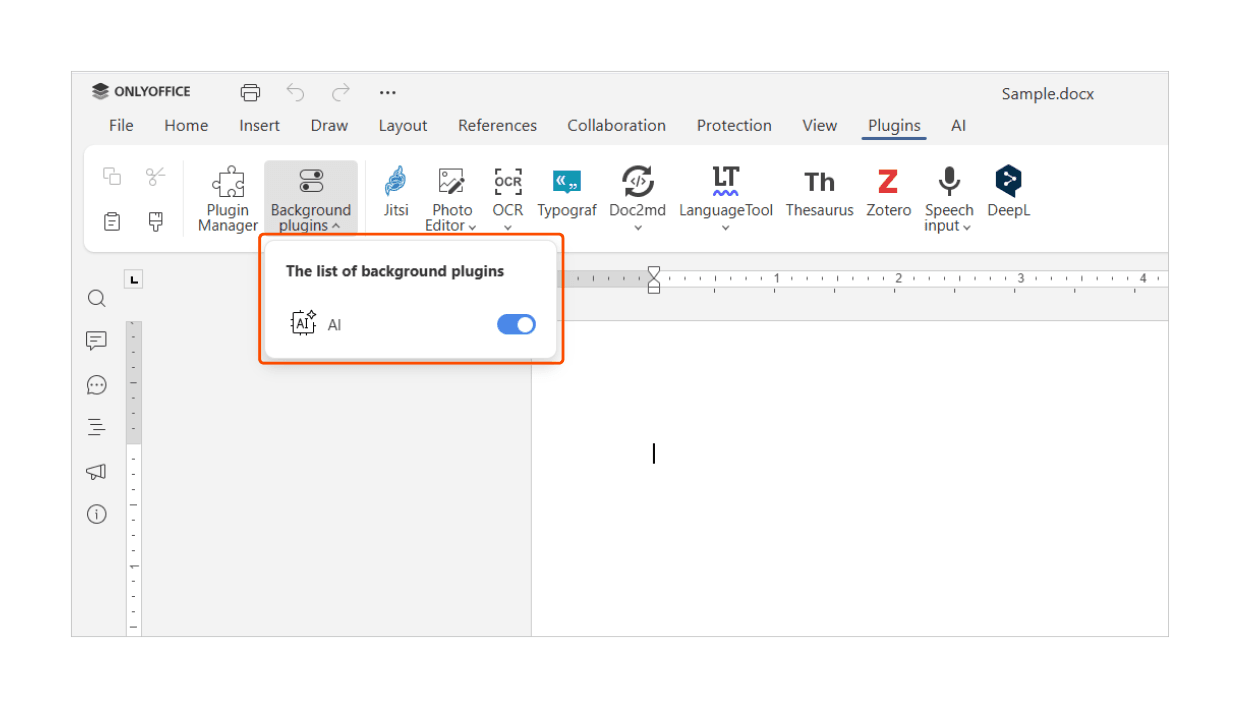
Después de habilitar el plugin de IA, la pestaña de IA estará disponible en los editores.
Paso 2. Conectar un proveedor de IA
-
Abre la pestaña de IA → Configuración → Editar modelos de IA.
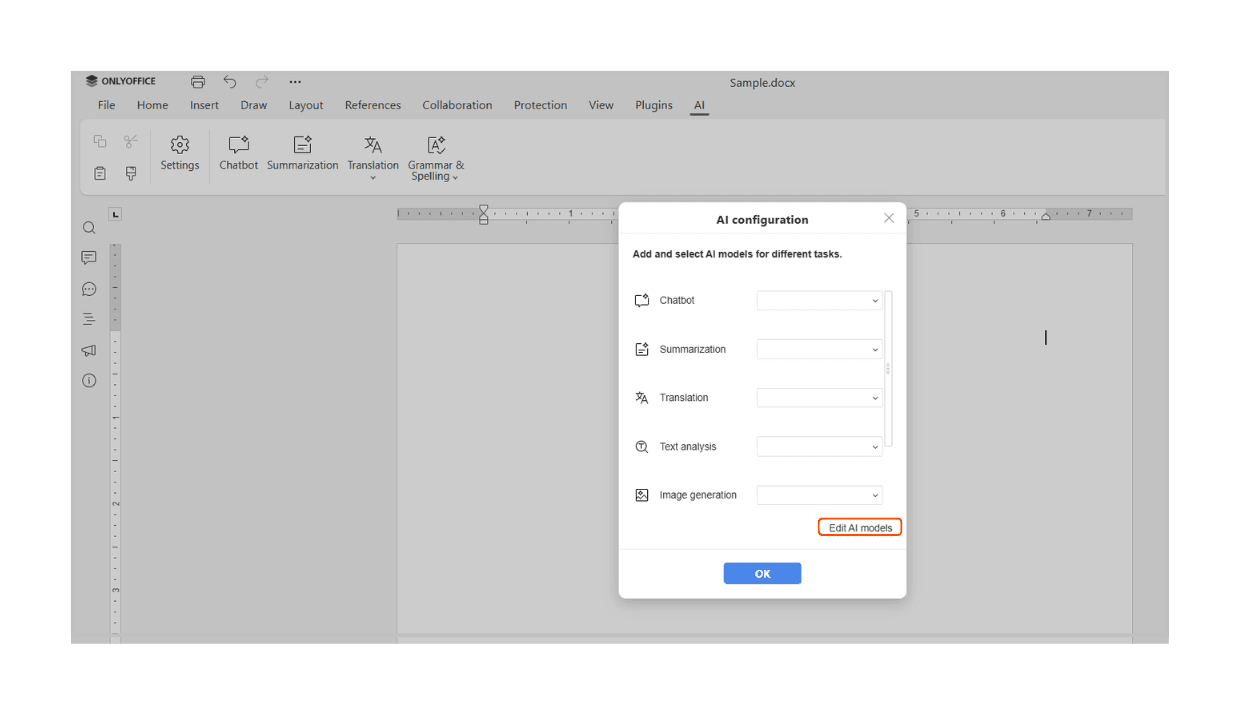
- Haz clic en Añadir (+) para añadir un proveedor.
- Selecciona un proveedor de IA (por ejemplo, OpenAI, Anthropic o OpenRouter).
-
Introduce tu clave API.
Si utilizas un proveedor local como LM Studio o Ollama, introduce la URL base en lugar de una clave API. -
Asigna modelos a tareas específicas como resumen, traducción, análisis de texto y otras acciones.
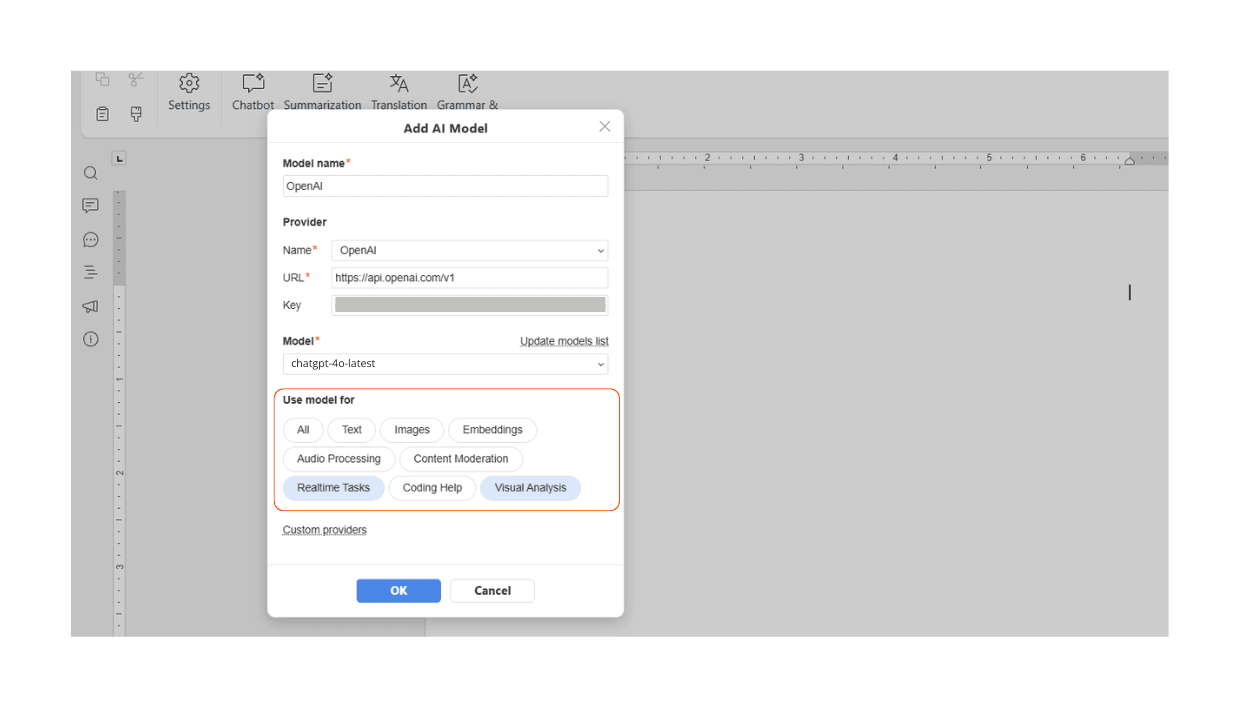
Puedes cambiar de proveedores o modelos asignados más tarde si es necesario.
Paso 3. Usar el agente de IA
Para abrir el panel de entrada del agente de IA, utiliza el atajo de teclado para tu sistema operativo. Escribe tu solicitud y presiona Enter para recibir una respuesta. No se requiere configuración adicional.
Atajos de teclado:
| Abrir el panel del agente de IA | Windows y Linux | Ctrl+/ |
| macOS | Cmd+/ | |
| Cerrar el panel del agente de IA | Todas las plataformas | Esc |
Qué puedes hacer con el asistente de IA
Una vez configurado, el asistente de IA puede ayudarte a:
- Generar, reescribir y expandir texto
- Resumir documentos y extraer información clave
- Traducir contenido y mejorar la gramática
- Analizar texto para mejorar claridad, estructura y tono
- Automatizar flujos de trabajo simples de archivos y contenido usando agentes de IA
Solución de problemas
Colapsar todo
-
Asegúrate de que el plugin de IA esté instalado y habilitado tanto en el Gestor de Extensiones como en Extensiones en segundo plano. Si acabas de instalar o actualizar el plugin, reinicia el editor.
-
Verifica que tu clave API sea válida y que el proveedor de IA seleccionado esté disponible. Las restricciones de red, reglas de firewall o configuraciones de proxy pueden impedir que el editor se conecte al proveedor.
-
Si estás utilizando un proveedor local como LM Studio o Ollama, confirma que el servicio de IA local esté en funcionamiento, accesible en la dirección configurada y no bloqueado por reglas de firewall.
-
Esto puede ocurrir cuando el proveedor de IA está bajo alta carga o cuando la solicitud es demasiado grande. Intenta simplificar la solicitud o dividirla en pasos más pequeños. Para proveedores locales, verifica la disponibilidad de CPU, GPU y memoria.
-
Las respuestas de IA dependen del modelo seleccionado y de la solicitud. Si el resultado no cumple con las expectativas, intenta reformular la solicitud o proporcionar más contexto.