ONLYOFFICE DocSpace in einer Cloud erstellen
Einleitung
ONLYOFFICE DocSpace Cloud ist eine SaaS-Version eines Dokumenten-Hubs, in dem Sie Benutzer und Dokumente an einem Ort verbinden können, um die Zusammenarbeit zu fördern.
Funktionalität
- Erstellen verschiedener Raumtypen: Öffentliche Räume, Räume zum Ausfüllen von Formularen, Kollaborationsräume, virtuelle Datenräume, benutzerdefinierte Räume.
- Bereitstellung flexibler Zugriffsberechtigungen: Anzeigen, Kommentieren, Review, Ausfüllen von Formularen, Bearbeiten.
- Erstellen und Bearbeiten von Dokumenten, Tabellen, Präsentationen, Formularen, PDFs und E-Books. Anzeigen von Multimediadateien (Bilder, Video- und Audiodateien). Arbeiten mit Markdown-Dateien und Diagrammen.
- Benutzer zur Zusammenarbeit einladen: gemeinsames Bearbeiten, Kommentieren und Kommunizieren in Echtzeit per Chat oder Videoanruf innerhalb von Online-Editoren.
- Speichern und Verwalten persönlicher Dokumente in einem dedizierten Bereich.
- Räume verwalten: Dateien hinzufügen, Mitglieder einladen und Berechtigungsstufen zuweisen, detaillierte Informationen und aktuelle Aktivitäten anzeigen, Räume archivieren.
- Verbinden Sie beliebige KI-Assistenten mit den Editoren für mehr Effizienz und schnellere Arbeitsabläufe.
- Konfigurieren der Integrationsfunktionen: Verbinden externer Dienste und Speicher. Derzeit können Speicher von Drittanbietern nur zur Durchführung von Backups verwendet werden.
- Einbetten von ONLYOFFICE DocSpace oder Teilen davon in Ihre eigene Webanwendung mit JavaScript SDK.
- Anpassen der Anpassungs- und Branding-Funktionen.
- Verwenden von Entwicklertools: Webhooks, OAuth-Anwendungen, API-Schlüssel.
- Einrichten von Sicherheitsfunktionen: Sichern und Wiederherstellen, Zwei-Faktor-Authentifizierung, IP-Sicherheit, Audit-Trail und mehr.
- Integrieren Sie ONLYOFFICE DocSpace in Ihre Plattform mit gebrauchsfertigen Konnektoren für Drupal, Pipedrive, WordPress, Zapier, Zoom, Moodle usw.
Sie müssen ONLYOFFICE DocSpace nicht installieren, konfigurieren und aktualisieren. Füllen Sie einfach das Registrierungsformular aus, um Ihren ONLYOFFICE DocSpace in einer Cloud zu erhalten.
Schritt 1. Ausfüllen des Registrierungsformulars
Öffnen Sie die Seite mit dem DocSpace-Registrierungsformular auf unserer offiziellen Website. Führen Sie die folgenden einfachen Schritte aus, um alle Felder des Registrierungsformulars auszufüllen:
- Geben Sie Ihren Vornamen und Nachnamen ein.
- Geben Sie eine gültige E-Mail-Adresse an.
-
Geben Sie im Feld Kontonamen erstellen einen Namen für Ihren DocSpace ein.

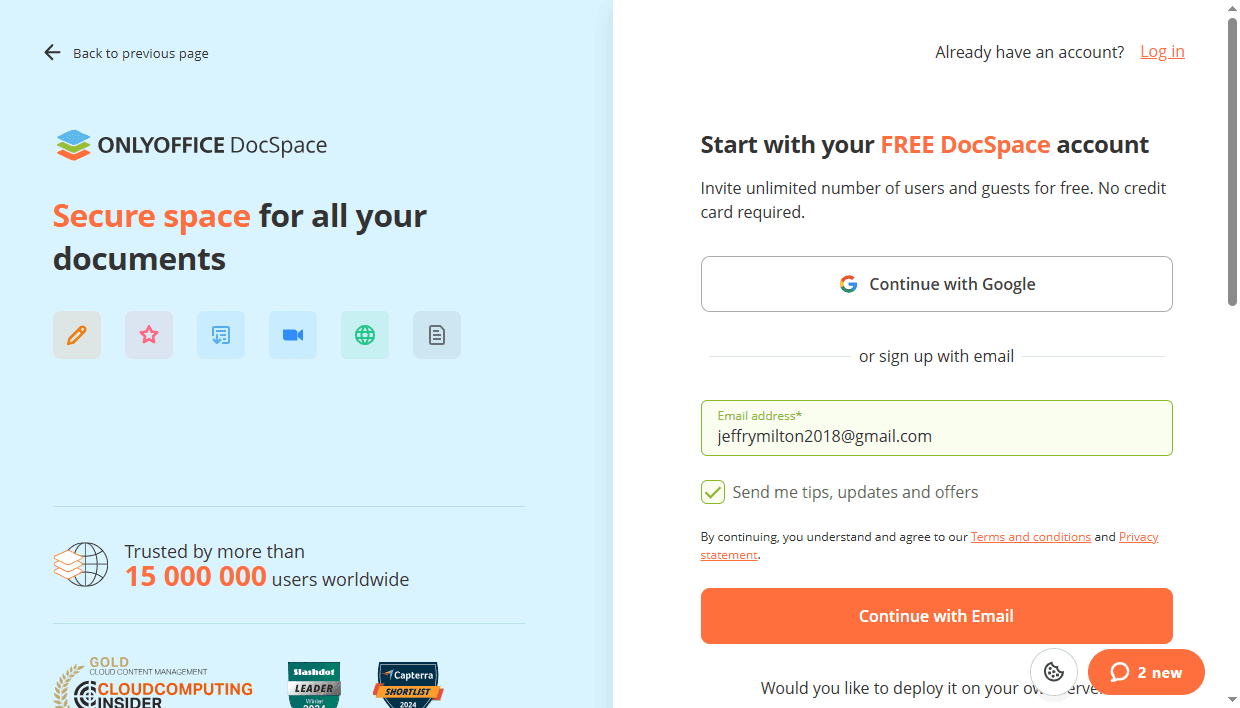
- Legen Sie ein Passwort fest, mit dem Sie beim nächsten Zugriff auf Ihren DocSpace zugreifen. Standardmäßig muss das Passwort mindestens 8 und nicht mehr als 30 Zeichen lang sein.
- Geben Sie an, ob Sie über die Servicemöglichkeiten informiert werden möchten, und lesen Sie dann die Servicebedingungen.
Wenn alle Felder ausgefüllt sind, klicken Sie auf die Schaltfläche ANMELDEN.
Bestätigen Sie die E-Mail-Adresse, die Sie für die Registrierung Ihres DocSpace verwendet haben. Die E-Mail-Aktivierungsnachricht wird an die E-Mail-Adresse gesendet, die Sie bei der DocSpace-Registrierung angegeben haben. Folgen Sie dem Link in diesem Schreiben, um die E-Mail-Aktivierung abzuschließen.
Schritt 2. DocSpace-Einstellungen konfigurieren
Bevor Sie mit der Arbeit in Ihrem DocSpace beginnen, können Sie bei Bedarf einige Einstellungen anpassen.
Um die DocSpace-Einstellungen zu öffnen, verwenden Sie das Menü  in der unteren linken Ecke und wählen Sie die Option DocSpace-Einstellungen. Der Bereich Anpassung -> Allgemein wird geöffnet.


- Öffnen Sie die Dropdown-Liste Sprache und wählen Sie eine geeignete Sprache aus, um alle DocSpace-Seiten und -Benachrichtigungen anzuzeigen.
- Wählen Sie aus der Dropdown-Liste die Ihrem Standort entsprechende Zeitzone aus, damit alle Veranstaltungen des Portals mit dem korrekten Datum und der korrekten Uhrzeit angezeigt werden. Wenn Sie die erforderlichen Sprach- und Zeitzoneneinstellungen festgelegt haben, klicken Sie unterhalb dieses Abschnitts auf die Schaltfläche Speichern.
-
Passen Sie bei Bedarf einige weitere Einstellungen an: Sie können den DocSpace-Namen ändern, den Sie bei der Registrierung angegeben haben, usw.
Weitere Informationen zu Ihren DocSpace-Einstellungen finden Sie im Abschnitt DocSpace-Einstellungen konfigurieren in unserem Hilfecenter.
Schritt 3. Ein Abonnement kaufen
Zunächst steht Ihnen für Ihren DocSpace der kostenlose Startup-Preisplan zur Verfügung.
Wenn Sie mehr als einen Administrator/Poweruser hinzufügen möchten, mehr Speicherplatz und Räume benötigen und erweiterte Funktionen wie Anmeldeverlauf, Audit Trail, SSO, Integration mit Drittanbieterdiensten, automatische Sicherung und Wiederherstellung usw. nutzen möchten, müssen Sie das Business-Abonnement erwerben. Ihr Preisplan hängt von der Anzahl der hinzugefügten Administratoren/Poweruser ab.
Um ein Abonnement zu kaufen, gehen Sie zum Abschnitt Zahlungen der DocSpace-Einstellungen.

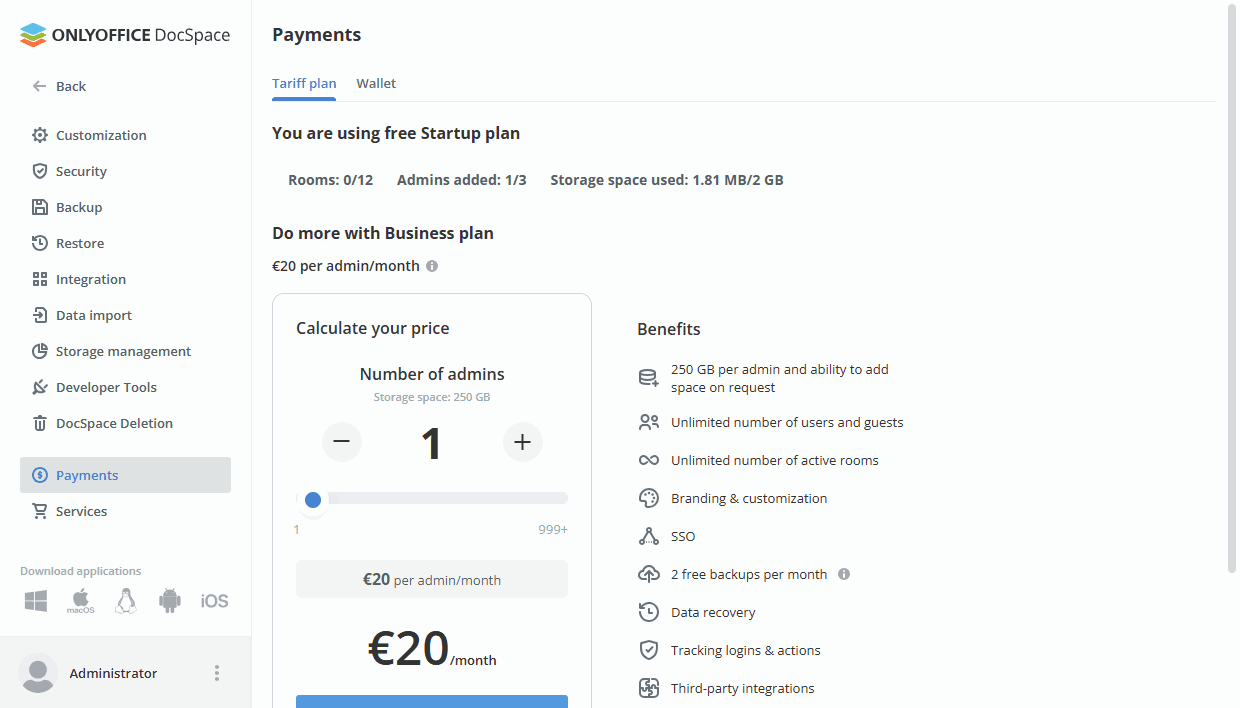
- Legen Sie die erforderliche Anzahl an Administratoren/Power-Usern fest und klicken Sie auf Jetzt aktualisieren.
-
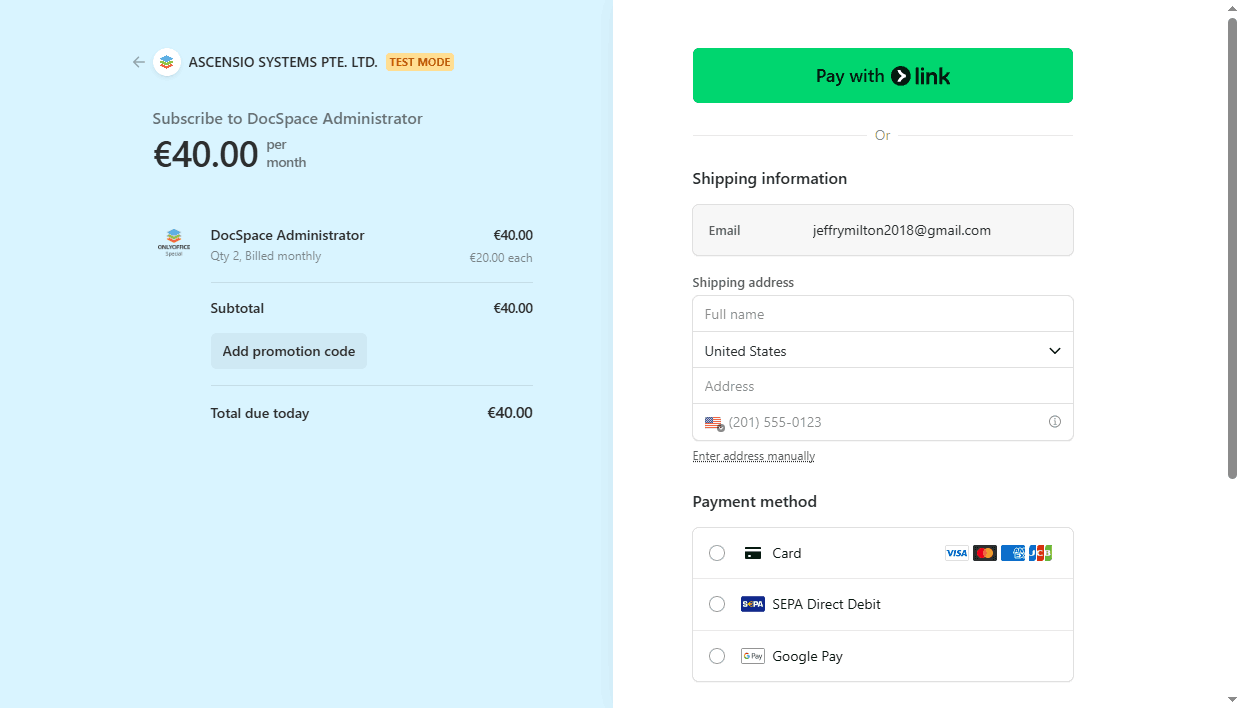
Sie werden zur Zahlungsseite von checkout.stripe.com weitergeleitet. Im linken Bereich sehen Sie die Details Ihres Abonnements. Die Höhe Ihrer Gebühr hängt von der Anzahl der hinzugefügten Administratoren/Poweruser ab.
Wenn Sie einen Rabattcoupon haben, kopieren Sie den Gutscheincode, fügen Sie ihn in das Feld Aktionscode hinzufügen ein und klicken Sie auf Übernehmen.

-
Geben Sie im Abschnitt rechts Ihre Kartendaten für zukünftige Zahlungen ein. Sie können Google Pay verwenden, indem Sie auf die Schaltfläche GPay klicken, oder die erforderlichen Felder manuell ausfüllen:
-
Geben Sie im Abschnitt Versandinformationen die folgenden Informationen an:
- Geben Sie im Feld E-Mail Ihre aktive E-Mail-Adresse ein.
-
Geben Sie im Abschnitt Lieferadresse Ihren richtigen Namen ein, wählen Sie ein Land aus und füllen Sie das Feld Adresse aus. Sie können auch auf die Option Adresse manuell eingeben klicken und separate Felder ausfüllen. Die Felder können je nach ausgewähltem Land unterschiedlich sein, zum Beispiel:
- Für die Vereinigten Staaten lauten die Felder wie folgt: Adresszeile 1, 2, Stadt, Postleitzahl, Bundesland.
- Für das Vereinigte Königreich und andere europäische Länder lauten die Felder wie folgt: Adresse, Adresszeile 2, Ort oder Stadt, Postleitzahl.
- Für China sind die Felder die folgenden: Postleitzahl, Provinz, Stadt, Bezirk, Adresszeile 1, 2.
- Geben Sie Ihre Telefonnummer ein.
- Für Kunden innerhalb der Europäischen Union sind möglicherweise Umsatzsteuerinformationen erforderlich. Wenn Sie ein Unternehmen vertreten, aktivieren Sie die Option Ich kaufe als Unternehmen und geben Sie die Umsatzsteuerinformationen an: Ihren Firmennamen und Ihre Umsatzsteuer-ID (VAT-ID).
-
Wählen Sie im Abschnitt Zahlungsmethode eine Zahlungsmethode aus. Die verfügbaren Methoden können je nach Land unterschiedlich sein, zum Beispiel:
- Für die Vereinigten Staaten ist die Karte standardmäßig ausgewählt.
- Für europäische Länder können Sie zwischen Karte und SEPA Direct Debit wählen.
Wenn Sie die Karte auswählen, geben Sie die Informationen zu der Karte an, mit der Sie das Abonnement bezahlen möchten:
- Geben Sie Ihre Kartennummer ein.
- Geben Sie das Ablaufdatum Ihrer Karte (Monat und Jahr) ein.
- Geben Sie den CVC-Code Ihrer Karte ein (die letzten drei Ziffern auf der Rückseite der Karte. Bei den American Express-Karten handelt es sich um einen vierstelligen Code, der auf der Vorderseite der Karte rechts über der Kartennummer aufgedruckt ist).
- Klicken Sie auf die Schaltfläche Abonnieren.
-
Geben Sie im Abschnitt Versandinformationen die folgenden Informationen an: