保持联系人信息最新
介绍
一个高效且组织良好的客户数据库可以帮助您更好地与客户沟通并提高销售额。本指南将向您展示如何维护您的客户数据库:整理和更新现有的联系信息。
步骤 1. 访问 CRM
进入您的 ONLYOFFICE 门户并点击 CRM 链接。


如果您已经登录门户并使用了一段时间,可以从任何门户页面访问 CRM 模块,使用页面左上角的下拉列表并选择相应的选项。
步骤 2. 过滤数据库信息
您的客户数据库可以包含任意数量的联系人,无论您的客户是大公司还是个人。
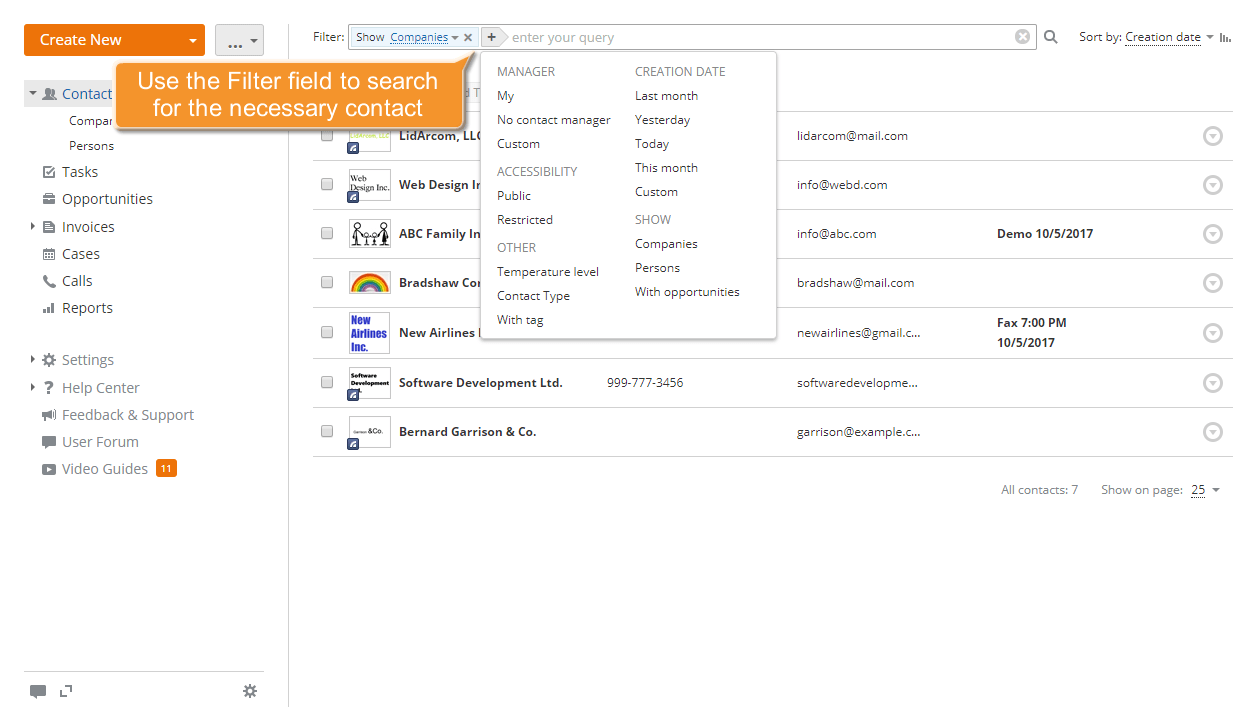
默认情况下,所有可用的公司和个人都显示在 联系人 列表中。要查找所需的联系人,请使用列表顶部的过滤器。
点击  按钮并选择一个选项:
- 经理 用于显示分配给 您 或任何其他 CRM 用户 的联系人;
- 创建日期 用于显示在指定时间段内创建的联系人:上个月、昨天、今天、本月或任何其他自定义时间段;
- 可访问性 用于显示所有公开或受限的联系人;
- 显示 用于仅显示所有公司或所有个人,或显示具有机会的联系人;
- 温度级别 用于仅显示某个温度级别的联系人。默认级别为:冷、温或热;
- 联系人类型 用于仅显示某种类型的联系人。默认类型为:客户、竞争对手、合作伙伴、供应商;
- 带标签 用于仅显示具有指定标签的联系人。
您还可以在过滤器字段中输入联系人姓名的全部或部分,并按 Enter 键以查找所需的联系人。为了便于搜索,请使用通配符:
- 使用问号 ? 进行单字符通配符搜索。例如,当您使用 Sm?th 查询时,它将返回 Smith 和 Smyth 的结果。
- 使用星号 * 进行多字符通配符搜索。例如,要搜索所有以 O 开头的单词,请使用 O* 查询。
- 使用双引号 "" 将结果集中在作为精确短语出现的单词上。
- 在单词末尾使用波浪号 ~ 搜索拼写相似的单词。
找到所需的联系人后,点击其标题以打开联系信息页面。
步骤 3. 为联系人选择图片
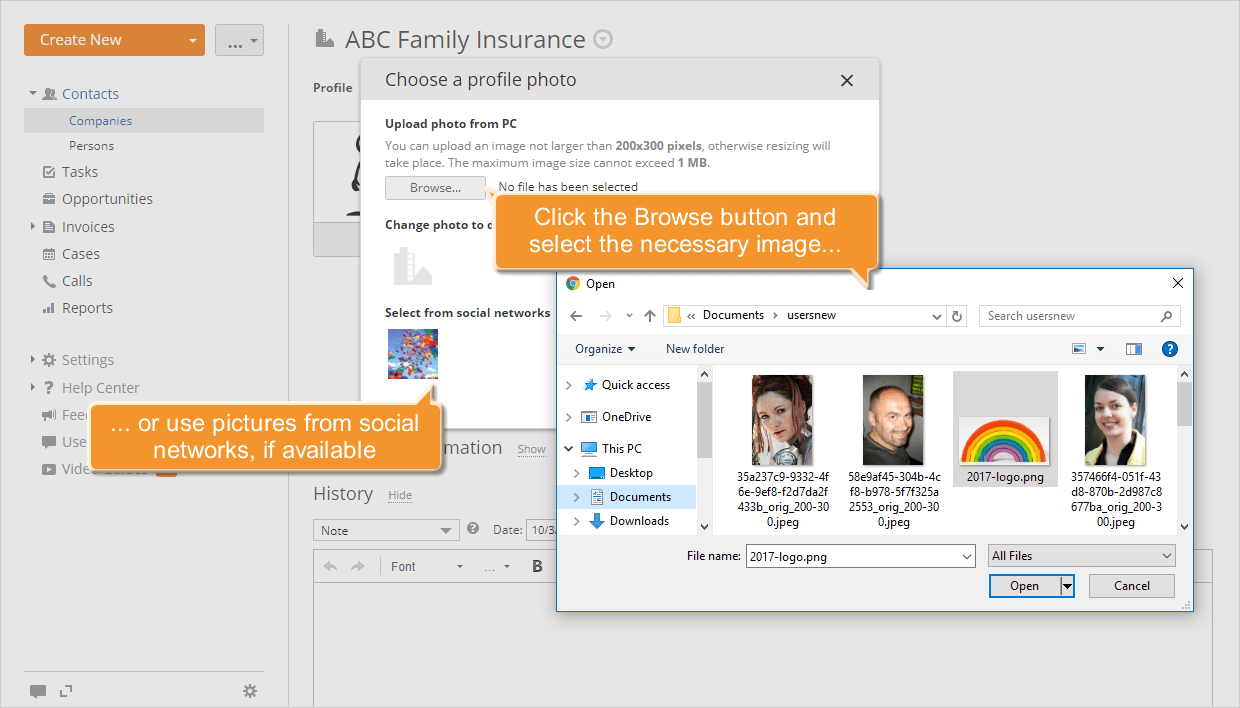
为您的联系人添加图片——照片或公司标志——可以更容易地识别您的联系人。要添加/更改图片,请点击图像区域下方的 更改照片 链接。选择个人资料照片 窗口将打开。
如果您希望从电脑上传图片,请点击 浏览 按钮,找到存储在硬盘驱动器上的所需图片并双击以加载。
如果您之前在联系人资料中填写了社交网络用户字段,社交网络中的图像将显示在 选择个人资料照片 窗口中。点击您希望用于联系人的图像。
要删除图片,请点击 更改照片 链接,并在打开的 选择个人资料照片 窗口中选择默认图像。
步骤 4. 更新现有联系信息
许多公司在客户数据库中面临的问题是信息过时和重复。不当和不正确的数据可能导致您浪费时间和金钱。
要更新选定的联系信息,请点击联系人名称右侧的  图标,并从下拉列表中选择 编辑联系人 选项。
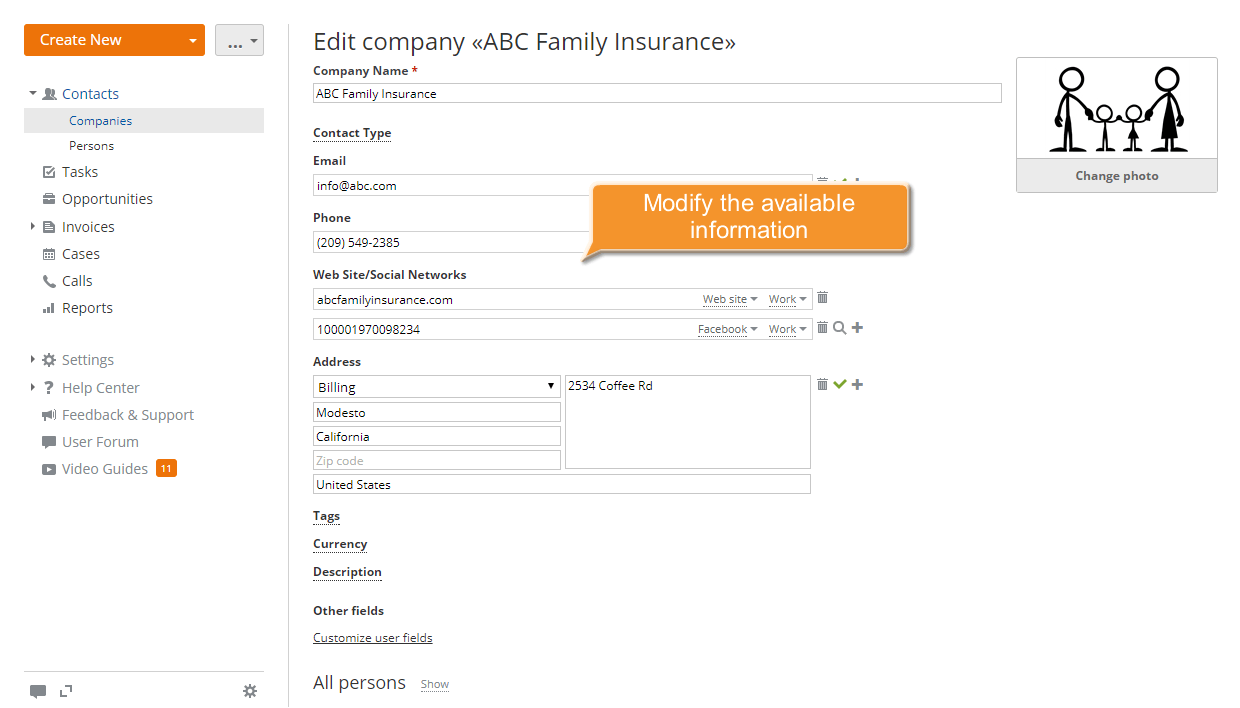
编辑个人/公司 页面将打开。在这里您可以:
修改可用信息
可用数据包括:名字、姓氏、公司名称、职位、电子邮件、电话、网站/社交网络、地址、描述。删除不必要的数据
使用不必要字段旁边的 图标删除它。
设置信息优先级
使用字段旁边的 图标将其标记为主要信息。此信息将显示在一般联系人列表中。
输入附加信息
点击相应的 图标或添加用户字段以添加更多关于联系人的信息。
要保存所做的更改,请点击 保存更改 按钮。
步骤 5. 整理您的联系人
将联系人分组有助于您创建营销活动、跟踪联系人并简化联系人搜索过程。为了整理您的联系人,您可以将其划分为类型,设置适当的温度级别并添加标签。
要为联系人添加标签,请点击联系人资料页面一般信息部分的添加标签链接。选择一个可用标签,如果存在,或者输入您需要的标签并点击 确定 按钮确认。
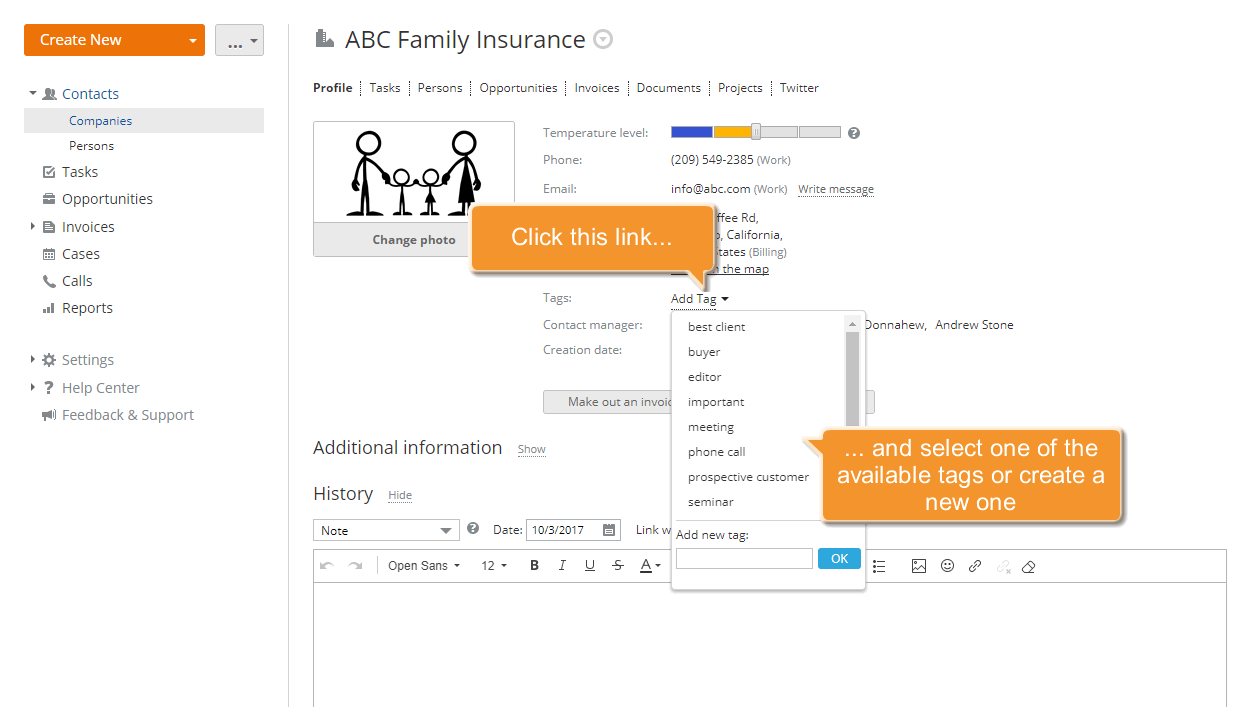
同样,您可以添加任意数量的标签。
要删除不必要的标签,请指向它并点击右侧出现的  图标。
图标。
步骤 6. 删除您的联系人
如果您需要从系统中删除旧客户,请点击联系人名称右侧的 图标,并从下拉列表中选择 删除联系人 选项。
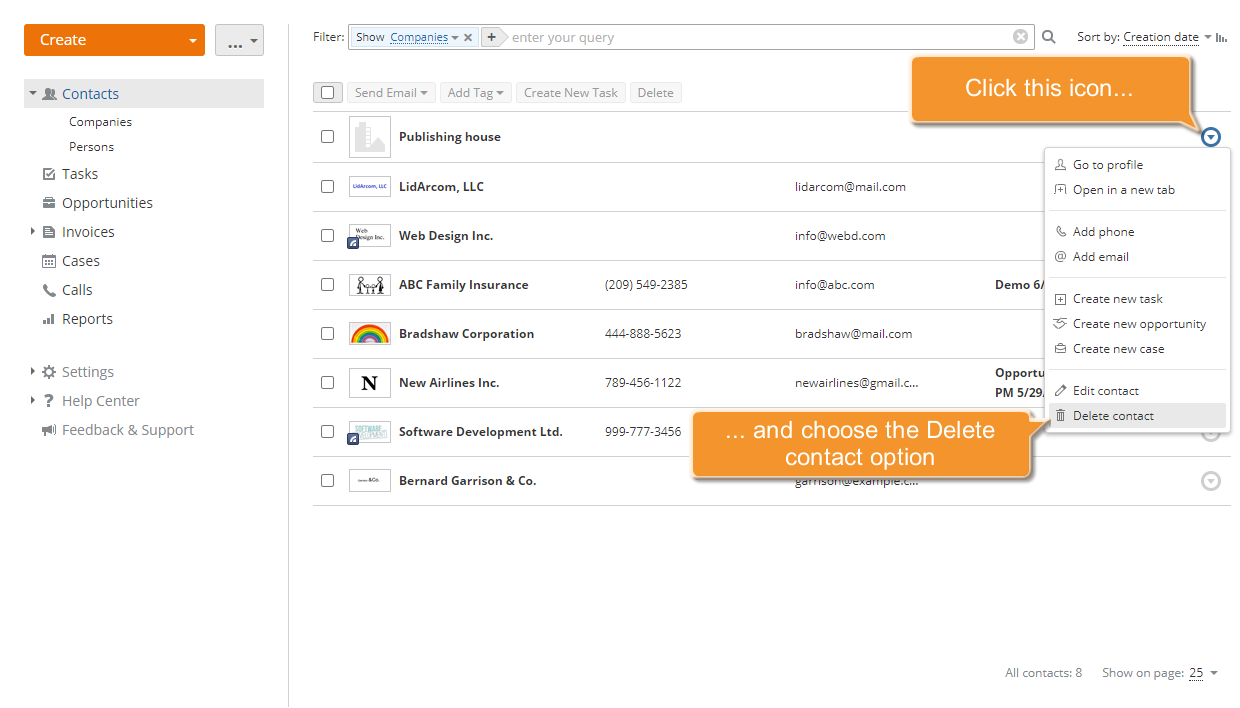
选定的联系人及其所有关联信息将从您的系统中移除。