插入和格式化表格
插入表格
要在演示文稿编辑器的幻灯片中插入表格,
- 选择需要添加表格的幻灯片,
- 切换到顶部工具栏的插入选项卡,
- 点击顶部工具栏上的
 表格图标,
表格图标, -
选择以下选项之一来创建表格:
-
选择一个预定义单元格数量的表格(最多10 x 8个单元格)
如果想快速添加表格,只需选择行数(最多8行)和列数(最多10列)。
-
或自定义表格
如果需要超过10 x 8个单元格的表格,选择插入自定义表格选项,将打开窗口,您可以分别输入所需的行数和列数,然后点击确定按钮。
-
-
如果想将表格作为OLE对象插入:
- 在插入选项卡的表格菜单中选择插入电子表格选项。
-
会出现相应的窗口,您可以在其中输入所需数据,并使用电子表格编辑器的格式化工具进行格式化,例如选择字体、类型和样式,设置数字格式,插入函数,格式化表格等。
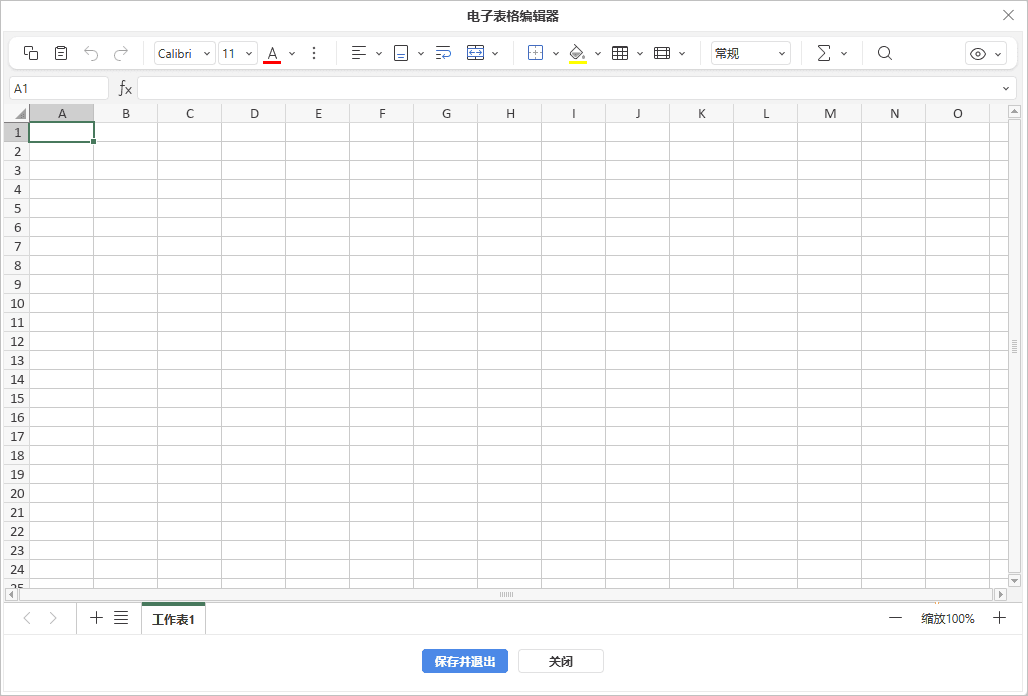
- 窗口右上角的标题栏包含
 可见区域按钮。选择编辑可见区域选项以选择在演示文稿中插入对象时将显示的区域;其他数据不会丢失,只是隐藏。准备好后点击完成。
 - 点击显示可见区域按钮查看将显示的区域,该区域将有蓝色边框。
- 准备好后,点击保存并退出按钮。
- 表格添加后,您可以更改其属性和位置。
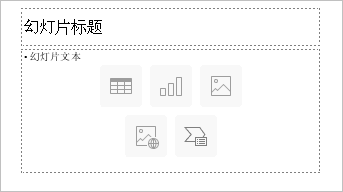
您还可以通过按下 表格图标并选择所需的单元格数量或使用插入自定义表格选项,将表格添加到文本占位符中:
要调整表格大小,拖动位于边缘的控制柄 ,直到表格达到所需大小。
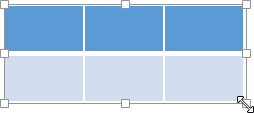
您还可以手动更改某一列的宽度或某一行的高度。将鼠标光标移到列的右边界,使光标变成双向箭头 ,然后向左或向右拖动边界以设置所需宽度。要手动更改单行的高度,将鼠标光标移到行的下边界,直到光标变成双向箭头
 ,然后向上或向下拖动。
您可以通过垂直或水平拖动来指定幻灯片上表格的位置。
注意:要在表格中移动,可以使用键盘快捷键。
还可以将表格添加到幻灯片布局中。要了解更多,请参阅此文章。
调整表格设置
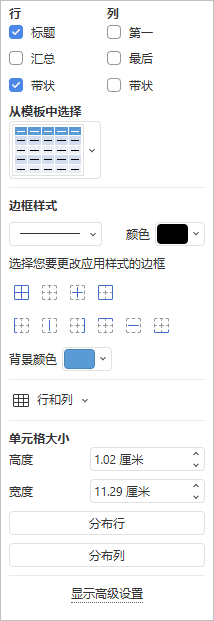
大多数表格属性及其结构可以通过使用右侧边栏进行更改。要激活它,点击表格并选择右侧的表格设置 图标。
图标。
顶部的行和列部分允许您通过应用特定格式来强调某些行/列,或使用不同的背景颜色来突出显示不同的行/列,以便清楚地区分它们。可用的选项包括:
- 标题 - 使用特殊格式强调表格中的最上行。
- 总计 - 使用特殊格式强调表格中的最下行。
- 间隔 - 启用奇数和偶数行的背景颜色交替。
- 第一列 - 使用特殊格式强调表格中的最左列。
- 最后一列 - 使用特殊格式强调表格中的最右列。
- 间隔 - 启用奇数和偶数列的背景颜色交替。
从模板选择部分允许您选择预定义的表格样式之一。每个模板结合了某些格式参数,如背景颜色、边框样式、行/列间隔等。 根据在行和/或列部分中选中的选项,模板集将以不同方式显示。例如,如果您在行部分中选中了标题选项,并在列部分中选中了间隔选项,显示的模板列表将仅包括启用标题行和间隔列的模板:
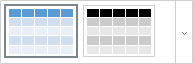
边框样式部分允许您更改与所选模板对应的应用格式。您可以选择整个表格或某个单元格范围,并手动设置所有参数。
-
边框参数 - 使用
 列表设置边框宽度(或选择无边框选项),在可用调色板中选择其颜色,并在单击图标时确定其在单元格中的显示方式:
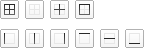
- 背景颜色 - 为选定单元格内的背景选择颜色。
行和列 部分允许您执行以下操作:
- 选择行、列、单元格(取决于光标位置)或整个表格。
- 插入新行到选定行的上方或下方,以及新列到选定列的左侧或右侧。
- 删除行、列(取决于光标位置或选择)或整个表格。
- 合并单元格 - 将先前选定的单元格合并为一个。
-
拆分单元格... - 将任何先前选定的单元格拆分为一定数量的行和列。此选项将打开以下窗口:
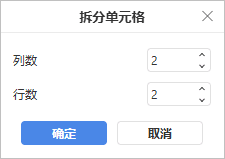
输入所选单元格应拆分为的列数和行数,然后按确定。
注意:行和列部分的选项也可以从右键菜单中访问。
单元格大小部分用于调整当前选定单元格的宽度和高度。在此部分中,您还可以分配行,使所有选定单元格的高度相等,或分配列,使所有选定单元格的宽度相等。分配行/列选项也可以从右键菜单中访问。
调整表格高级设置
要更改高级表格设置,右键单击表格并从右键菜单中选择表格高级设置选项,或点击右侧边栏上的显示高级设置链接。将打开表格属性窗口:
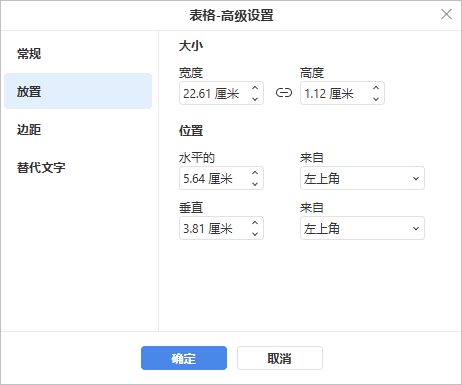
布局选项卡允许您设置以下表格属性:
- 大小 - 使用此选项更改表格的宽度和/或高度。如果点击保持比例
 按钮(此时它看起来像这样
 ),宽度和高度将一起更改,保持原始图像的纵横比。
 - 位置 - 使用水平和垂直字段设置精确位置,以及从字段,您可以访问左上角和中心等设置。
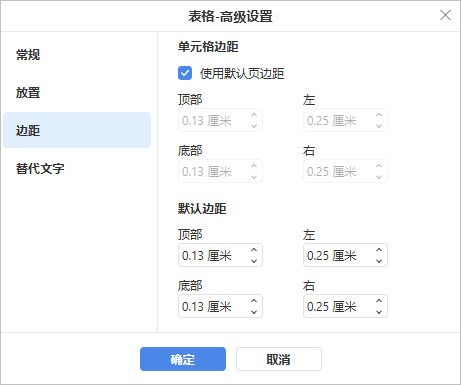
边距选项卡允许设置单元格内文本与单元格边框之间的空间:
- 手动输入所需的单元格边距值,或
- 勾选使用默认边距框以应用预定义的值(如有必要,也可以调整)。
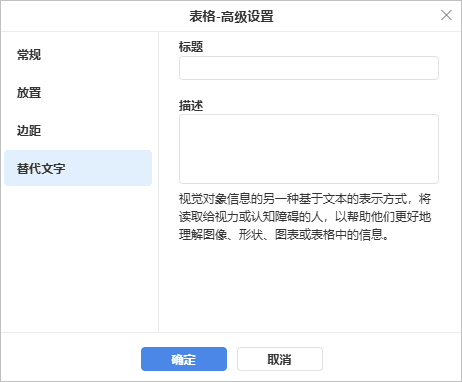
替代文本选项卡允许指定标题和描述,这些内容将被朗读给有视力或认知障碍的人,以帮助他们更好地理解表格的内容。
要格式化表格单元格内的文本,您可以使用顶部工具栏主页选项卡上的图标。右键单击表格时出现的右键菜单包括两个附加选项:
- 单元格垂直对齐 - 允许您在选定单元格内设置文本垂直对齐的首选类型:顶部对齐、居中对齐或底部对齐。
- 超链接 - 允许您在选定单元格中插入超链接。