在幻灯片上操作对象
在演示文稿编辑器中,您可以使用特殊的控点手动调整幻灯片上不同对象的大小、移动和旋转。您还可以通过右侧边栏或高级设置窗口精确指定某些对象的尺寸和位置。
注意:可以在这里找到在处理对象时可用的键盘快捷键列表。
调整对象大小
要更改自选图形/图像/图表/表格/文本框的大小,请拖动位于对象边缘的小方块 。要在调整大小时保持所选对象的原始比例,请按住Shift键并拖动其中一个角落图标。

要精确指定图表的宽度和高度,请在幻灯片上选择它,并使用右侧边栏中激活的大小部分。
要精确指定图像或自选图形的尺寸,请右键单击幻灯片上的必要对象,并从菜单中选择图像/形状高级设置选项。在高级设置窗口的大小选项卡中指定必要的值,然后按确定。
重新塑造自选图形
在修改某些形状时,例如箭头或标注,可以使用黄色菱形 图标。它允许调整形状的某些方面,例如箭头头部的长度。

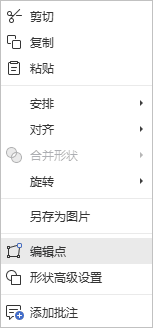
要重新塑造自选图形,您还可以使用编辑顶点选项从上下文菜单中选择。
编辑顶点选项用于自定义或更改形状的曲率。
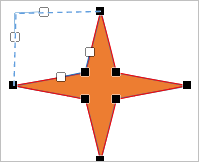
- 要激活形状的可编辑锚点,请右键单击形状并从菜单中选择编辑顶点。激活的黑色方块是两条线相交的点,红线勾勒出形状。单击并拖动它以重新定位点并更改形状轮廓。
- 一旦您单击锚点,两个带有白色方块的蓝色线条将出现。这些是贝塞尔手柄,允许您创建和更改曲线的平滑度。
- 只要锚点处于活动状态,您就可以添加和删除它们:
- 要向形状添加一个点,请按住Ctrl键并单击要添加锚点的位置。
- 要删除一个点,请按住Ctrl键并单击不需要的点。
移动对象
要更改自选图形/图像/图表/表格/文本框的位置,请使用当鼠标光标悬停在对象上时出现的 图标。拖动对象到所需位置,不要释放鼠标按钮。要以一个像素的增量移动对象,请按住Ctrl键并使用键盘箭头。要严格水平/垂直移动对象并防止其在垂直方向上移动,请在拖动时按住Shift键。
要精确指定图像的位置,请右键单击幻灯片上的图像,并从菜单中选择图像高级设置选项。在高级设置窗口的位置部分中指定必要的值,然后按确定。
旋转对象
要手动旋转自选图形/图像/文本框,请将鼠标光标悬停在旋转控点 上,并顺时针或逆时针拖动它。要将旋转角度限制为15度的增量,请在旋转时按住Shift键。
要将对象逆时针/顺时针旋转90度或水平/垂直翻转对象,您可以使用右侧边栏中激活的旋转部分。要打开它,请单击右侧的形状设置 或图像设置
或图像设置 图标。单击其中一个按钮:
 逆时针旋转对象90度
 顺时针旋转对象90度
 水平翻转对象(从左到右)
 垂直翻转对象(上下颠倒)
您还可以右键单击对象,从上下文菜单中选择旋转选项,然后使用可用的旋转选项之一。
要按精确指定的角度旋转对象,请单击右侧边栏上的显示高级设置链接,并使用高级设置窗口的旋转选项卡。在角度字段中指定以度为单位的必要值,然后单击确定。