设置幻灯片参数
要在演示文稿编辑器中自定义您的演示文稿,您可以为整个演示文稿选择主题、配色方案、幻灯片大小和方向,改变每张幻灯片的背景填充或布局,应用幻灯片之间的过渡效果。您还可以为每张幻灯片添加说明性备注,这在演示者模式下展示演示文稿时会很有帮助。
- 主题允许您快速更改演示文稿的设计,特别是幻灯片背景外观、标题和文本的预定义字体以及用于演示文稿元素的配色方案。要为演示文稿选择主题,请在设计选项卡顶部工具栏右侧的主题库中单击所需的预定义主题。如果您之前没有选择特定的幻灯片应用主题,所选主题将应用于所有幻灯片。

要更改选定的一个或多个幻灯片的主题,您可以在左侧列表中右键单击选定的幻灯片(或在编辑区域中右键单击幻灯片),从上下文菜单中选择更改主题选项并选择所需的主题。
- 配色方案影响用于演示文稿元素(字体、线条、填充等)的预定义颜色,并允许您在整个演示文稿中保持颜色一致性。要更改配色方案,请单击设计选项卡顶部工具栏中的
 颜色图标,并从下拉列表中选择所需的方案。所选配色方案将在列表中突出显示并应用于所有幻灯片。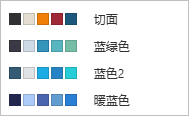
- 要更改演示文稿中所有幻灯片的大小,请单击设计选项卡顶部工具栏中的
 选择幻灯片大小图标,并从下拉列表中选择所需的选项。您可以选择:
- 两个快速访问预设之一 - 标准 (4:3)或宽屏 (16:9),
- 高级设置选项将打开幻灯片大小设置窗口,您可以在其中选择可用的预设之一或设置自定义大小,指定所需的宽度和高度值。
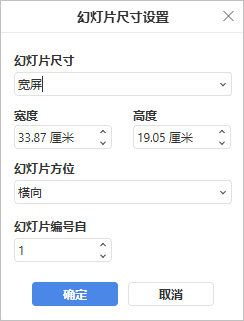
可用的预设包括:标准 (4:3)、宽屏 (16:9)、宽屏 (16:10)、信纸 (8.5x11 英寸)、账簿纸 (11x17 英寸)、A3 纸 (297x420 毫米)、A4 纸 (210x297 毫米)、B4 (ICO) 纸 (250x353 毫米)、B5 (ICO) 纸 (176x250 毫米)、35 毫米幻灯片、投影、横幅。
幻灯片方向菜单允许更改当前选择的方向类型。默认方向类型是横向,可以切换为纵向。
幻灯片编号从字段允许设置标记幻灯片编号开始的幻灯片。
- 要更改背景填充:
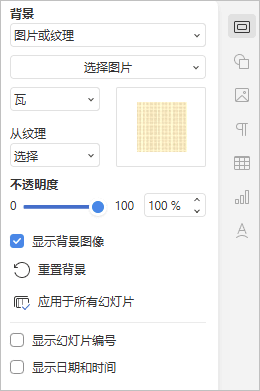
- 在左侧的幻灯片列表中,选择要应用填充的幻灯片。或者单击幻灯片编辑区域中的任何空白区域,以更改此单独幻灯片的填充类型。
- 在右侧边栏的幻灯片设置选项卡上,选择所需的选项:
- 颜色填充 - 选择此选项以指定要应用于选定幻灯片的纯色。
- 渐变填充 - 选择此选项以使用两种颜色填充幻灯片,这两种颜色会平滑地从一种颜色过渡到另一种颜色。
- 图片或纹理 - 选择此选项以使用图像或预定义的纹理作为幻灯片背景。
- 图案 - 选择此选项以使用由规则重复元素组成的双色设计填充幻灯片。
- 无填充 - 如果您不想使用任何填充,请选择此选项。
- 不透明度 - 拖动滑块或手动输入百分比值。默认值为100%。这对应于完全不透明。0%值对应于完全透明。
- 显示背景图形 - 取消选中此菜单项以简化背景并通过降低图形设置来提高演示文稿加载时间。
- 重置背景 - 将背景重置为默认。
- 应用于所有幻灯片 - 将当前背景应用于演示文稿中的所有幻灯片。
有关这些选项的更多详细信息,请参阅填充对象和选择颜色部分。
- 过渡有助于使您的演示文稿更具动态性并保持观众的注意力。要应用过渡:
- 在左侧的幻灯片列表中,选择要应用过渡的幻灯片,
- 在幻灯片设置选项卡上的效果下拉列表中选择一个过渡,
要打开幻灯片设置选项卡,您可以单击右侧的幻灯片设置
 图标,或右键单击幻灯片编辑区域中的幻灯片,并从上下文菜单中选择幻灯片设置选项。
- 调整过渡属性:选择过渡变化、持续时间和幻灯片推进方式,
- 如果您希望将相同的过渡应用于演示文稿中的所有幻灯片,请单击应用于所有幻灯片按钮。
有关这些选项的更多详细信息,请参阅应用过渡部分。
-
要更改幻灯片布局:
- 在左侧的幻灯片列表中,选择要应用新布局的幻灯片,
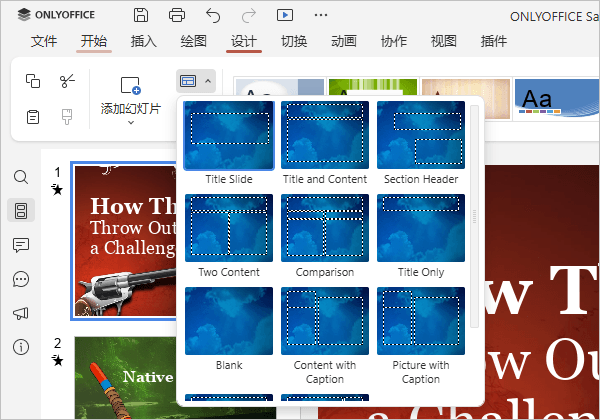
- 单击主页或设计选项卡顶部工具栏中的
 更改幻灯片布局图标,
- 从菜单中选择所需的布局。
或者,您可以右键单击左侧列表或编辑区域中的所需幻灯片,从上下文菜单中选择更改布局选项并选择所需的布局。
当前可用的布局包括:标题幻灯片、标题和内容、部分标题、双内容、比较、仅标题、空白、带标题的内容、带标题的图片、标题和垂直文本、垂直标题和文本。
-
要向幻灯片布局添加对象:
- 单击更改幻灯片布局图标并选择要添加对象的布局,
- 使用顶部工具栏的插入选项卡,将所需的对象添加到幻灯片中(图片、表格、图表、形状),然后右键单击该对象并选择添加到布局选项,
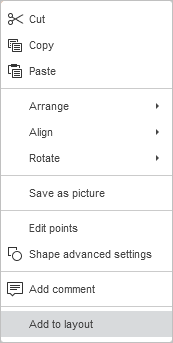
- 在主页选项卡上,单击更改幻灯片布局并应用更改后的布局。
所选对象将被添加到当前主题的布局中。
以这种方式放置在幻灯片上的对象无法被选择、调整大小或移动。
- 单击更改幻灯片布局
-
要将幻灯片布局恢复到原始状态:
- 在左侧的幻灯片列表中,选择要恢复到默认状态的幻灯片,
按住Ctrl键并一次选择一个幻灯片以选择多个幻灯片,或按住Shift键以选择从当前到选定的所有幻灯片。
- 右键单击其中一个幻灯片,并在上下文菜单中选择重置幻灯片选项,
幻灯片上的所有文本框和对象将被重置并根据幻灯片布局进行排列。
- 在左侧的幻灯片列表中,选择要恢复到默认状态的幻灯片,
-
要为幻灯片添加备注:
- 在左侧的幻灯片列表中,选择要添加备注的幻灯片,
- 单击幻灯片编辑区域下方的单击以添加备注标题,
- 输入您的备注文本。
您可以使用顶部工具栏的主页选项卡上的图标来格式化文本。
当您在演示者模式下启动幻灯片放映时,您将能够在幻灯片预览区域下方看到所有幻灯片备注。