Deljenje fajlova i foldera
Uvod
Kada radite sa datotekama, možda ćete morati da sarađujete na njima ili da podelite obrazac za popunjavanje. Možete lako deliti datoteke i fascikle sa pojedinačnim korisnikom ili grupom korisnika i postaviti dozvole za pristup u zavisnosti od zadataka koje svaki ko-urednik treba da obavi.
Deljenje datoteka direktno iz urednika
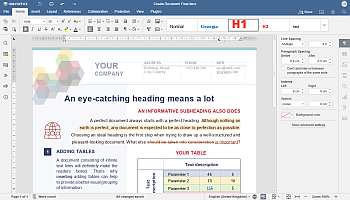
Ako uređujete .docx/.xlsx/.pptx datoteku ili .docxf obrazac, možete otvoriti prozor Postavke deljenja direktno iz interfejsa urednika na jedan od sledećih načina:
- kliknite na
 ikonu Deljenje na desnoj strani zaglavlja urednika;
 - prebacite se na karticu Saradnja i kliknite na dugme
 Deljenje u gornjoj alatnoj traci;
 - prebacite se na karticu Fajl, otvorite odeljak Prava pristupa... na levoj bočnoj traci i kliknite na dugme Promeni prava pristupa.

Deljenje sa pojedinačnim korisnicima ili grupama
U prozoru Podešavanja deljenja, kliknite na dugme Dodaj korisnike. Pri deljenju datoteka i fascikli, imate četiri opcije:
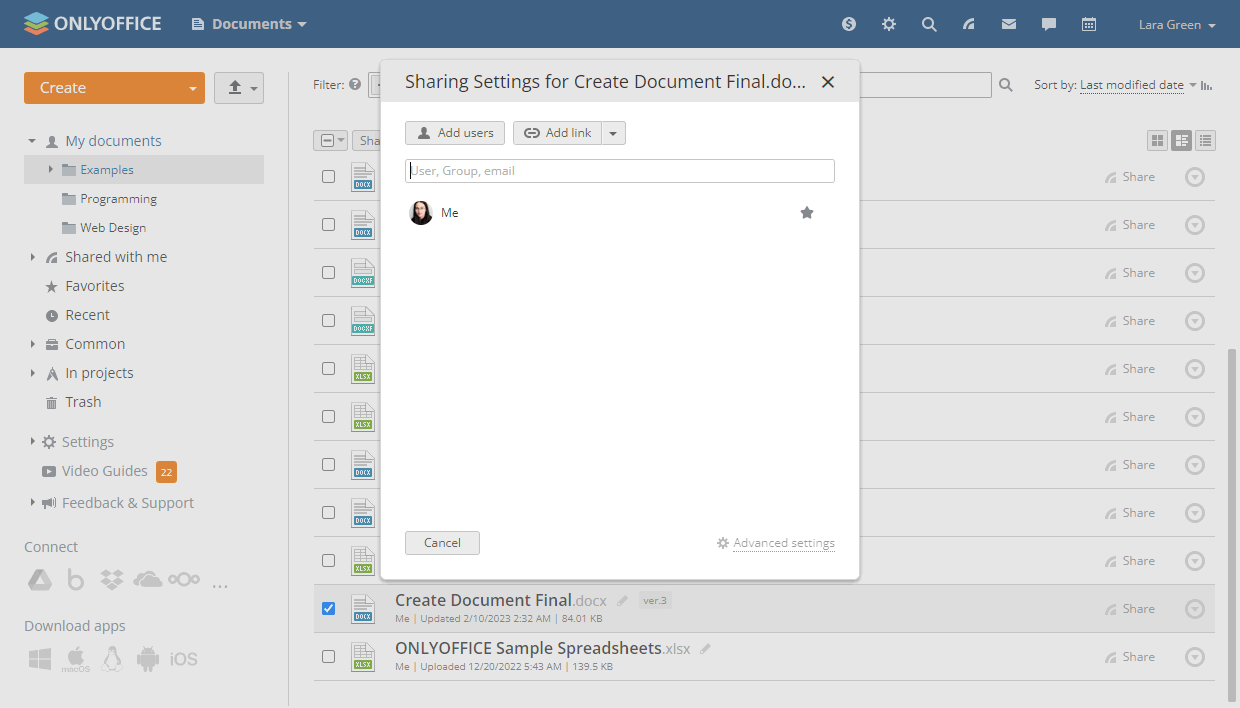
- deljenje sa pojedinačnim korisnikom – unesite ime korisnika ili njegovu e-mail adresu u polje za pretragu ili ga pronađite i kliknite u listi korisnika;
- deljenje sa celom grupom korisnika - unesite ime grupe u polje za pretragu ili pronađite i kliknite grupu u listi korisnika. Imajte na umu da možete poništiti izbor pojedinačnih korisnika u odabranoj grupi;
- deljenje sa svima – kliknite na opciju Svi i izaberite da li želite da delite sa svim korisnicima ili svim grupama;
- deljenje sa administratorom portala – kliknite na opciju Admin.
Da biste uklonili korisnika/grupu sa liste, kliknite na ikonu pored njihovog imena na listi i izaberite opciju Ukloni u alatnoj traci iznad.
Promena detalja dozvola za određene korisnike
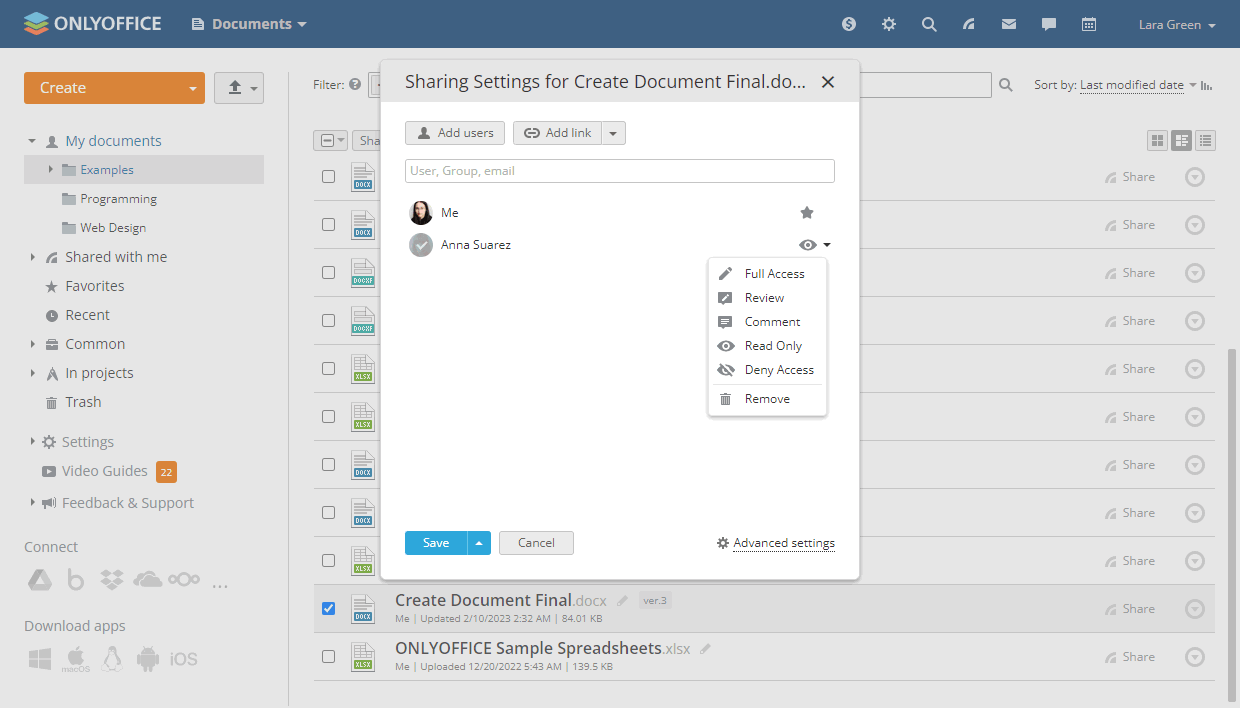
Možda ćete želeti da promenite tip pristupa za određenog korisnika koji je prethodno imao druga prava pristupa, npr. omogućite mu da komentariše umesto da samo čita, ili uskratite pristup određenim datotekama u prethodno deljenoj fascikli. Da biste promenili detalje dozvola za svakog pojedinačnog korisnika/grupu, koristite jednu od opcija:
- izaberite jedan od dostupnih tipova pristupa iz padajuće liste pored imena korisnika/grupe;
- kliknite na ime korisnika/grupe i izaberite potrebni tip pristupa u meniju Promeni prava pristupa u gornjoj alatnoj traci.

Obaveštavanje korisnika
Podrazumevano, kada kliknete na dugme Sačuvaj, datoteka ili fascikla će biti podeljena sa podrazumevanim obaveštenjem.
Klikom na strelicu pored dugmeta Sačuvaj, možete izabrati da li želite da:
- Dodate poruku – unesite svoju poruku obaveštenja u polje koje se pojavilo i kliknite na dugme Sačuvaj i pošalji;
- Sačuvate bez obaveštenja – postavke se čuvaju, ali korisnici nisu obavešteni;
- Sačuvate i kopirate direktan link – postavke se čuvaju, a direktan link do datoteke ili fascikle se kopira u vaš clipboard.

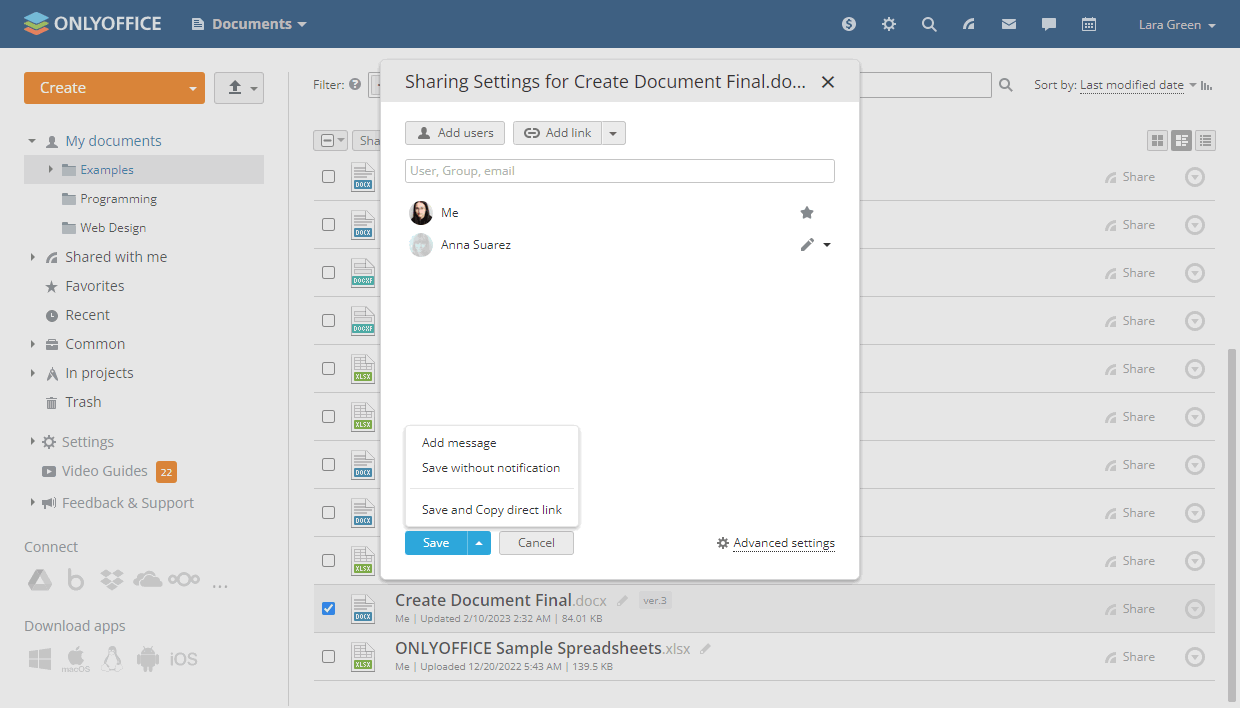
Svi korisnici portala sa kojima ste podelili datoteku mogu je pronaći u odeljku Podeljeno sa mnom.
Javno deljenje
Možete podeliti link do datoteke ili fascikle sa trećom stranom koja nema nalog na vašem portalu. Dostupni tipovi pristupa za datoteke ostaju isti. Fascikle se mogu deliti sa punim pristupom ili samo za čitanje. Možete kreirati nekoliko eksternih linkova sa različitim pravima pristupa i sigurnosnim opcijama.
Da biste dobili link do deljene datoteke ili fascikle,
- kliknite na dugme Dodaj link u okviru prozora 'Podešavanja deljenja'. Stavka menija Novi link će se pojaviti na listi ispod,
Alternativno, možete kliknuti na strelicu desno od dugmeta Dodaj link i izabrati opciju Kreiraj novi eksterni link. Druga opcija u ovom meniju omogućava vam da kopirate direktan link do datoteke ili fascikle.
- promenite ime linka da biste razlikovali različite linkove i kliknite na dugme
 ,
, - kliknite na ime linka i izaberite jednu od sledećih opcija:

- Kopiraj eksterni link – link će biti kopiran u vaš clipboard.
- Podeli – otvara prozor koji vam pruža tri opcije za deljenje linka, tj. putem e-maila, društvenih mreža ili kopiranjem linka.
Više o deljenju putem e-maila, društvenih mreža ili kopiranjem linka
Slanje linka putem e-maila
Kliknite na ikonu
 . Ako već koristite Mail modul, šablon poruke će se otvoriti u novoj kartici. Možete navesti e-mail adrese na koje želite poslati link, urediti prateću poruku i kliknuti na dugme Pošalji.
U polju Za: unesite e-mail adresu osobe kojoj trebate poslati link. Možete početi da kucate e-mail adresu ili ime primaoca i izabrati potrebnu iz liste. Kontakti sačuvani u vašem adresaru koji odgovaraju unetim karakterima se prikazuju dok kucate (tj. vaši lični, CRM i portal kontakti kao i e-mail adrese na koje ste već slali e-mailove).
Možete dodati koliko god želite primaoca. Izaberite nekoliko adresa sa liste jednu po jednu ili unesite više novih adresa odvojenih zarezima. Ako je e-mail adresa uneta pogrešno, blok adrese će biti označen crvenom bojom. Da biste uredili adresu, dvaput kliknite na potrebni blok adrese. Da biste obrisali adresu, kliknite na ikonu
 .
.Slanje linka putem društvenih mreža
Kliknite na ikone Facebook ili Twitter da biste podelili link putem vašeg odgovarajućeg društvenog naloga.
Kopiranje linka
Izaberite link prikazan u prozoru i kliknite na opciju Kopiraj ili pritisnite tastere
Ctrl+Cna tastaturi. Takođe možete koristiti opciju Skrati da biste dobili skraćeni link. - Skrati link – dobijte skraćenu verziju linka.
Da biste omogućili ovu funkciju, pročitajte odgovarajući vodič o povezivanju Bitly sa vašim portalom.
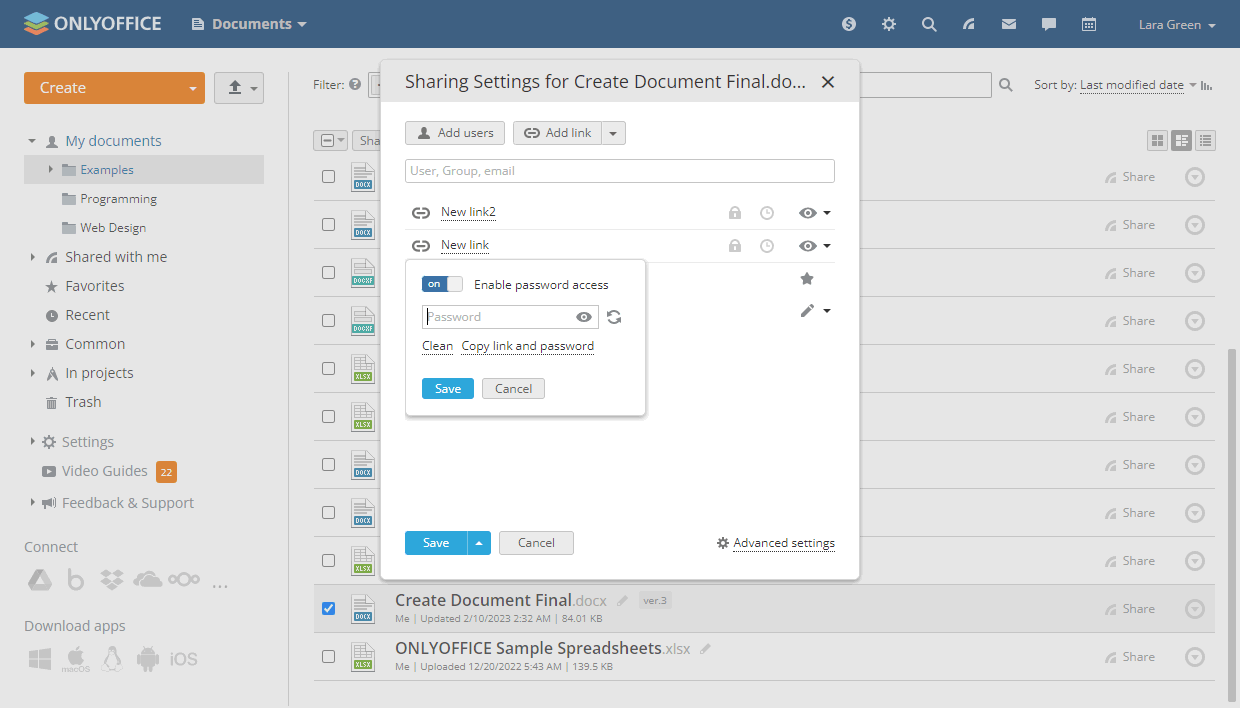
- Postavi lozinku – zaštitite pristup linku do datoteke ili fascikle korisnički prilagođenom ili automatski generisanom lozinkom.
- Uključite prekidač Omogući pristup lozinkom.
- Kliknite na ikonu
 da generišete lozinku ili je unesite ručno u odgovarajuće polje.
 - Da biste očistili polje za lozinku, kliknite na dugme Očisti.
- Da biste kopirali link i lozinku u vaš clipboard za buduće deljenje, kliknite na dugme Kopiraj link i lozinku.
- Možete onemogućiti/ponovo omogućiti pristup lozinkom tako što ćete isključiti/uključiti odgovarajući prekidač na vrhu prozora.
- Kliknite na dugme Sačuvaj da biste sačuvali podešavanja pristupa lozinkom.
Imajte na umu da se lozinka primenjuje na pristup linku, a ne na sam fajl. Da biste saznali više o zaštiti dokumenata, pročitajte sledeći vodič.
Takođe možete koristiti ikonu
 pored linka unutar prozora 'Podešavanja deljenja' da postavite lozinku.
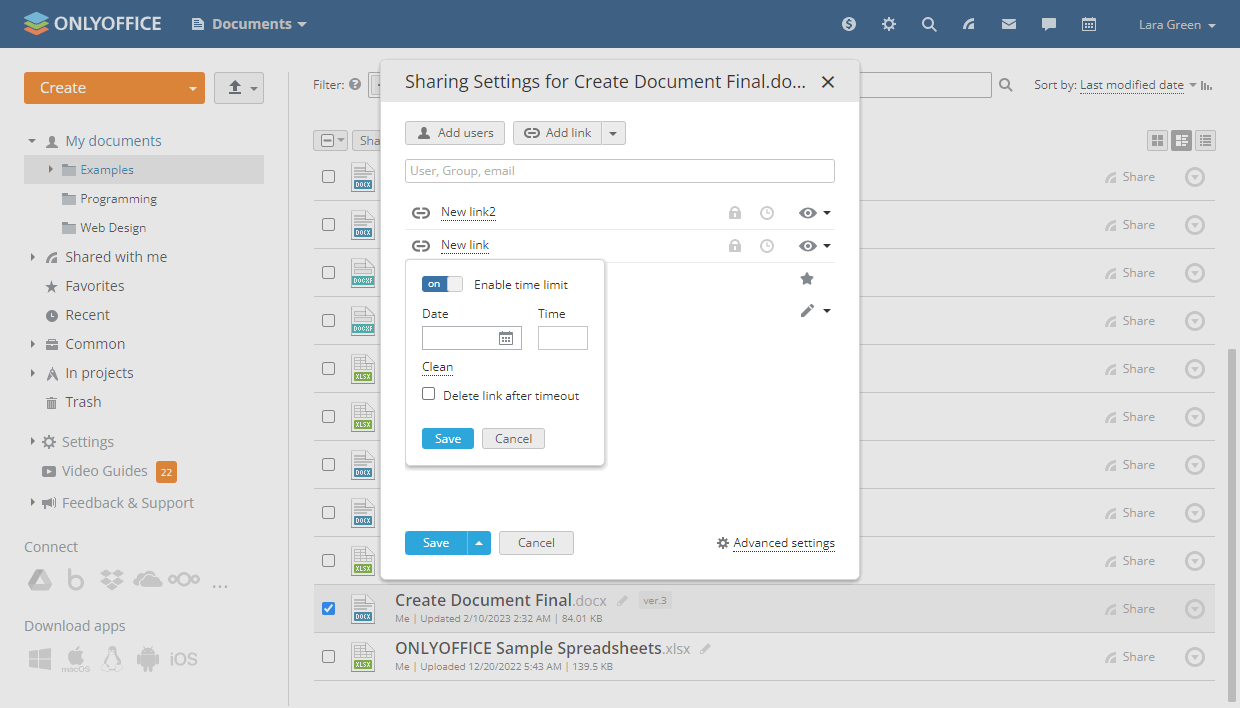
- Ograniči po vremenu – postavite vremensko ograničenje tokom kojeg link ostaje važeći.
- Uključite prekidač Omogući vremensko ograničenje.
- Unesite potreban datum u polje Datum ili otvorite kalendar
 i postavite datum tamo.
 - Unesite potrebnu dužinu vremena u polje Vreme.
- Da biste očistili vrednosti datuma i vremena, kliknite na dugme Očisti.
- Da biste trajno obrisali link nakon isteka vremena, označite odgovarajući okvir.
- Kliknite na dugme Sačuvaj da biste sačuvali postavke vremenskog ograničenja.
Takođe možete koristiti ikonu
 pored linka unutar prozora 'Postavke deljenja' da postavite vremensko ograničenje.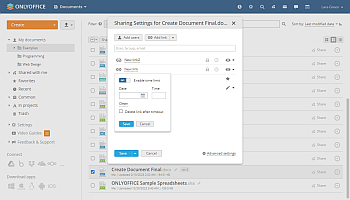
- Preimenuj – postavite prilagođeno ime za link prikazan u prozoru ‘Podešavanja deljenja’ kako biste lako razlikovali različite linkove ka fajlu ili folderu.
- Obriši – obrišite link ka fajlu ili folderu. Fajl/folder će postati nedostupan putem prethodno podeljenog linka.
- Da biste upravljali tipom pristupa koji pruža link, kliknite na ikonu
 pored njega i izaberite jedan od dostupnih tipova pristupa (pogledajte odeljak Različita prava pristupa ovog vodiča za više informacija).
 - Da biste sačuvali promene napravljene na parametrima spoljnog linka, kliknite na dugme Sačuvaj. Da biste sačuvali promene i dobili link kopiran u vašu privremenu memoriju, kliknite na strelicu pored dugmeta Sačuvaj i izaberite opciju Sačuvaj i kopiraj direktan link.
Alternativno, možete dobiti Brzi spoljašnji link do fajla korišćenjem odgovarajuće opcije iz kontekstnog menija u listi fajlova. U tom slučaju, biće obezbeđen podrazumevani tip pristupa, a link će biti kopiran u privremenu memoriju. Podrazumevani tip pristupa je naveden u Podešavanja / Zajedničko / Podrazumevana prava pristupa u postavkama deljenja / Podrazumevana prava pristupa za određeni tip fajla. Imajte na umu da opcije Postavi lozinku, Ograniči po vremenu i Preimenuj nisu dostupne za brzi spoljašnji link unutar prozora 'Podešavanja deljenja'.
Ugrađivanje
Možete integrisati fajlove sačuvane na vašem portalu u druge veb-sajtove i stranice putem funkcije ugrađivanja. Da biste pristupili postavkama ugrađivanja,
- otvorite meni Spoljašnji link;
- kliknite na opciju Podešavanja ugrađivanja;
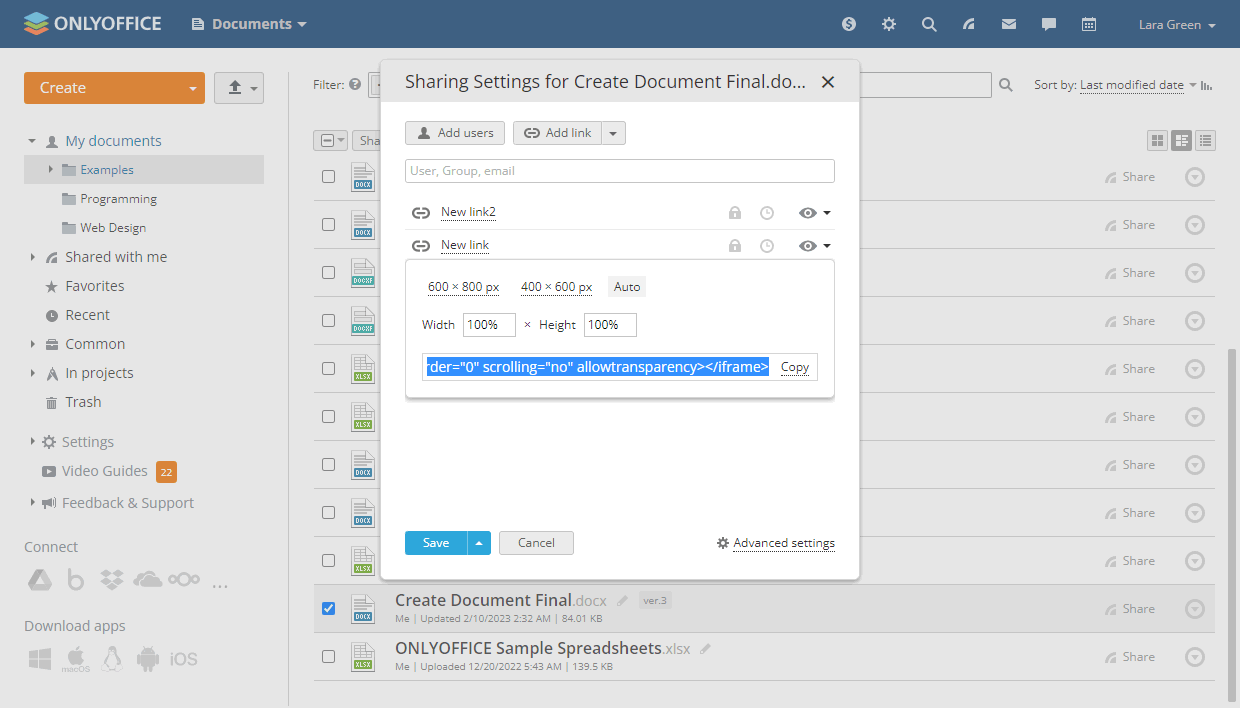
- postavite veličinu koristeći jedan od unapred definisanih formata u polju Veličina: 600x800 px, 400x600 px, Auto, ili je prilagodite u poljima Širina i Visina unosom potrebnih vrednosti;
- kopirajte kod i umetnite ga na potrebni veb-sajt ili stranicu.
Različita prava pristupa
U zavisnosti od datih prava pristupa, korisnici će moći da obavljaju različite operacije.
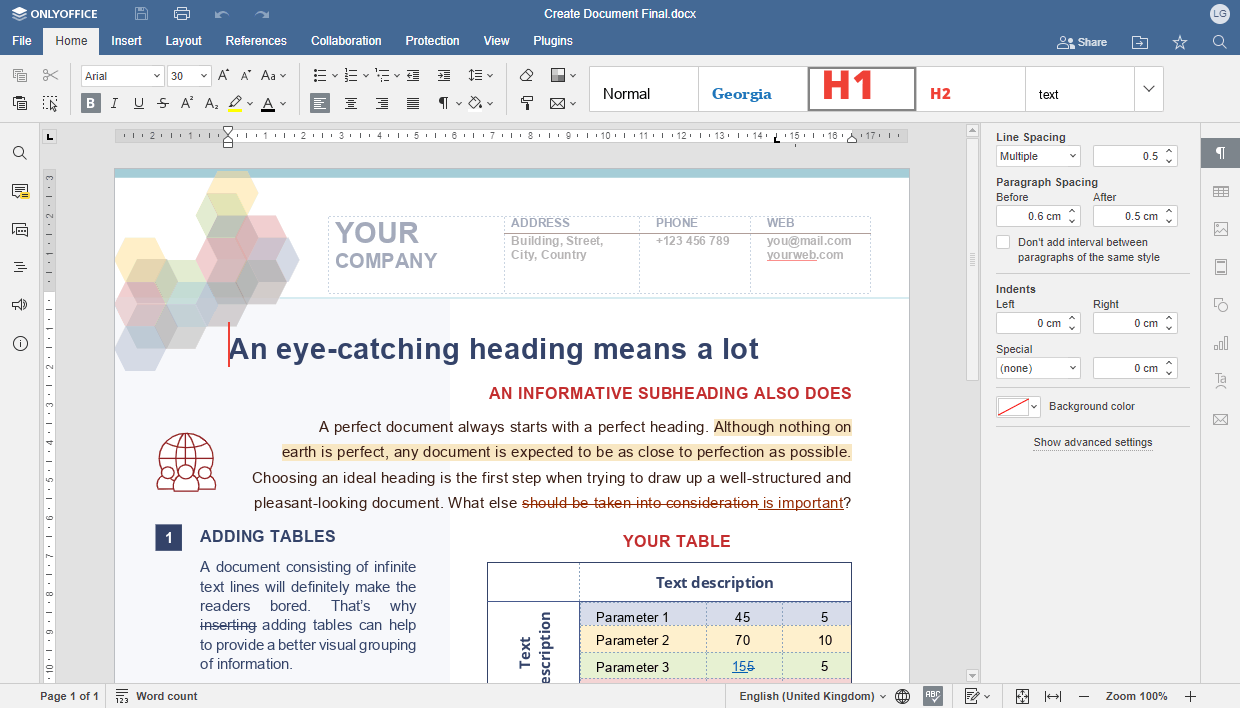
Korisnik sa Potpunim pristupom može da uradi sledeće:
Za fajlove:
- Pogledati sve formate fajlova.
- Uređivati fajlove koje podržavaju urednici.
- Izvršiti sve radnje koje omogućavaju ‘Pregled’ prava pristupa.
- Izvršiti sve radnje koje omogućavaju ‘Popunjavanje obrazaca’ prava pristupa.
- Izvršiti sve radnje koje omogućavaju ‘Komentarisanje’ prava pristupa.
- Deliti fajl.
- Postaviti prava pristupa fajlu (u zavisnosti od naprednih postavki koje je postavio vlasnik fajla).
Za foldere:
- Kreirati fajlove i podfoldere.
- Otpremati i preuzimati podatke.
- Uređivati fajlove koje podržavaju urednici.
- Premestiti fajlove u druge podfoldere.
- Kreirati kopije fajlova.
- Preimenovati fajlove.
- Videti istoriju verzija fajla i preuzeti potrebnu verziju ili reviziju.
- Kopirati spoljašnje linkove ka fajlovima.
Imajte na umu da korisnik po defaultu ne može obrisati fajlove iz foldera kojem je dat potpun pristup.
Pregled
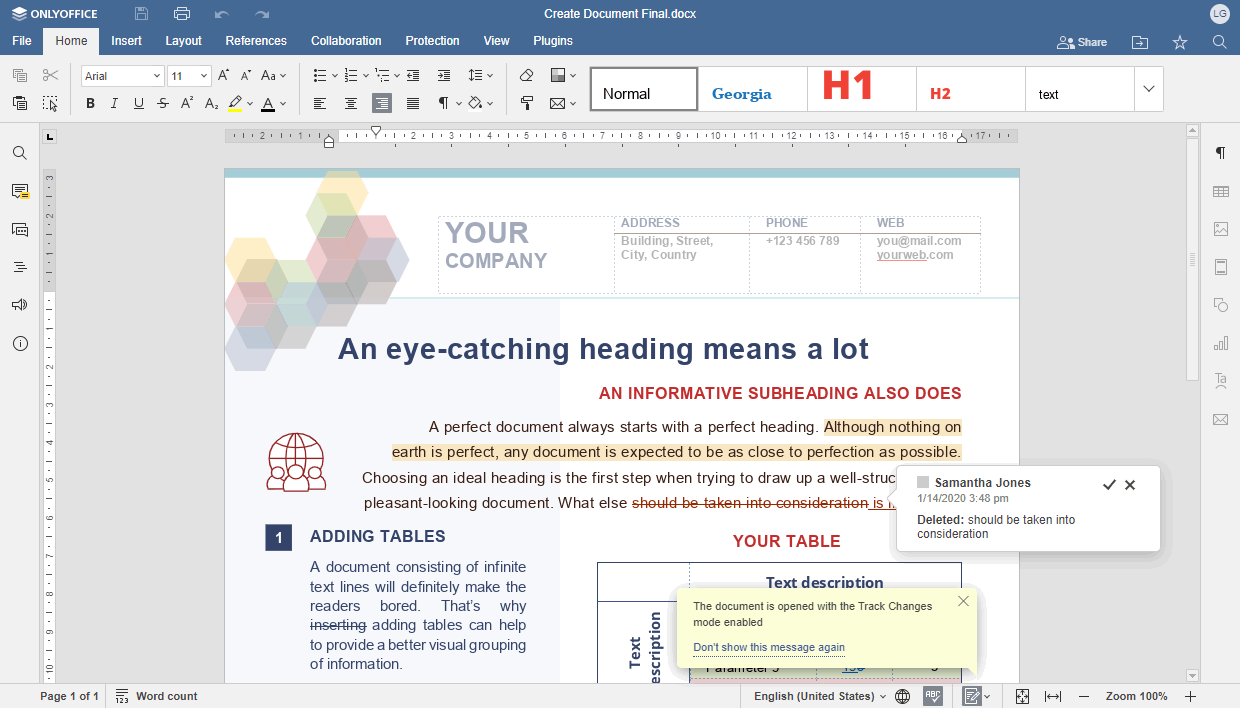
Korisnik sa Pregled pravima može da uradi sledeće:
- Pogledati i promeniti
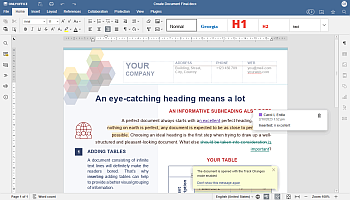
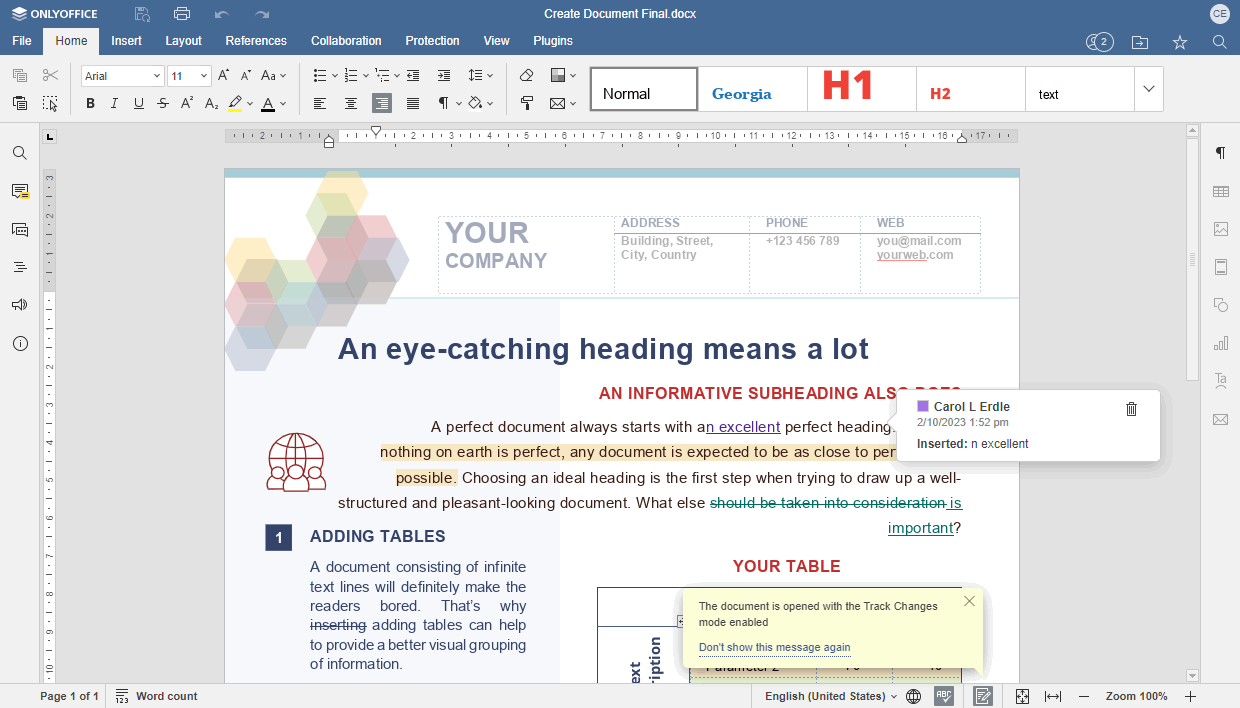
.docxfajlove bez stvarnog uređivanja. - Opcija Praćenje promena je podrazumevano omogućena za recenzenta i ne može se onemogućiti. Promene koje korisnik napravi prikazuju se u iskačućim prozorima.
- Korisnik ne može prihvatiti ili odbiti svoje promene, može samo obrisati svoje promene koristeći ikonu
 unutar iskačućeg prozora promene.
 - Sve opcije uređivanja, uključujući popunjavanje obrazaca i komentarisanje, su dostupne, ali sve promene koje recenzent napravi treba da budu prihvaćene ili odbijene od strane vlasnika fajla ili osobe koja ima potpun pristup fajlu:
Prilagođeni filter
Korisnik sa Prilagođenim filterom može da uradi sledeće:
- Pogledati i urediti
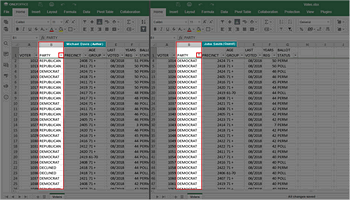
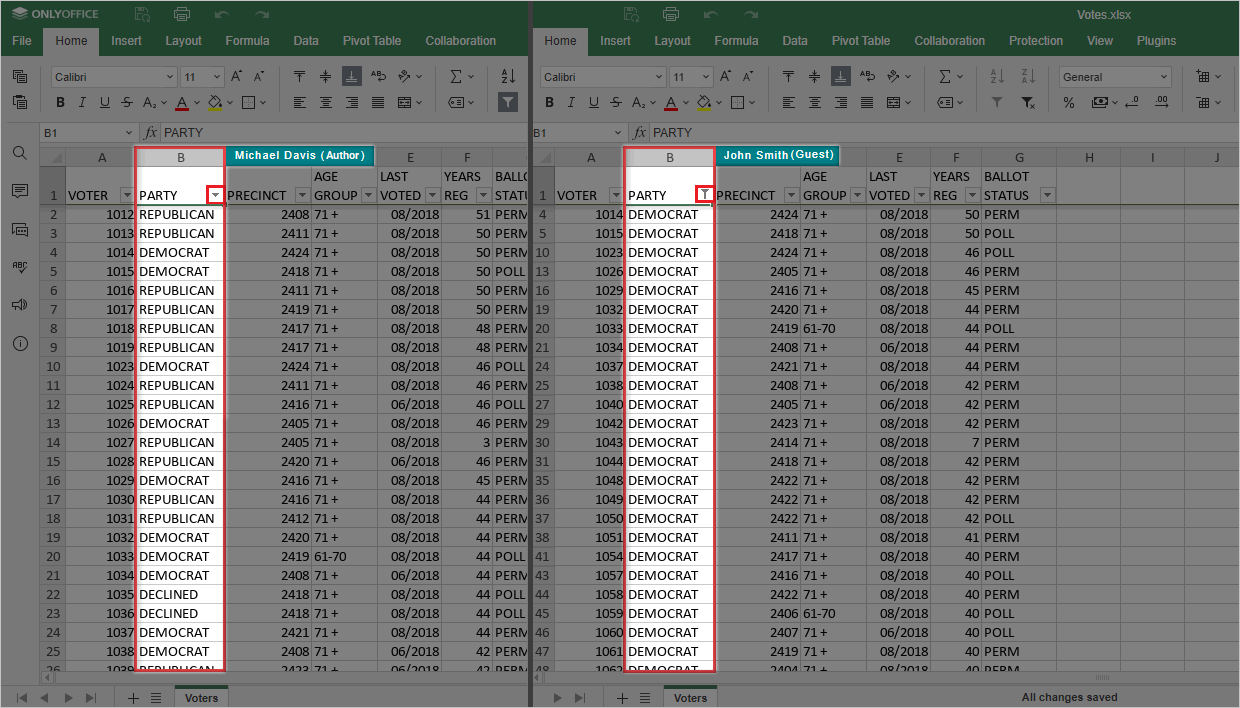
.xlsxfajlove. Međutim, korisnici portala ne mogu dodati nove ili ukloniti postojeće filtere koje je prethodno primenio kreator tabele. Pored toga, filteri primenjeni od strane korisnika sa Prilagođenim filterom će biti prikazani samo njima. Prikazani rezultati filtera će ostati nepromenjeni za ostale. - Leva polovina snimka ekrana prikazuje tabelu autora, dok desna polovina prikazuje tabelu korisnika portala sa nivoom pristupa Prilagođeni filter. Desna polovina ima filter primenjen na kolonu B postavljen da prikazuje vrednosti jednake DEMOKRAT. U međuvremenu, za autora, isti filter prikazuje sve vrednosti kolone B.
Popunjavanje obrazaca
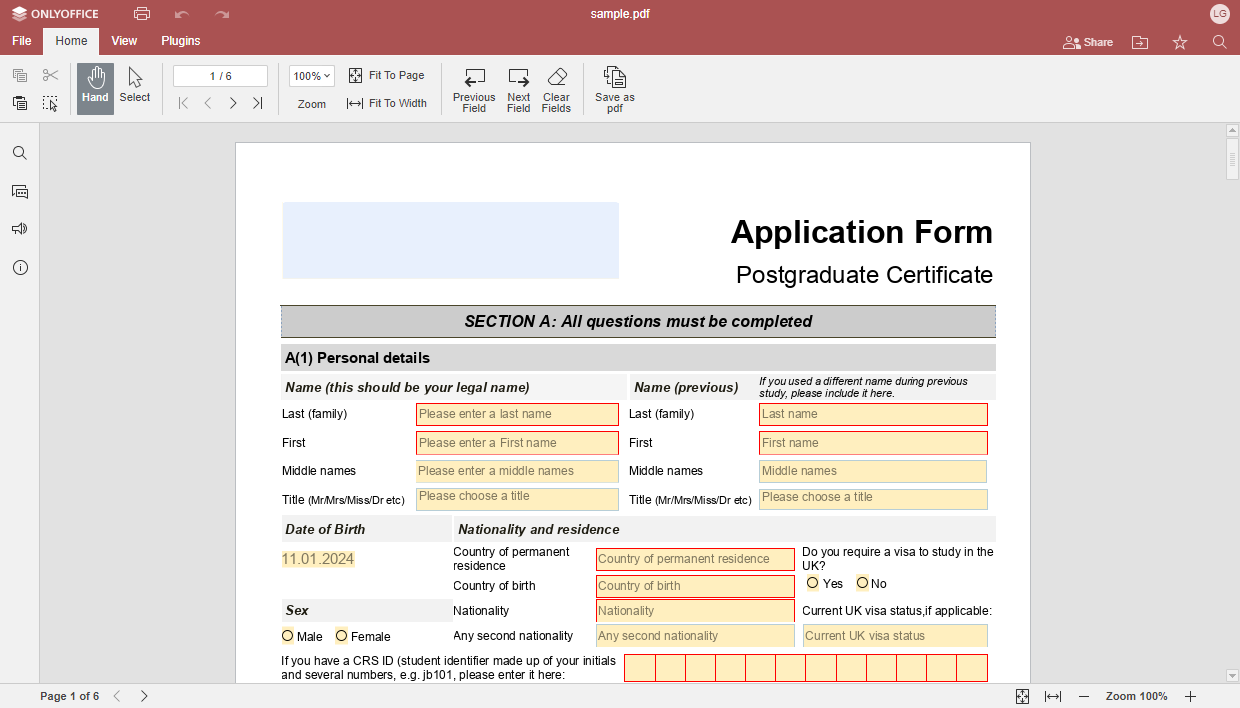
Korisnik sa dozvolama za Popunjavanje Obrasca može da uradi sledeće:
- Pogleda
.pdfobrazac koji se može popuniti, navigira između polja i popuni ili obriše polja obrasca. Sve ostale opcije uređivanja osim unosa teksta u polja obrasca nisu dostupne. - Korisnik takođe može da sačuva fajl na portalu u
.pdfformatu, odštampa fajl, pređe na karticu Fajl i preuzme obrazac u jednom od podržanih formata, otvori lokaciju fajla, i prilagodi napredna podešavanja.
Komentar
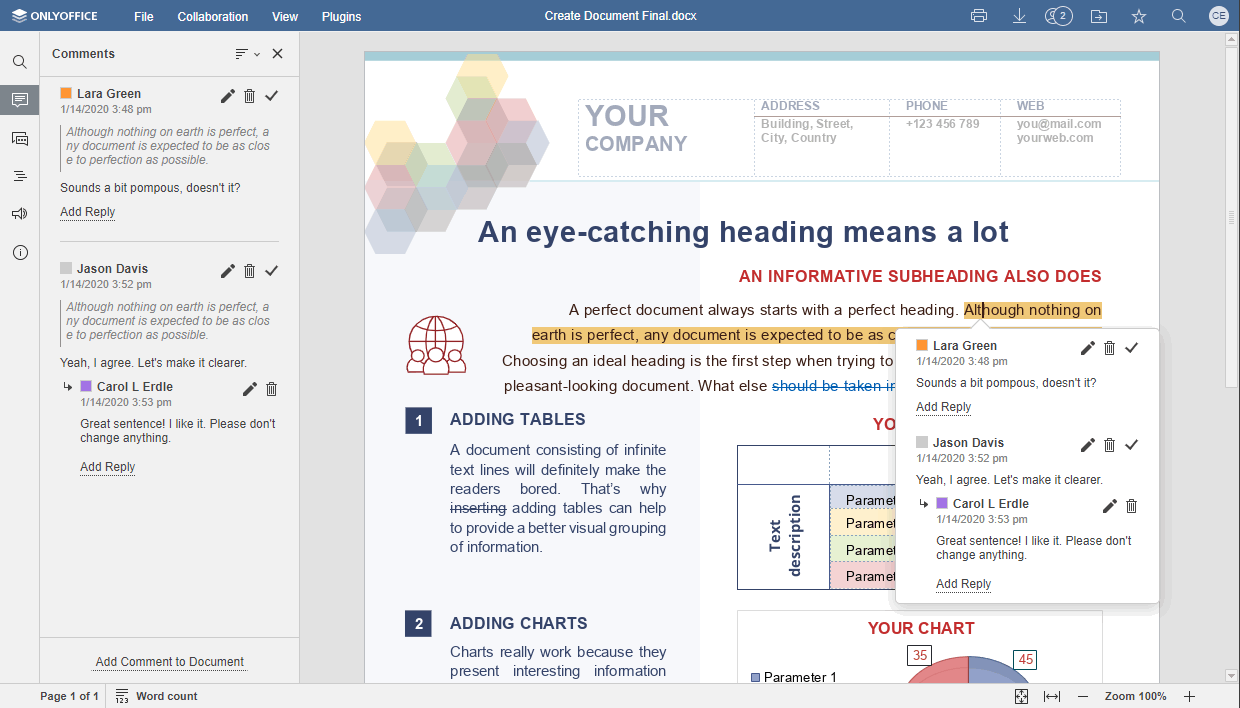
Korisnik sa dozvolama za Komentar može da uradi sledeće:
- Pogleda
.docx/.xlsx/.pptxfajlove ili.docxfšablone obrazaca i doda i upravlja komentarima (uređuje ili briše komentare, dodaje odgovore ili zatvara diskusiju). Sve ostale opcije uređivanja osim rada sa komentarima nisu dostupne. - Korišćenjem kartice Saradnja, korisnik može:
- dodati/ukloniti komentare;
- koristiti alatku Čet;
- pregledati istoriju verzija.
- Korišćenjem kartice Fajl, korisnik može:
- odštampati ili preuzeti fajl;
- pregledati informacije o fajlu i istoriju verzija;
- postaviti sledeća Napredna Podešavanja:
- Za Urednik Dokumenata: Prikaz komentara, Tema interfejsa, Podrazumevana vrednost zumiranja, Podešavanje fonta, Podešavanja makroa;
- Za Urednik Tabela: Prikaz komentara, Stil referenci, Tema interfejsa, Podrazumevana vrednost zumiranja, Podešavanje fonta, Jedinica mere, Podešavanja makroa, Podešavanja stranice;
- Za Urednik Prezentacija: Tema interfejsa, Podrazumevana vrednost zumiranja, Podešavanje fonta, Podešavanja makroa;
- koristiti alatku Čet na levoj bočnoj traci;
- koristiti sledeće dodatke:
- Za Urednik Dokumenata: Preuzmi i zalepi html, Telegram, Tipograf, Broj reči i karaktera, Govor, Tezaurus, Prevodilac;
- Za Urednik Tabela: Preuzmi i zalepi html, Telegram, Tezaurus, Prevodilac;
- Za Urednik Prezentacija: Preuzmi i zalepi html, Telegram, Tezaurus, Prevodilac.
Samo za čitanje

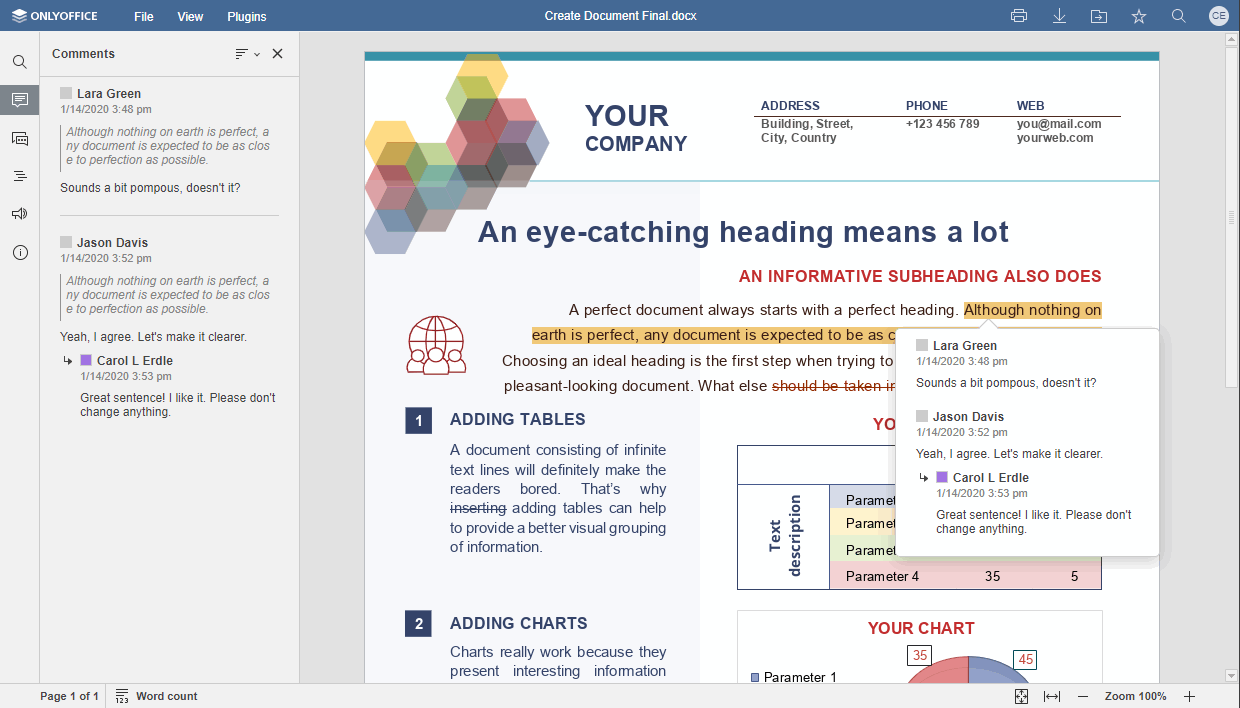
Korisnik sa dozvolama za Samo za čitanje za .docx/.xlsx/.pptx/.oform fajlove ili .docxf šablone obrazaca može da uradi sledeće:
- Pogleda fajl i postojeće komentare. U ovom slučaju, opcije uređivanja nisu dostupne i fajl ne može biti izmenjen.
- Korišćenjem kartice Fajl, korisnik može:
- odštampati ili preuzeti fajl;
- pregledati informacije o fajlu i istoriju verzija;
- postaviti sledeća Napredna Podešavanja:
- Za Urednik Dokumenata: Prikaz komentara, Tema interfejsa, Podrazumevana vrednost zumiranja, Podešavanje fonta, Podešavanja makroa;
- Za Urednik Tabela: Prikaz komentara, Stil referenci, Tema interfejsa, Podrazumevana vrednost zumiranja, Podešavanje fonta, Jedinica mere, Podešavanja makroa, Podešavanja stranice;
- Za Urednik Prezentacija: Tema interfejsa, Podrazumevana vrednost zumiranja, Podešavanje fonta, Podešavanja makroa;
- koristiti alatku Čet na levoj bočnoj traci;
- dodati i koristiti dostupne dodatke.
Napredna podešavanja deljenja
Dok konfigurišete podešavanja deljenja, možete pristupiti Naprednim podešavanjima klikom na odgovarajuću ikonu u donjem desnom uglu prozora Podešavanja Deljenja. Napredna podešavanja rade i za interno i za javno deljenje.
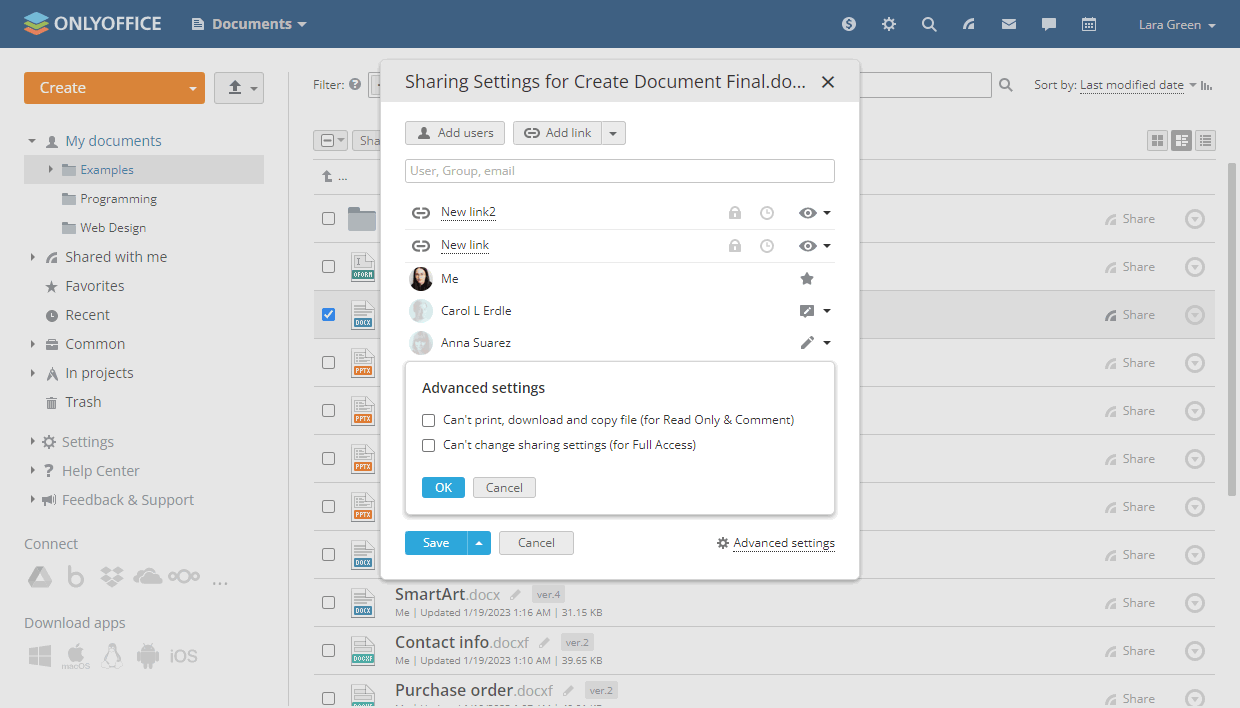
Možete izabrati jednu od dve opcije za deljenje fajlova:
- Ne može da štampa, preuzme i kopira fajl (za Samo za čitanje & Komentar) – postavlja odgovarajuća ograničenja za sve korisnike sa pravima pristupa 'Samo za čitanje' i 'Komentar' na fajl.
- Ne može da menja podešavanja deljenja (za Potpun Pristup) - postavlja odgovarajuća ograničenja za sve korisnike sa pravima pristupa 'Potpun Pristup' na fajl.