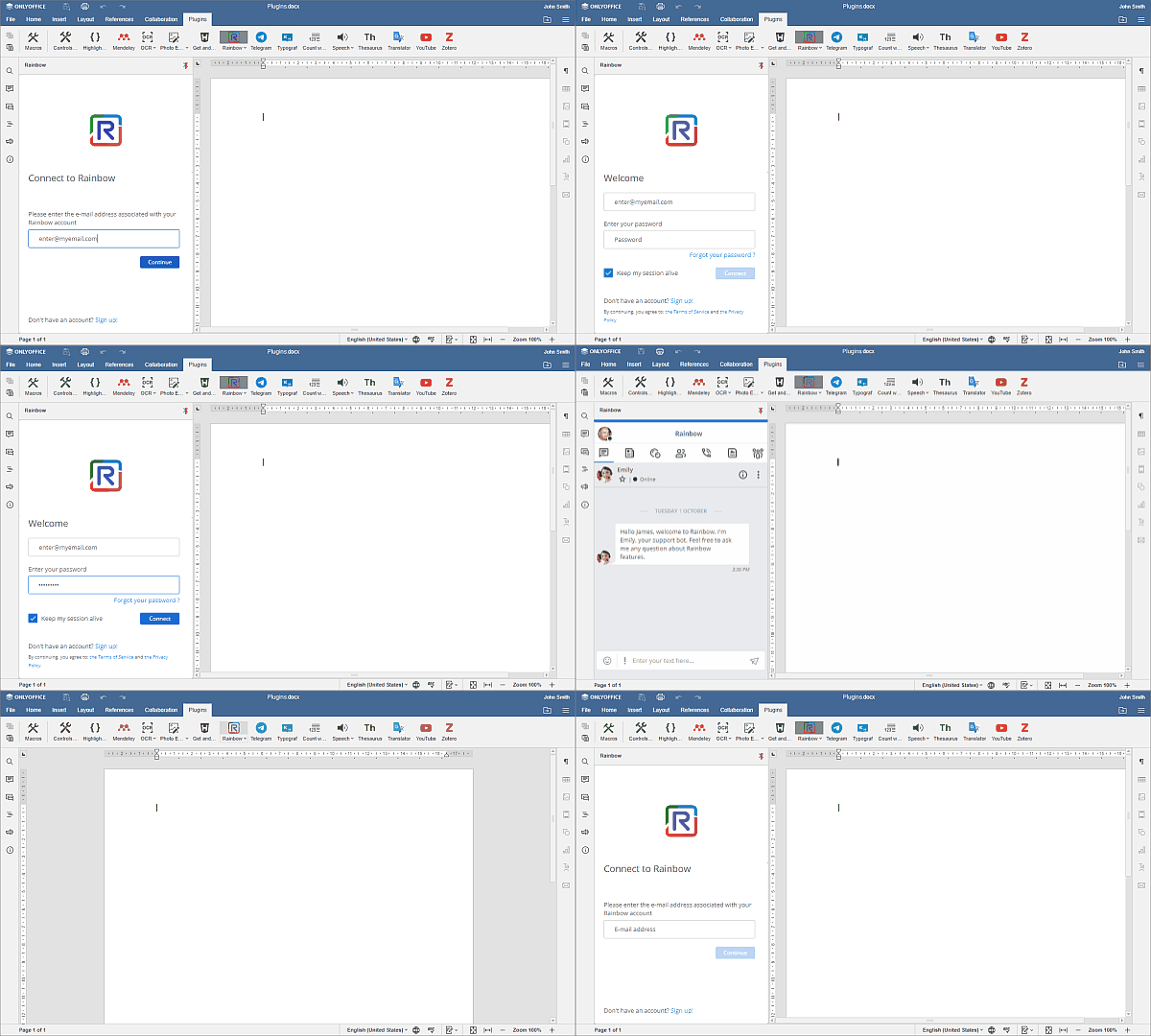
Rainbow, Telegram: Komunikacija tokom uređivanja
U ONLYOFFICE Editors, uvek možete ostati u kontaktu sa kolegama i koristiti popularne online mesindžere, kao što su  Telegram i
  Rainbow.
 Plugin Manager.
Telegram bot
Da povežete ONLYOFFICE sa Telegramom,
- Pratite link za instalaciju i kliknite na dugme START.
Sledeći put kada pokrenete bota, jednostavno koristite komandu
/startda pristupite početnom meniju sa dostupnim opcijama. - Za kreiranje i uređivanje fajlova:
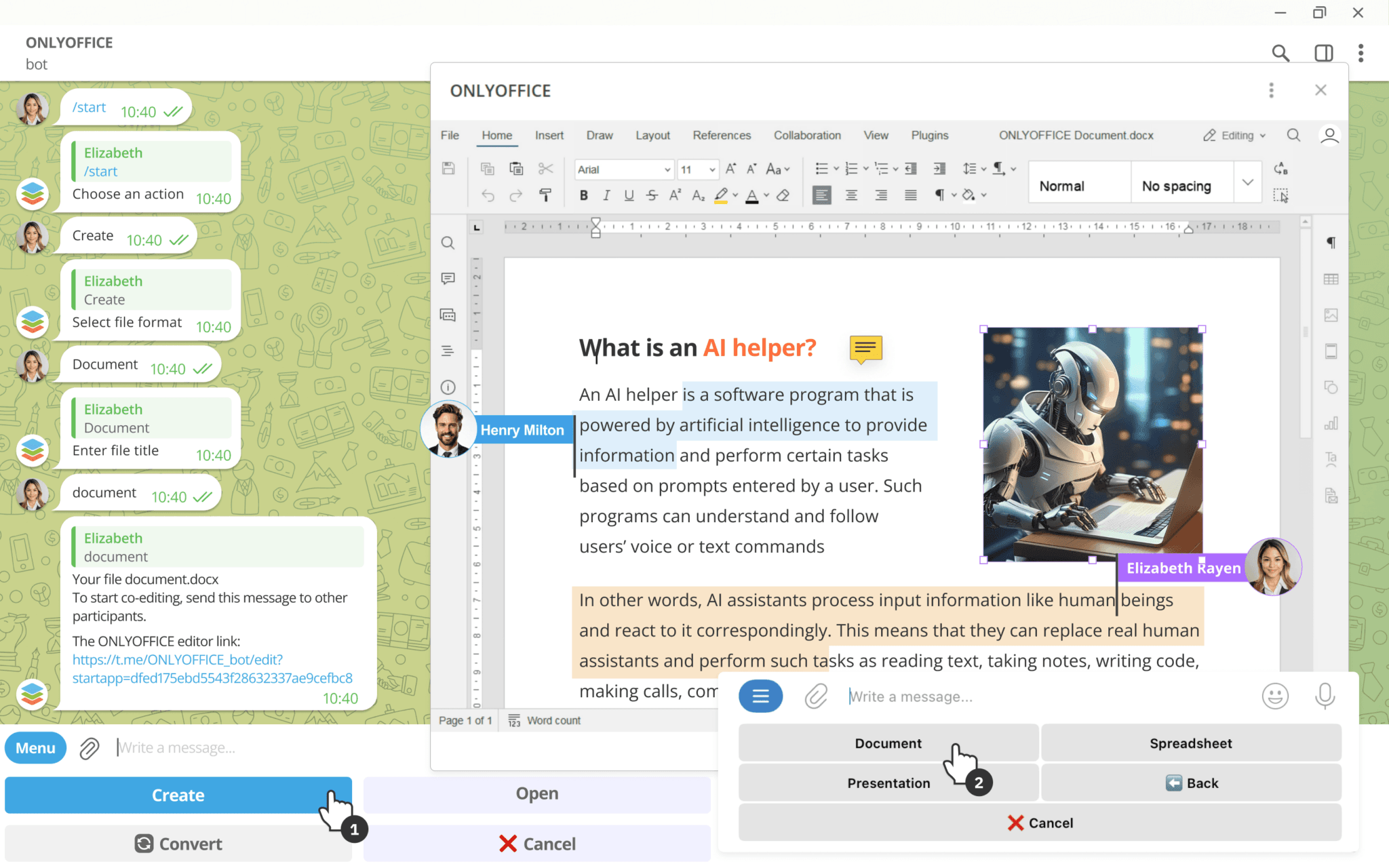
- Kliknite na dugme Create u meniju.
- Izaberite željeni format fajla: Document, Spreadsheet, ili Presentation.
- Unesite ime fajla.
- Bot će poslati poruku sa linkom ka kreiranom fajlu. Kliknite na link da otvorite fajl u odgovarajućem ONLYOFFICE uređivaču (u zavisnosti od izabranog tipa fajla).
- Kada se sesija uređivanja završi, bot će poslati fajl sa sačuvanim izmenama.
Link za uređivanje će se deaktivirati kada se izmenjeni fajl pošalje. Da biste ponovo otvorili fajl, jednostavno odgovorite na poruku koja sadrži fajl bilo kojim tekstom.
- Za saradnju na fajlovima:
- Da biste zajedno uređivali kreirani fajl, prosledite poruku sa linkom drugim korisnicima Telegrama.
- Link ostaje aktivan 24 sata. Svaki put kada neko klikne na njega u tom periodu, tajmer se resetuje na još 24 sata.
- Ako je link istekao, pojaviće se poruka o grešci. Kada svi učesnici koji su pristupili linku zatvore uređivač, ažurirani fajl (ako su napravljene izmene) će odmah biti poslat svima koji su učestvovali.
- Za otvaranje lokalnog fajla:
- Pošaljite fajl u chat bez odabira bilo koje komande.
- Izaberite sledeće opcije putem menija bota:
/start→ Open → Upload a file from device.U oba slučaja, bot će poslati poruku sa linkom za otvaranje.
Ako pošaljete nekoliko fajlova u jednoj poruci, link će biti generisan za prvi fajl u poruci.
- Za konverziju fajla:
- Izaberite sledeće opcije putem menija bota:
/start→ Convert. - Pošaljite fajl sa svog uređaja botu.
- Izaberite format u koji želite da konvertujete poslati fajl. Pogledajte listu podržanih formata na GitHub stranici.
Kada se završi, bot će poslati konvertovani fajl direktno u chat u izabranom formatu.
- Izaberite sledeće opcije putem menija bota:
- Za dobijanje saveta za rad sa botom, koristite komandu
/help.
Korišćenje Telegram bota u grupnim chatovima
Funkcionalnost bota varira kada se koristi u grupi u poređenju sa individualnim interakcijama:
- Kreiranje fajlova se upravlja putem tri komande:
/document,/spreadsheet, i/presentation. Korisnici ne postavljaju ručno ime fajla. Umesto toga, ono se automatski generiše koristeći šablon:New [format] Date Time UTC. - Interakcija sa botom varira u zavisnosti od administratorskih prava. Bez administratorskih prava, morate direktno odgovoriti botu, i on ne može pristupiti prosleđenim porukama sa fajlovima (osim svojim). Sa administratorskim pravima, bot vidi sve poruke, omogućavajući vam da prosleđujete fajlove bez direktnog odgovaranja.
- Da biste generisali link za uređivač za fajl iznova, odgovorite na poruku koja sadrži fajl i tagujte bota
@ONLYOFFICE_bot. U nekim slučajevima, bot može zahtevati administratorska prava u grupi. - Kada otvarate fajlove, bot neće odgovarati na fajlove jednostavno poslate u chat. Da biste otvorili fajl, koristite komandu
/openi odgovorite botu sa fajlom priloženim u poruci odgovora. - Jezik bota ne može biti postavljen univerzalno za grupu. Umesto toga, odgovaraće na jeziku koji je izabrao svaki pojedinačni korisnik.
Po defaultu, ONLYOFFICE bot koristi jezik Telegram korisničkog profila. Ako takav jezik nije dostupan u prevodima bota, koristi se engleski. Ako želite ručno promeniti jezik bota, unesite komandu
/lang.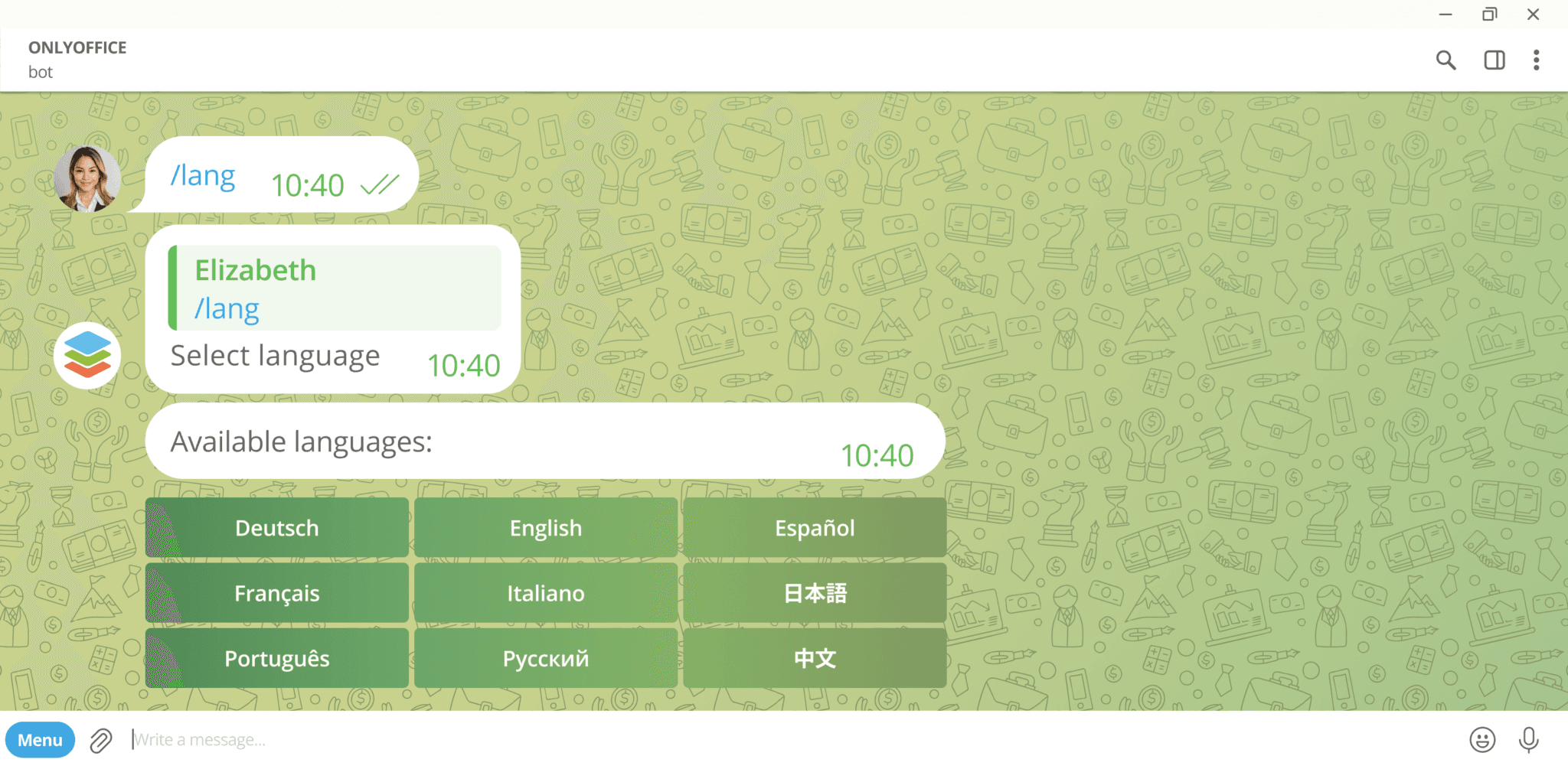
- Konverzija fajlova nije dostupna.
Rainbow
Da biste započeli chat u Rainbow dodatku,
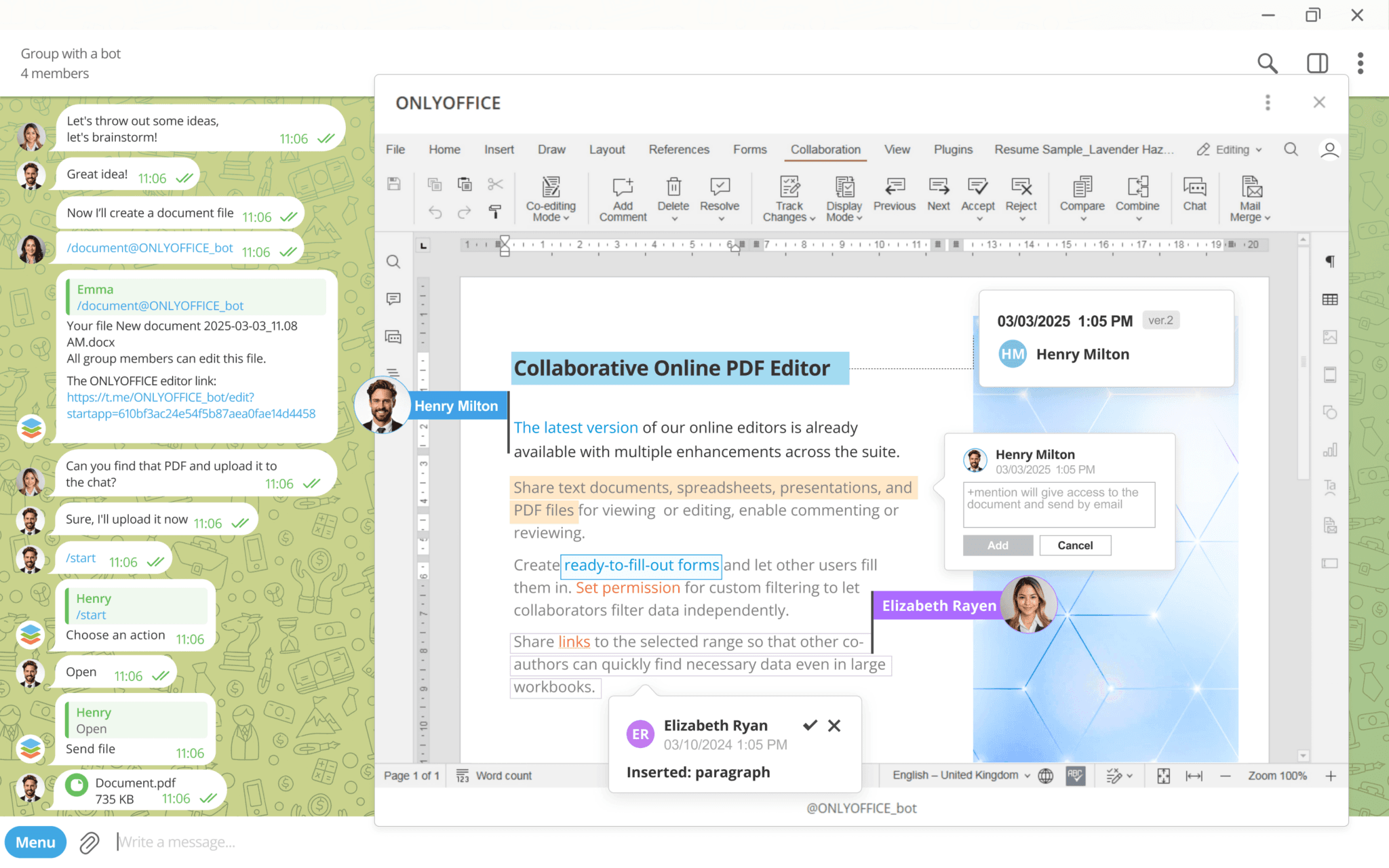
- Prebacite se na karticu Plugins i kliknite na Rainbow.
- Registrujte novi nalog klikom na dugme Sign up, ili se prijavite na već kreirani nalog. Da biste to učinili, unesite svoj email u odgovarajuće polje i kliknite na Continue.
- Unesite lozinku za svoj nalog.
- Označite opciju Keep my session alive ako želite da sačuvate akreditive za trenutnu sesiju, i kliknite na dugme Connect.
Sada ste spremni i možete istovremeno chatovati u Rainbow-u i raditi unutar interfejsa ONLYOFFICE uređivača.