Ažuriranje kontakata
Uvod
Efikasna i dobro organizovana baza podataka o kupcima omogućava vam da bolje komunicirate sa svojim klijentima i povećate prodaju. Ovaj vodič će vam pokazati kako da održavate svoju bazu podataka o kupcima: organizujte i ažurirajte dostupne kontakt informacije.
Korak 1. Pristupite CRM-u
Uđite u svoj ONLYOFFICE portal i kliknite na link CRM.


Ako ste već prijavljeni na portal i koristite ga neko vreme, da biste pristupili modulu CRM sa bilo koje stranice portala, koristite padajući meni u gornjem levom uglu stranice i odaberite odgovarajuću opciju.
Korak 2. Filtrirajte informacije u bazi podataka
Vaša baza podataka o kupcima može sadržati onoliko kontakata koliko želite, bilo da su vaši klijenti velike kompanije ili pojedinci.
Podrazumevano, sve dostupne kompanije i osobe prikazane su na listi Kontakti. Da biste pronašli potreban kontakt, iskoristite naš filter na vrhu liste.
Kliknite na dugme  i odaberite jednu od opcija:
- MENADŽER se koristi za prikazivanje kontakata dodeljenih vama ili bilo kojem drugom korisniku CRM-a;
- DATUM KREIRANJA se koristi za prikazivanje kontakata sa datumom kreiranja unutar određenog vremenskog perioda: Prošli mesec, Juče, Danas, Ovaj mesec ili bilo koji drugi prilagođeni period;
- DOSTUPNOST se koristi za prikazivanje svih javnih ili ograničenih kontakata;
- PRIKAŽI se koristi za prikazivanje svih kompanija ili svih osoba samo, ili prikazivanje kontakata sa prilikama;
- NIVO TEMPERATURE se koristi za prikazivanje kontakata određenog nivoa temperature samo. Podrazumevani nivoi su: hladno, toplo ili vruće;
- TIPOVI KONTAKATA se koristi za prikazivanje kontakata određenog tipa samo. Podrazumevani tipovi su: Klijent, Konkurent, Partner, Dobavljač;
- SA OZNAKOM se koristi za prikazivanje kontakata sa određenom oznakom samo.
Takođe možete uneti ime kontakta, potpuno ili delimično, u polje Filter i pritisnuti taster Enter da pronađete potrebni kontakt. Da biste olakšali pretragu, koristite zamenske znakove:
- koristite znak pitanja ? za pretragu sa zamenskim znakom za jedan karakter. Na primer, kada koristite upit Sm?th, dobićete rezultate za Smith i Smyth.
- koristite zvezdicu * za pretragu sa zamenskim znakom za više karaktera. Na primer, da biste pretražili sve reči koje počinju sa O, koristite upit O*.
- koristite dvostruke navodnike "" da biste fokusirali rezultate na reči koje se pojavljuju kao tačna fraza.
- koristite tild ~ na kraju reči da biste pretražili reči slične po pravopisu.
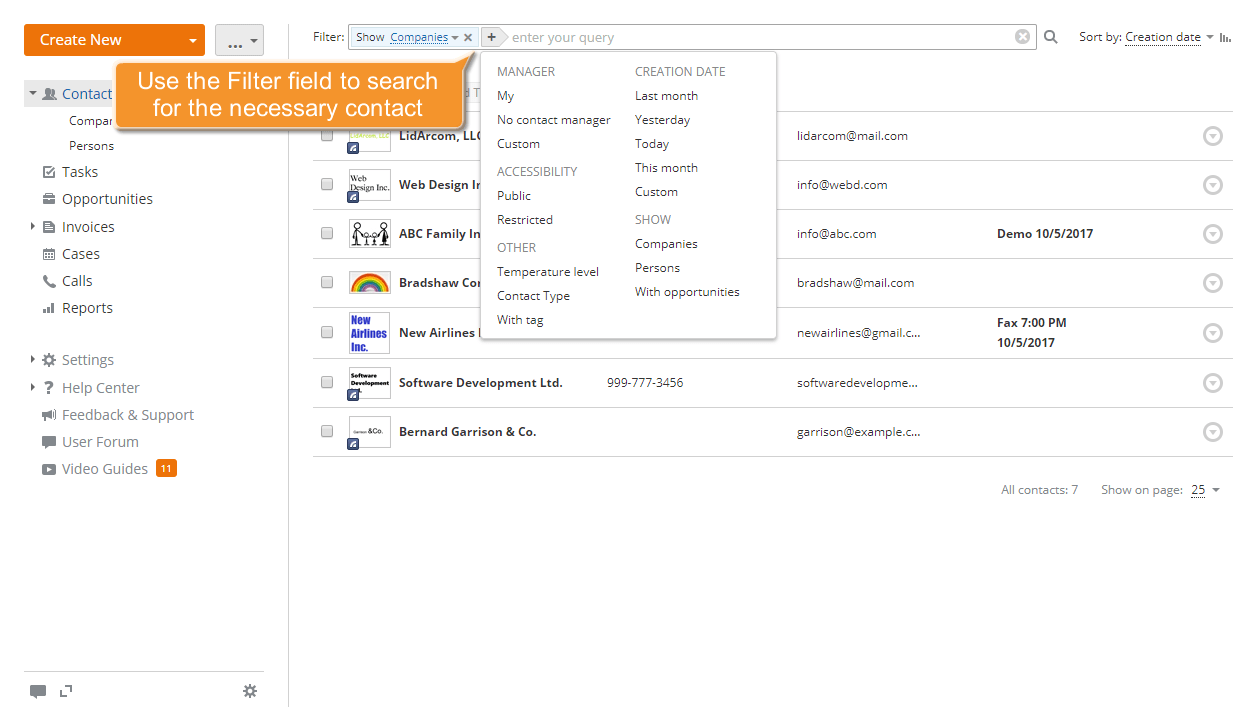
Kada pronađete potreban kontakt, kliknite na njegov naslov da otvorite stranicu sa informacijama o kontaktu.
Korak 3. Izaberite sliku za svoj kontakt
Dodavanje slike za vaš kontakt - fotografije ili logotipa kompanije - olakšava prepoznavanje vaših kontakata. Da biste dodali/promijenili sliku, kliknite na link Promeni fotografiju ispod područja za sliku. Otvoriće se prozor Izaberite profilnu fotografiju.
Ako želite da učitate sliku sa računara, kliknite na dugme Pregledaj, pronađite željenu sliku na svom hard disku i dvaput kliknite na nju da je učitate.
Ako ste prethodno popunili polje korisnika društvene mreže u profilu kontakta, slike sa društvenih mreža će biti prikazane u prozoru Izaberite profilnu fotografiju. Kliknite na onu koju želite da koristite za kontakt.
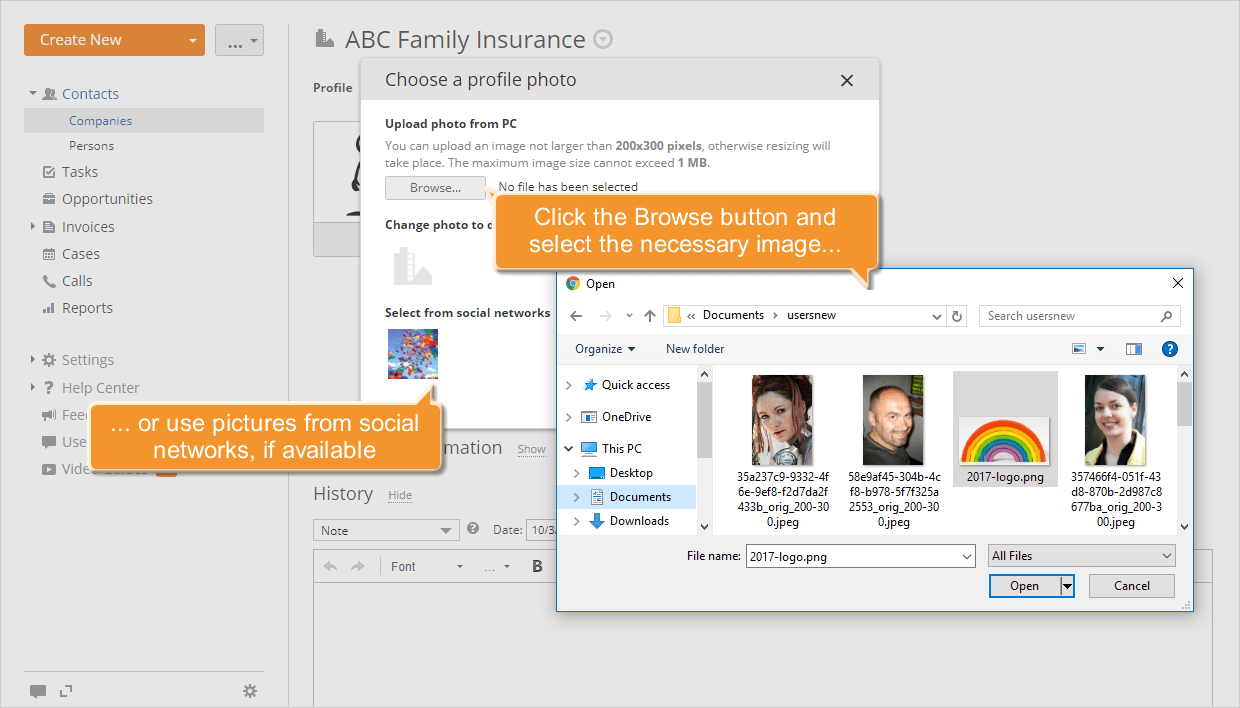
Da biste uklonili sliku, kliknite na link Promeni fotografiju i u otvorenom prozoru Izaberite profilnu fotografiju odaberite podrazumevanu sliku.
Korak 4. Ažurirajte postojeće kontakt informacije
Problem sa kojim se mnoge kompanije suočavaju sa bazom podataka o kupcima je zastarela i duplirana informacija. Nepravilni i netačni podaci mogu vas navesti da trošite vreme i novac.
Da biste ažurirali odabrane kontakt informacije, kliknite na ikonu  desno od imena kontakta i odaberite opciju Uredi kontakt iz padajućeg menija.
Otvoriće se stranica Uredi osobu/kompaniju. Ovde možete:
modifikovati dostupne informacije
Dostupni podaci su: ime, prezime, naziv kompanije, pozicija, email, telefon, web sajt/društvena mreža, adresa, opis.brisati nepotrebne podatke
Koristite ikonu pored nepotrebnog polja da ga obrišete.
postaviti prioritet informacija
Koristite ikonu pored polja da ga označite kao primarno. Ove informacije će biti prikazane u opštoj listi kontakata.
uneti dodatne informacije
Kliknite na odgovarajuću ikonu ili dodajte korisnička polja da dodate još informacija o svom kontaktu.
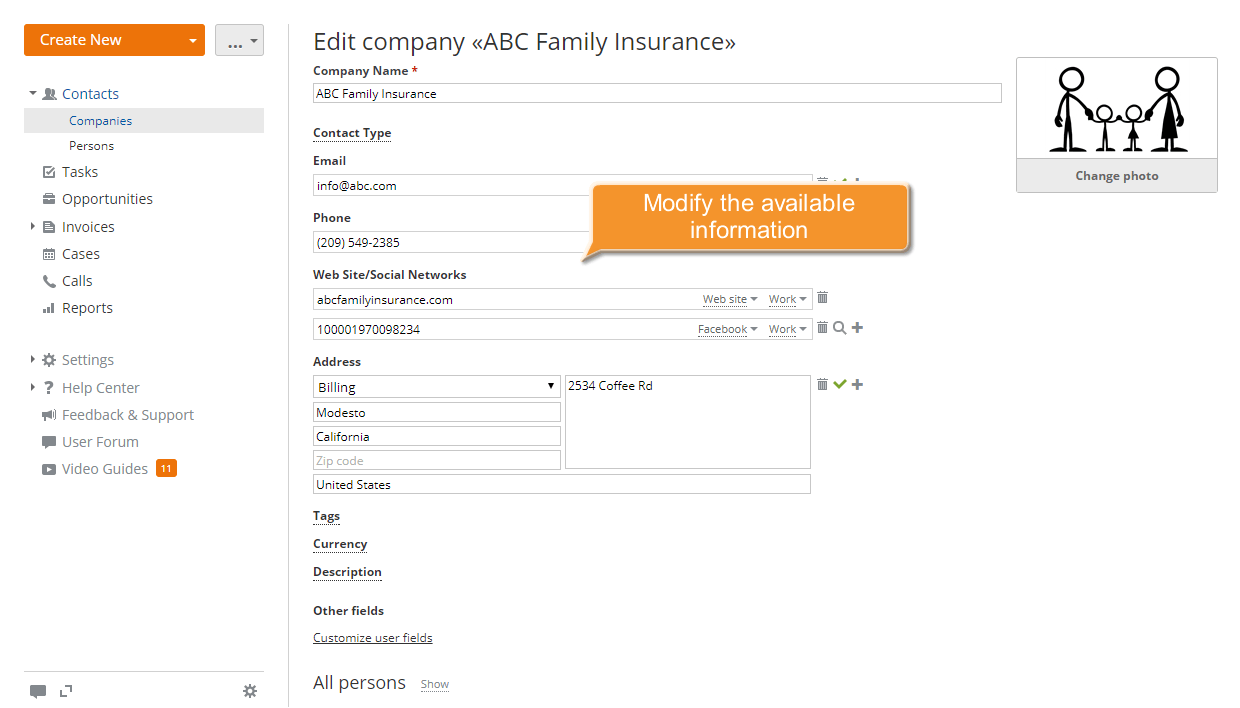
Da biste sačuvali promene koje ste napravili, kliknite na dugme Sačuvaj promene.
Korak 5. Organizujte svoje kontakte
Organizovanje vaših kontakata u grupe pomoći će vam da kreirate marketinške kampanje, pratite svoje kontakte i jednostavno olakšate proces pretrage kontakata. Da biste organizovali svoje kontakte, možete ih podeliti na tipove, postaviti odgovarajući nivo temperature i dodati oznake.
Da biste označili svoj kontakt, kliknite na link Dodaj oznaku u odeljku Opšte informacije na stranici profila kontakta. Odaberite jednu od dostupnih oznaka, ako je prisutna, ili unesite oznaku koju trebate i kliknite na dugme OK da je potvrdite.
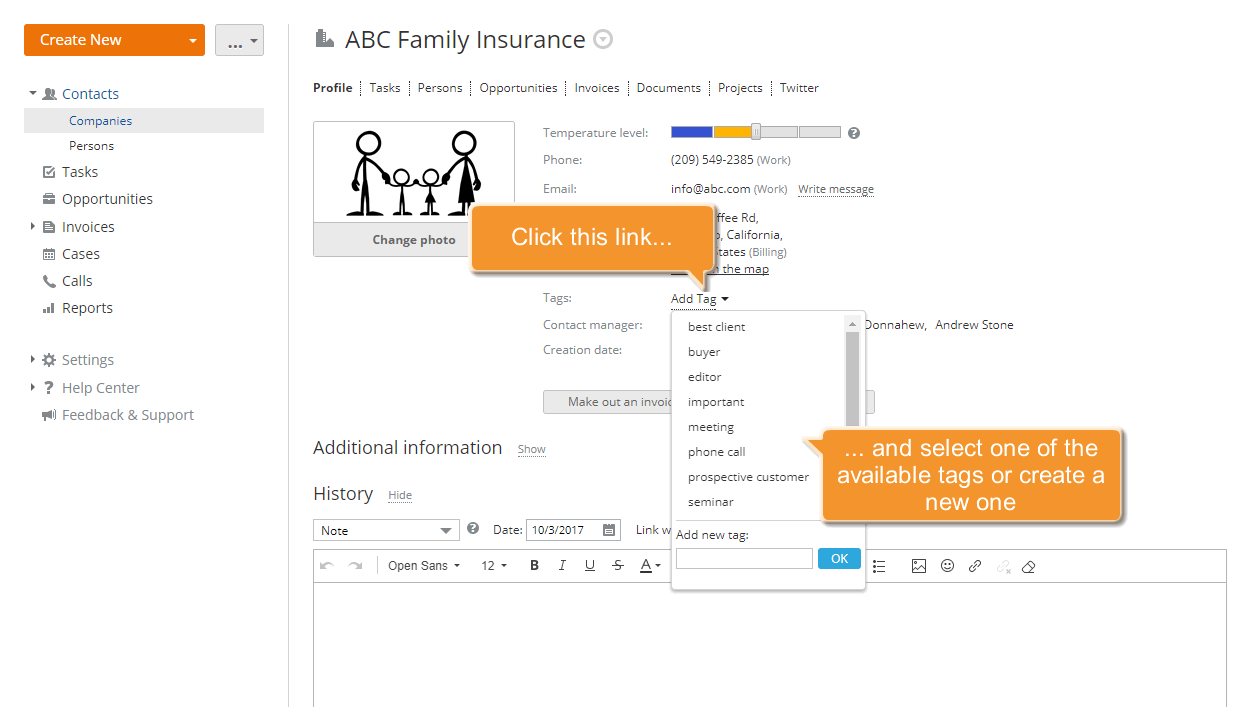
Na isti način možete dodati onoliko oznaka koliko želite.
Da biste obrisali nepotrebnu oznaku, postavite pokazivač na nju i kliknite na ikonu  koja se pojavljuje desno.
Korak 6. Obrišite svoje kontakte
Ako trebate ukloniti starog kupca iz vašeg sistema, kliknite na ikonu desno od imena kontakta i odaberite opciju Obriši kontakt iz padajućeg menija.
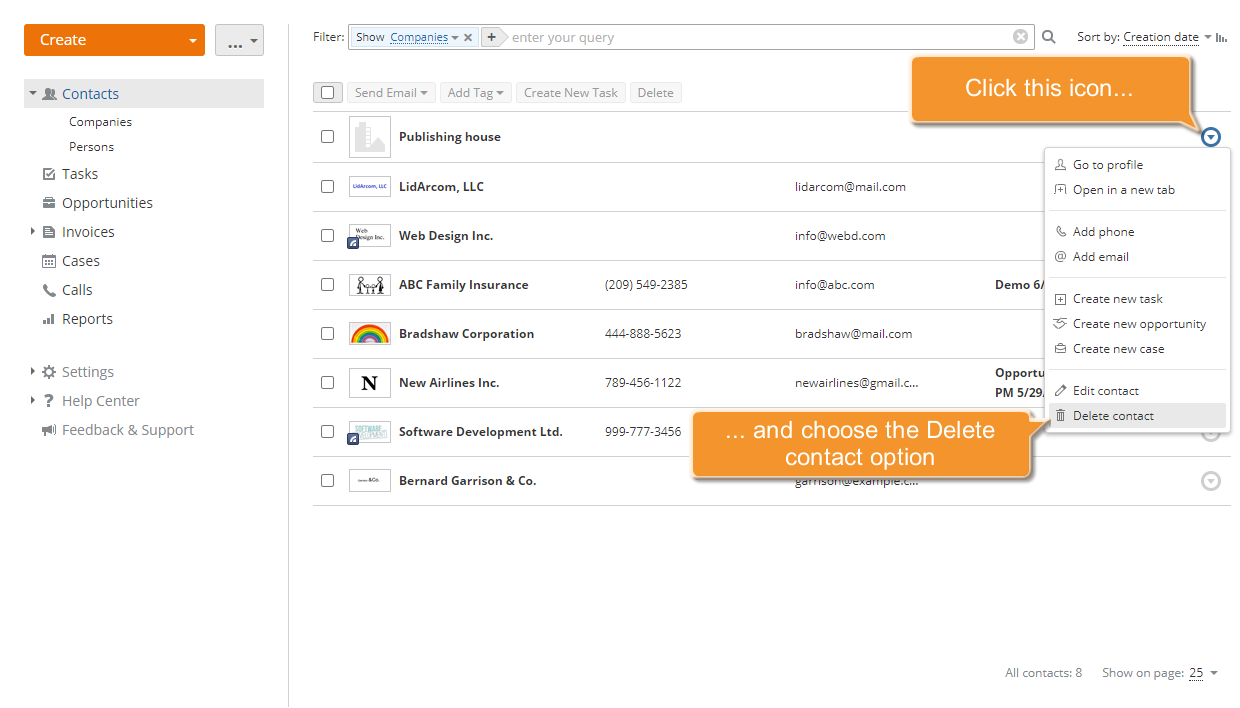
Izabrani kontakt sa svim povezanim informacijama biće uklonjen iz vašeg sistema.