Upravljanje verzijama i revizijama
Korišćenjem modula 'Dokumenti' i sekcije 'Dokumenti' u modulu 'Projekti', možda ste već primetili broj pored naslova datoteke koji pokazuje broj verzija datoteke. Želite da saznate više o verzijama i revizijama datoteka? Pročitajte ovaj savet.
Upravljanje međurevizijama
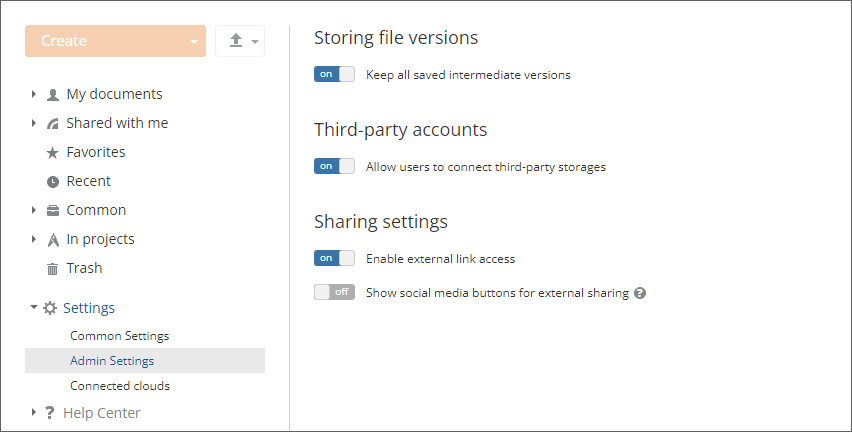
Sekcija Čuvanje verzija datoteka u Podešavanjima modula Dokumenti omogućava podešavanje parametara za čuvanje međurevizija:
- Po defaultu, svaka nova međurevizija zamenjuje prethodnu u istoriji verzija. Administrator sa punim pristupom ili administrator modula Dokumenti može uključiti prekidač Sačuvaj sve sačuvane međurevizije u sekciji Administratorska podešavanja kako bi omogućio korisnicima portala da čuvaju sve međurevizije. Ako se međurevizije automatski čuvaju, one uvek zamenjuju prethodne, bez obzira da li je opcija Sačuvaj sve sačuvane međurevizije omogućena ili ne.
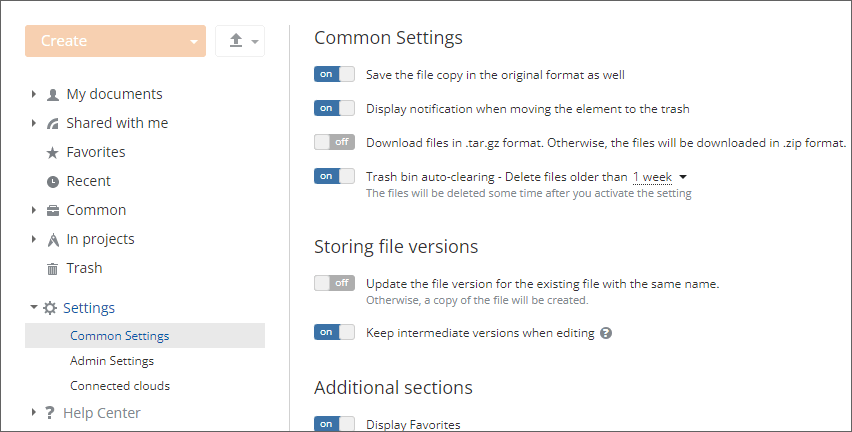
- Ako administrator omogući mogućnost čuvanja svih međurevizija, svaki korisnik može omogućiti opciju Sačuvaj međurevizije prilikom uređivanja u sekciji Opšta podešavanja unutar svog naloga. Kada je ova opcija omogućena, svaki put kada korisnik sačuva datoteku koristeći kombinaciju tastera Ctrl+S ili koristeći ikonu Sačuvaj u interfejsu urednika, kreira se nova međurevizija i prikazuje u istoriji verzija.
Upravljanje verzijama
Možete grupisati nekoliko revizija u jednu verziju. Da biste to uradili, pređite mišem preko potrebne revizije i kliknite na ikonu  . Sve ranije revizije datoteke, kao i odabrana, biće grupisane u verziju. Broj revizija u verziji biće prikazan ovako
  . Kada spojite revizije u verziju, broj verzija prikazan pored naslova datoteke će biti ažuriran.
Možete ne samo Preuzeti bilo koju verziju ili reviziju verzije, već je i Pregledati ili Uneti komentar koristeći odgovarajuću ikonu koja se pojavljuje kada zadržite kursor miša iznad potrebne verzije/revizije.
Vraćanje prethodnih verzija
Može se desiti da dokument koji ste kreirali i podelili sa nekoliko kolega bude izmenjen od strane jednog od njih, a vi želite da povratite jednu od njegovih prethodnih revizija/verzija. Da biste to uradili, pratite jednostavne korake ispod:
- Ulogujte se na vaš portal koristeći vaše pristupne podatke.
- Kliknite na link Dokumenti na početnoj strani.
- Otvorite potrebni folder koji sadrži datoteku čiju reviziju/verziju želite da povratite.
- Kliknite na ikonu verzije pored odgovarajuće datoteke. Videćete listu Istorija verzija.
- Pronađite reviziju/verziju datoteke koju želite da povratite koristeći datum kreiranja, vreme ili autora. Ako niste sigurni, možete i pregledati određenu reviziju/verziju tako što ćete preći mišem preko nje i kliknuti na ikonu
 .
. Kada kliknete na ovu ikonu, prozor online urednika će se otvoriti u novoj kartici pretraživača sa aktiviranim panelom Istorija verzija. Izmene koje je napravio autor odabrane verzije/revizije biće označene odgovarajućom bojom u tekstu dokumenta.
- Kliknite na link Povrati.
Nakon toga, odabrana revizija/verzija datoteke će biti povraćena.
Korisni saveti
Kako pregledati trenutnu verziju dokumenta, tabele ili prezentacije?
Ako želite da pregledate datoteku, kliknite na ikonu  i izaberite opciju Pregled.
Da li je moguće poništiti akciju 'Označi kao verziju'?
Da, moguće je. Ako želite da poništite ovu akciju, pređite mišem preko potrebne verzije i kliknite na ikonu  .
.
Kako urediti trenutnu verziju dokumenta, tabele ili prezentacije?
Klikom na ikonu  pored određene datoteke unutar modula 'Dokumenti' i sekcije 'Dokumenti' u modulu 'Projekti', možete je urediti koristeći Document Editor i sačuvati izmene koje ste napravili direktno na vašem portalu. Ikona
  pored naslova dokumenta znači da možete uređivati ovaj dokument istovremeno sa drugim korisnicima portala.
Kako ću znati da je datoteka podeljena sa mnom ažurirana?
Prvo, bićete obavešteni o tome putem alata Feed. Drugo, videćete novu ikonu pored ažurirane datoteke.