Uređivanje soba
Da biste kontrolisali svaki korak saradnje, administratori u ONLYOFFICE DocSpace mogu da izvrše razne operacije sa postojećim sobama: sortiranje i filtriranje liste soba kako bi lako pronašli potrebnu sobu, zakačili neke važne sobe na vrh liste, premestili stare sobe u arhivu, izmenili informacije o sobi, dodali nove članove, ponovo poslali pozivnice, promenili nivoe dozvola aktivnih korisnika ili uklonili korisnike iz sobe.
Što se tiče upravljanja sobama u DocSpace, dostupne akcije se razlikuju u zavisnosti od tipa korisnika:
| Deo\Tip korisnika | Vlasnik | DocSpace admin | Admin sobe | Korisnik | Gost |
|---|---|---|---|---|---|
| Moji dokumenti | |||||
| Kreiranje, otpremanje, premještanje, kopiranje, preimenovanje, preuzimanje, brisanje datoteka i fascikli | |||||
| Sobe | |||||
| Pregled svih soba | |||||
| Pregled sopstvenih soba | |||||
| Pregled soba u koje je korisnik pozvan | |||||
| Kreiranje i uređivanje soba | |||||
| Zakačivanje soba na vrh | |||||
| Pregled informacija o sobi (kontakti, istorija, detalji) | |||||
| Pozivanje eksternih korisnika (gosti) u sobu | |||||
| Pozivanje internih korisnika u sobu | |||||
| Dodeljivanje nivoa dozvola članovima sopstvene sobe | |||||
| Promena nivoa dozvola članova sopstvene sobe | |||||
| Uklanjanje korisnika iz sopstvene sobe | |||||
| Arhiviranje sopstvenih soba | |||||
| Kreiranje kopije sopstvene sobe | |||||
| Kreiranje kopije tuđe sobe | |||||
| Uređivanje tuđih soba: pozivanje korisnika, dodeljivanje i menjanje nivoa dozvola članova sobe, uklanjanje korisnika iz sobe | |||||
| Pregled linkova tuđe javne sobe | |||||
| Promena vlasnika tuđe sobe | |||||
| Arhiviranje tuđe sobe | |||||
| Arhiva | |||||
| Pregled svih arhiviranih soba | |||||
| Pregled sopstvenih arhiviranih soba | |||||
| Pregled arhiviranih soba u koje je korisnik pozvan | |||||
| Uređivanje arhiviranih soba | |||||
| Zakačivanje arhiviranih soba na vrh | |||||
| Pregled informacija o arhiviranoj sobi (kontakti, istorija, detalji) | |||||
| Pozivanje korisnika u arhiviranu sobu, dodeljivanje i menjanje nivoa dozvola članova | |||||
| Vraćanje, kopiranje ili uklanjanje tuđih arhiviranih soba | |||||
| Vraćanje, kopiranje ili uklanjanje sopstvenih arhiviranih soba |
Operacije na listi soba
Korišćenjem alata na gornjoj traci sa alatkama, možete izvršiti sledeće operacije:
- Pretražite naziv sobe koristeći traku za pretragu na vrhu liste soba.
-
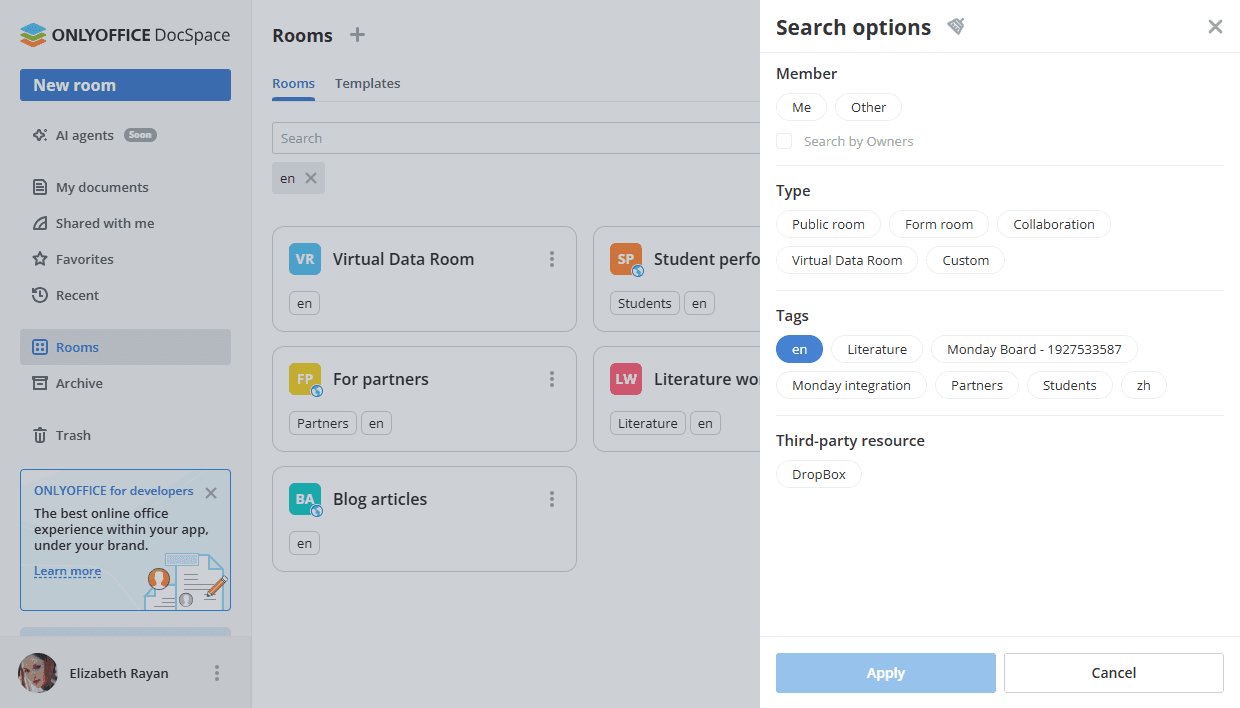
Filtrirajte sobe po članu ili vlasniku, tipu (Javna soba, Forma soba, Saradnja, Virtuelna Soba Podataka, Prilagođeno), postojećim oznakama, resursima treće strane koristeći dugme
 . Izaberite potrebne parametre filtera i kliknite Primeni
. Da biste očistili filter, koristite
. Izaberite potrebne parametre filtera i kliknite Primeni
. Da biste očistili filter, koristite  ikonu u gornjem desnom uglu.
- Sortirajte sobe po parametrima (Ime, Tip, Oznake, Vlasnik, Datum poslednje aktivnosti, Skladište) koristeći
 dugme. Kliknite strelicu pored izabranog parametra da promenite redosled sortiranja.
 - Prebacujte se između dostupnih režima prikaza (Sličice ili Kompaktno) koristeći
 ili
ili  dugme.
 - Koristite
 ikonu da prikažete ili sakrijete kolone Tip, Oznake, Vlasnik, Poslednja aktivnost, Skladište / Kvota u listi soba (Kompaktni prikaz).
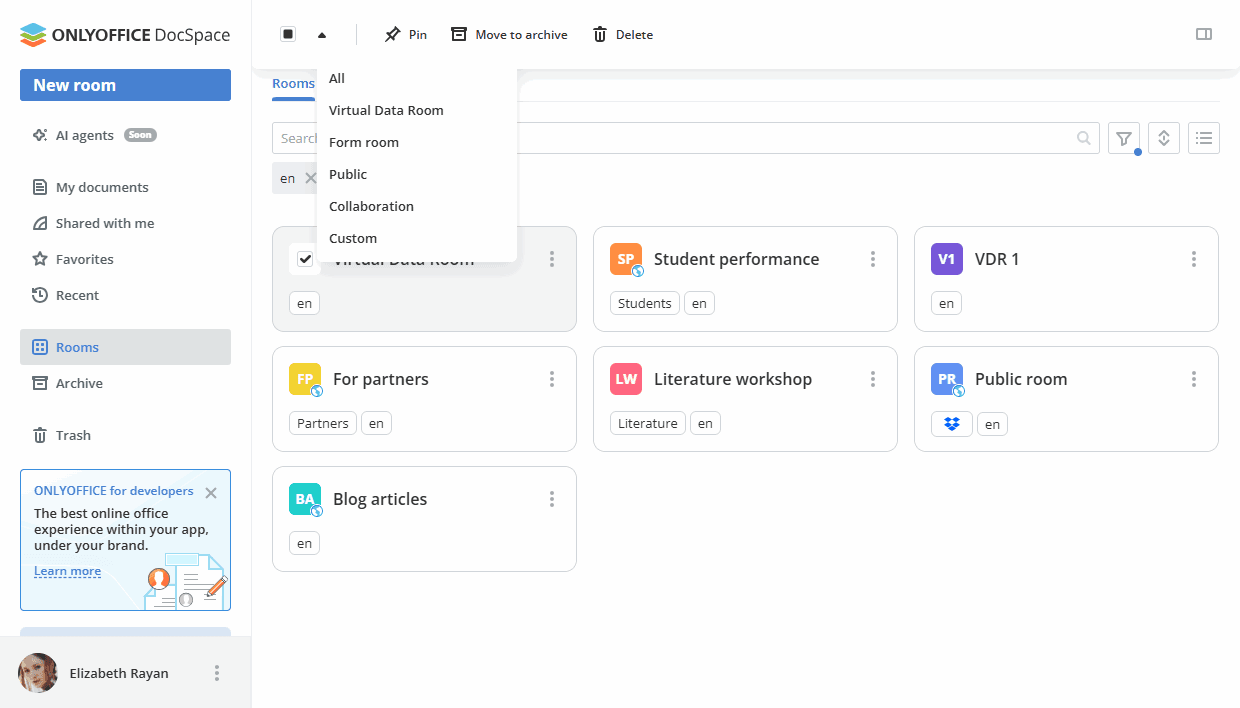
Korišćenjem gornjeg panela koji se pojavljuje kada je jedna ili više soba izabrano na listi, možete izvršiti sledeće operacije:
-
Izaberite sobe po tipu (Sve, Javno, Forma soba, Virtuelna Data Soba, Prilagođeno, Kolaboracija) koristeći
 ikonu.
- Prikvačite/otkačite izabranu sobu(e) na vrh.
- Premestite izabranu sobu(e) u arhivu.
- Promenite kvotu po sobi.
- Postavite prilagođenu kvotu na podrazumevanu vrednost.
- Onemogućite kvotu.
-
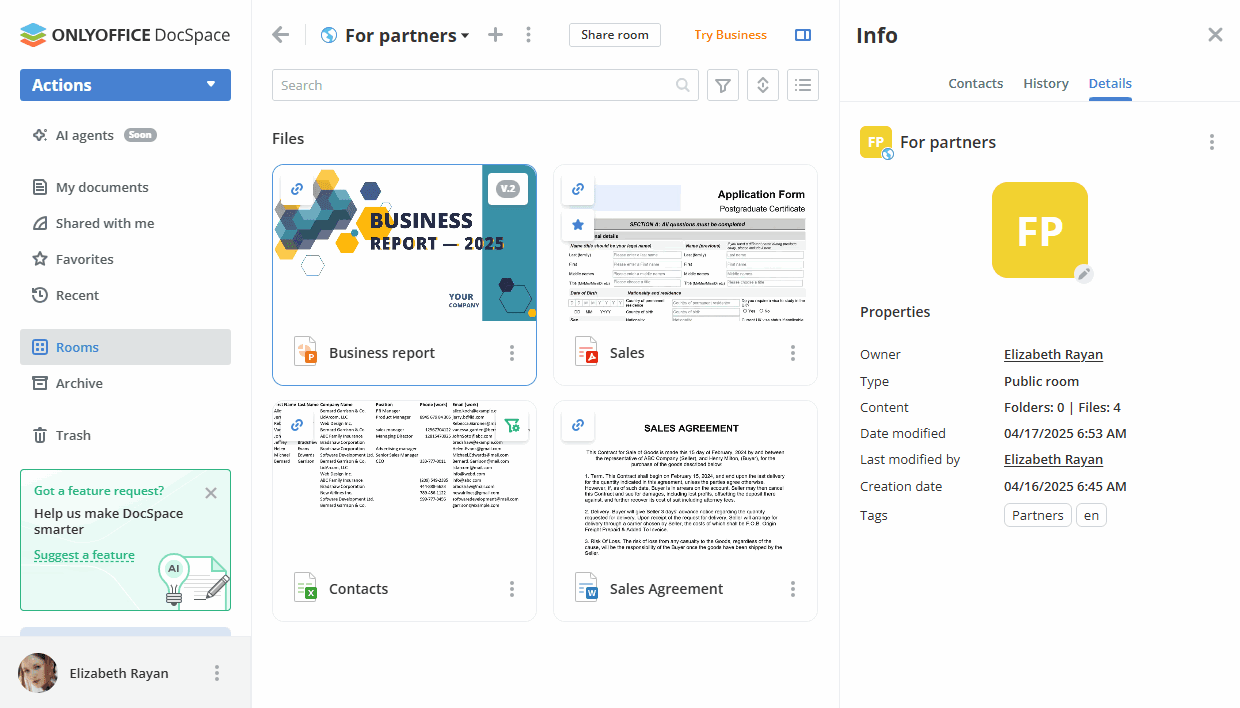
Pogledajte informacije o jednoj izabranoj sobi koristeći
 ikonu.
- Obrišite sobu.
Korišćenjem menija desnim klikom ili  ikone pored imena sobe, možete izvršiti sledeće akcije:
 Izaberi – da izaberete sobu na listi. Kada je soba izabrana, možete je prikvačiti/otkačiti ili premestiti u arhivu koristeći opcije na gornjoj traci ili pogledati informacije koristeći ikonu.
 Otvori – da otvorite sobu.
 Prikvači na vrh – da prikažete sobu na vrhu liste. Možete otkačiti prikvačenu sobu klikom na
  ikonu ili koristeći opciju Otkači u meniju.
 Onemogući obaveštenja – da onemogućite obaveštenja za ovu sobu. Možete ponovo omogućiti obaveštenja koristeći
  Omogući obaveštenja opciju u meniju.
 Upravljaj - ovaj unos u meniju sadrži sledeće podunose:
- Uredi sobu – da preimenujete sobu, dodate oznake ili sliku, promenite vlasnika sobe.
 Sačuvaj kao šablon - da sačuvate izabranu sobu kao šablon. Moći ćete brzo kreirati nove sobe na osnovu postojećih šablona.
 Preuzmi – da preuzmete sobu.
 Dupliraj – da duplirate sobu.
 Promeni vlasnika sobe – da promenite vlasnika sobe.
 Izvezi indeks sobe – da izvezete indeks za Virtuelnu Data Sobu.
 xlsxfajl sa izveštajem o strukturi fajlova sobe biće izvezen u sekciju 'Moji dokumenti'.
 Podeli - ovaj unos u meniju sadrži sledeće podunose:
 Pozovi kontakte – da pošaljete pozivnice korisnicima ili gostima.
 Kopiraj deljeni link – da kopirate link do Javne, Forme za popunjavanje ili Prilagođene sobe. Sadržaj Javne ili Prilagođene sobe pristupan putem ovog linka biće dostupan za pregled bez autorizacije. Za sobu za popunjavanje forme, možete kopirati link za popunjavanje.
- Kopiraj link – da kopirate link do Kolaboracione ili Virtuelne Data sobe za članove sobe.
 Ugradi – da ugradite sobu dostupnu putem javnog linka.
-
 Informacije – da pregledate sledeće informacije: Kontakti (Administracija, Korisnici, Očekivani korisnici), Istorija (Nedavne aktivnosti), Detalji (Vlasnik, Tip, Sadržaj, Datum izmene, Poslednja izmena od strane, Datum kreiranja, Oznake, Skladište / Kvota).
Ekran Kontakti takođe omogućava dodavanje novih članova, ponovno slanje pozivnica, promenu nivoa dozvola aktivnih korisnika ili uklanjanje korisnika iz sobe.
Informacije – da pregledate sledeće informacije: Kontakti (Administracija, Korisnici, Očekivani korisnici), Istorija (Nedavne aktivnosti), Detalji (Vlasnik, Tip, Sadržaj, Datum izmene, Poslednja izmena od strane, Datum kreiranja, Oznake, Skladište / Kvota).
Ekran Kontakti takođe omogućava dodavanje novih članova, ponovno slanje pozivnica, promenu nivoa dozvola aktivnih korisnika ili uklanjanje korisnika iz sobe.Za Javnu sobu, možete takođe kopirati ili urediti deljeni link koji je dostupan po defaultu, opozvati deljeni link (trenutni link će biti deaktiviran i kreiraće se novi deljeni link), kreirati dodatne linkove sa različitim parametrima. Za Prilagođenu sobu, možete kreirati deljene i dodatne linkove, ako je potrebno. Za Sobu za popunjavanje forme, možete kopirati ili urediti deljeni link za popunjavanje.
 Napusti sobu – da napustite sobu. Ako ste vlasnik sobe, prvo ćete morati da dodelite drugog vlasnika.
 Premesti u arhivu – da arhivirate sobu. Arhivirane sobe mogu biti vraćene ili obrisane.
 Vrati – da vratite arhiviranu sobu.
 Obriši sobu – da trajno obrišete sobu. U prozoru upozorenja koji se pojavljuje, označite Razumem posledice i želim da obrišem sobu i kliknite na dugme Trajno obriši.
Korišćenjem menija desnim klikom u koloni Skladište / Kvota pored imena sobe, možete izvršiti sledeće akcije:
- Promeni kvotu (ako je podrazumevana kvota omogućena) – da postavite prilagođenu kvotu po sobi.
- Postavi na podrazumevano (ako je podrazumevana kvota omogućena i promenjena) – da postavite prilagođenu kvotu na podrazumevanu vrednost.
- Onemogući kvotu (ako je podrazumevana kvota omogućena) – da onemogućite kvotu.
Operacije unutar sobe
Kada otvorite sobu klikom na njeno ime na listi, možete koristiti gornju traku alata da izvršite sledeće akcije:
- Vratite se na listu soba koristeći
 strelicu.
 - Kreirajte nove dokumente, tabele, prezentacije, PDF forme, foldere koristeći
 Plus ikonu. U sobi za popunjavanje forme, možete učitati PDF formu iz DocSpace, sa uređaja, izabrati iz šablona.
 -
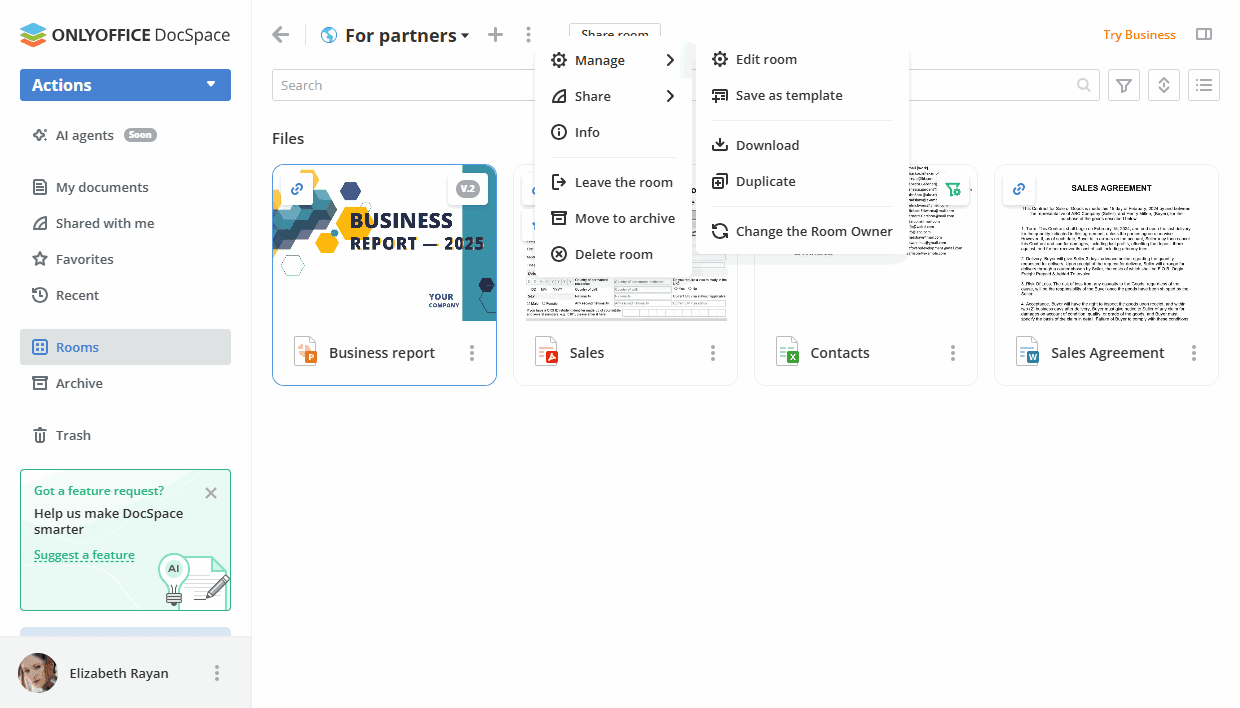
Upravljajte sobom koristeći ikonu:
- Upravljaj - ovaj unos u meniju sadrži sledeće podunose:
- Uredi sobu – da preimenujete sobu, dodate oznake ili sliku, promenite vlasnika sobe.
- Sačuvaj kao šablon - da sačuvate izabranu sobu kao šablon. Moći ćete brzo da kreirate nove sobe na osnovu postojećih šablona.
- Preuzmi – da preuzmete sobu.
- Dupliraj – da duplirate sobu.
- Promeni vlasnika sobe – da promenite vlasnika sobe.
- Izvezi indeks sobe – da izvezete indeks za Virtuelnu Data Soba.
xlsxfajl sa izveštajem o strukturi fajlova sobe biće izvezen u sekciju 'Moji dokumenti'.
- Podeli - ovaj meni sadrži sledeće podstavke:
- Pozovi kontakte – da pošaljete pozivnice korisnicima ili gostima.
 Kopiraj deljeni link – da kopirate link ka Javnoj, Sobi za popunjavanje obrazaca ili Prilagođenoj sobi. Sadržaj Javne ili Prilagođene sobe pristupa se putem ovog linka i biće dostupan za pregled bez autorizacije. Za Sobu za popunjavanje obrazaca, možete kopirati link za popunjavanje.
- Kopiraj link – da kopirate link ka Sobi za saradnju ili Virtuelnoj Data Sobi za članove sobe.
- Ugradi – da ugradite sobu dostupnu putem javnog linka.
-
Info – da pregledate sledeće informacije: Kontakti (Administracija, Korisnici, Očekivani korisnici), Istorija (Nedavne aktivnosti), Detalji (Vlasnik, Tip, Sadržaj, Datum izmene, Poslednji put izmenio, Datum kreiranja, Oznake, Skladište / Kvota).
Ekran Kontakti takođe vam omogućava da dodate nove članove, ponovo pošaljete pozivnice, promenite nivoe dozvola aktivnih korisnika ili uklonite korisnika iz sobe.
Za Javnu sobu, možete takođe kopirati ili urediti deljeni link koji je dostupan po defaultu, opozvati deljeni link (trenutni link će biti deaktiviran i kreiraće se novi deljeni link), kreirati dodatne linkove sa različitim parametrima. Za Prilagođenu sobu, možete kreirati deljene i dodatne linkove, ako je potrebno. Za Sobu za popunjavanje obrazaca, možete kopirati ili urediti deljeni link za popunjavanje.
 Uredi indeks – da promenite redosled fajlova i uklonite praznine u indeksu Virtuelne Data Sobe. Moći ćete da koristite strelice za ručno menjanje redosleda fajlova jedan po jedan ili da koristite opciju Promeni redosled na vrhu.
- Napusti sobu – da napustite sobu. Ako ste vlasnik sobe, prvo ćete morati da dodelite drugog vlasnika.
- Premesti u arhivu – da arhivirate sobu. Arhivirane sobe mogu biti vraćene ili obrisane.
- Vrati – da vratite arhiviranu sobu.
- Obriši sobu – da trajno obrišete sobu. U prozoru upozorenja koji se pojavi, označite polje Razumem posledice i želim da obrišem sobu i kliknite na dugme Trajno obriši.
- Podelite javnu sobu ili sobu za popunjavanje obrazaca koristeći dugme Podeli sobu.
- Pogledajte informacije o sobi koristeći ikonu .
Različite operacije sa sobama
Kreiranje šablona soba
Šabloni soba omogućavaju vam da brzo kreirate nove sobe sa sličnim podešavanjima i sadržajem. Moguće je koristiti vaše sopstvene šablone ili one koje su sa vama podelili drugi administratori.
- Koristite meni desnim klikom ili ikonu pored imena sobe u listi soba i izaberite opciju Upravljaj -> Sačuvaj kao šablon. Takođe možete otvoriti sobu i koristiti opciju Upravljaj -> Sačuvaj kao šablon u meniju unutar izabrane sobe.
- Promenite Ime šablona ako je potrebno.
- Dodajte Oznake sobe. Oznake će se primeniti na sobu koja će biti kreirana na osnovu ovog šablona.
-
Da podelite šablon sa drugim administratorima, kliknite na link Podešavanja pristupa u sekciji Pristup šablonu.
Uključite prekidač Šablon dostupan svima. U tom slučaju, svi administratori DocSpace i Soba moći će da kreiraju sobe koristeći ovaj šablon.
U sekciji Dodaj korisnike ili grupe, možete ručno izabrati određene administratore sa liste. Ako izaberete grupu, pristup će biti omogućen samo administratorima koji su članovi te grupe.
- Opcija Otvori kreirani šablon je podrazumevano izabrana.
- Kliknite na dugme Kreiraj šablon.
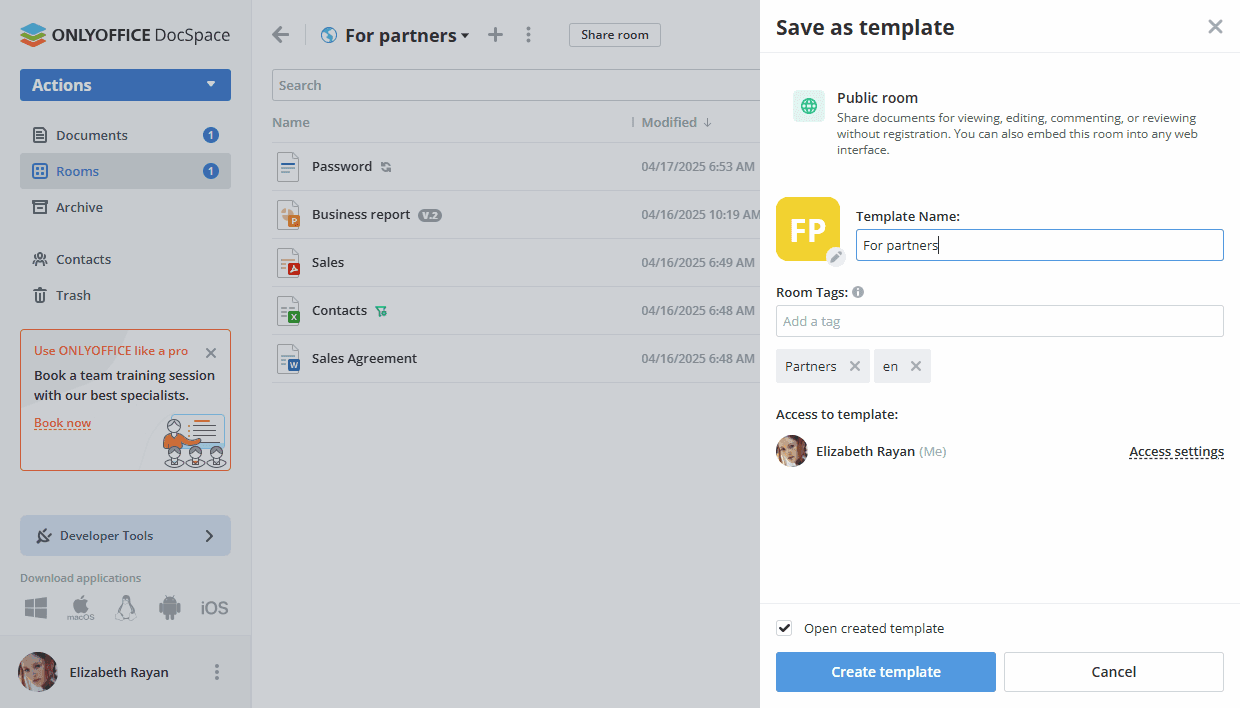
U kreiranom šablonu, možete promeniti podešavanja šablona, dodati nove fajlove i urediti postojeće dokumente.
Kreiranje eksternih linkova za sobe
U javnoj ili prilagođenoj sobi, možete kreirati nekoliko linkova sa različitim parametrima. Sadržaj sobe kojem se pristupa putem ovih linkova biće dostupan za pregled bez autorizacije. Za javne sobe, deljeni link je omogućen po defaultu. Ako želite da dobijete link za prilagođenu sobu, prvo treba da kreirate deljeni link.
Za sobu za popunjavanje obrazaca, link za popunjavanje je omogućen po defaultu. Ova soba je dostupna svakome ko ima link. Eksterni korisnici će imati dozvolu za popunjavanje obrazaca za sve fajlove.
Da kreirate ili uredite eksterne linkove:
- U meniju sobe, koristite stavku Info.
- Prebacite se na ekran Kontakti.
- Za javnu sobu, nastavite na sledeći korak. Za prilagođenu sobu, koristite opciju Kreiraj novi link u sekciji Deljeni linkovi.
- Kliknite na ikonu pored Deljenog linka.
- Izaberite opciju Podešavanja linka.
- Ako je potrebno, promenite Ulogu za link u javnoj ili prilagođenoj sobi (Pregledalac, Urednik, Recenzent ili Komentator).
- Promenite ime linka da razlikujete različite linkove.
-
Postavite lozinku da zaštitite link.
- Uključite prekidač Pristup lozinkom.
-
Kliknite na ikonu
 da generišete lozinku ili je unesite ručno u odgovarajuće polje.
Lozinka mora imati najmanje 8 karaktera. Sledeći karakteri su dozvoljeni: a-z, A-Z, 0-9, !"#%&'()*+,-./:;<=>?@[]^_`{|}
da generišete lozinku ili je unesite ručno u odgovarajuće polje.
Lozinka mora imati najmanje 8 karaktera. Sledeći karakteri su dozvoljeni: a-z, A-Z, 0-9, !"#%&'()*+,-./:;<=>?@[]^_`{|} - Da očistite polje za lozinku, kliknite na dugme Očisti.
-
Da kopirate lozinku u clipboard za buduće deljenje, kliknite na dugme Kopiraj lozinku.
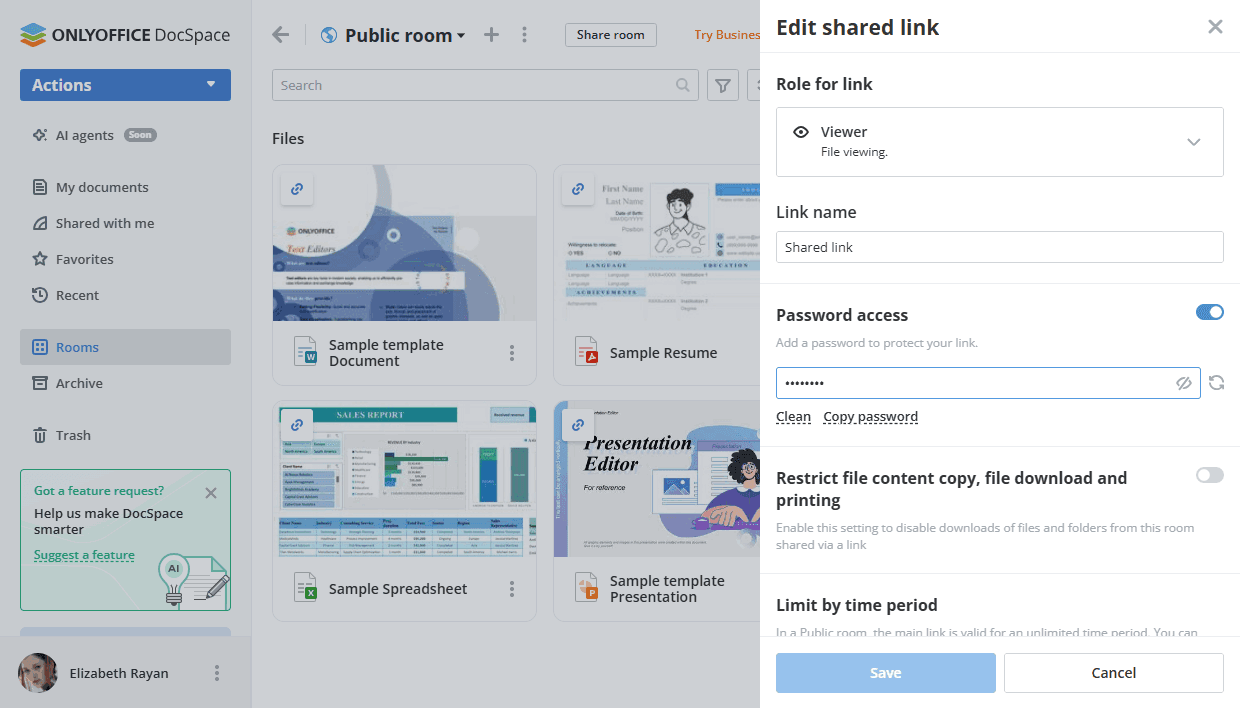
- Omogućite prekidač Ograniči kopiranje sadržaja fajla, preuzimanje i štampanje da onemogućite preuzimanje fajlova i foldera iz javne ili prilagođene sobe deljene putem linka.
- Da sačuvate promene napravljene na parametrima deljenog linka, kliknite na dugme Sačuvaj.
Ako vam je potrebno više od jednog linka za javnu ili prilagođenu sobu, koristite ikonu  Dodaj novi link u sekciji Deljeni linkovi. Kada kreirate dodatni link, možete:
- Postaviti naziv linka.
- Postaviti zaštitu lozinkom kao što je opisano iznad.
- Ograničiti kopiranje sadržaja fajla, preuzimanje i štampanje.
- Ograničiti period dostupnosti ovog linka postavljanjem datuma isteka. Izaberite datum i vreme koristeći birač datuma.
-
Sačuvajte link klikom na Kreiraj.
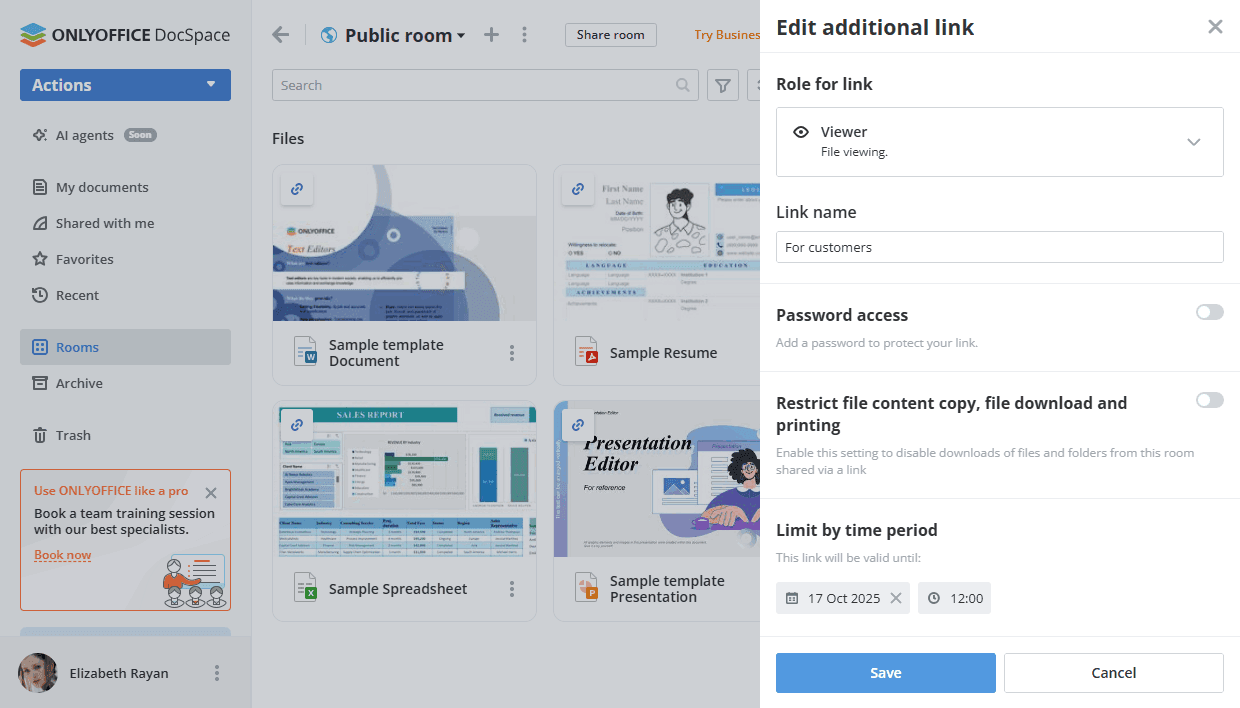
Soba će biti dostupna svima koji imaju link. Spoljni korisnici će imati dozvolu samo za pregled svih fajlova u javnoj ili prilagođenoj sobi i dozvolu za popunjavanje obrazaca u sobi za popunjavanje obrazaca.
U javnoj ili prilagođenoj sobi, možete promeniti podrazumevani link za pregled tako što ćete izabrati drugačiji nivo dozvole: Urednik, Recenzent ili Komentator. Da biste to uradili:
- U meniju sobe, koristite stavku Info.
- Prebacite se na ekran Kontakti.
- Kliknite na ikonu
 pored Deljeni link.
 -
Izaberite potrebnu opciju: Urednik, Recenzent, Komentator, Pregledalac.
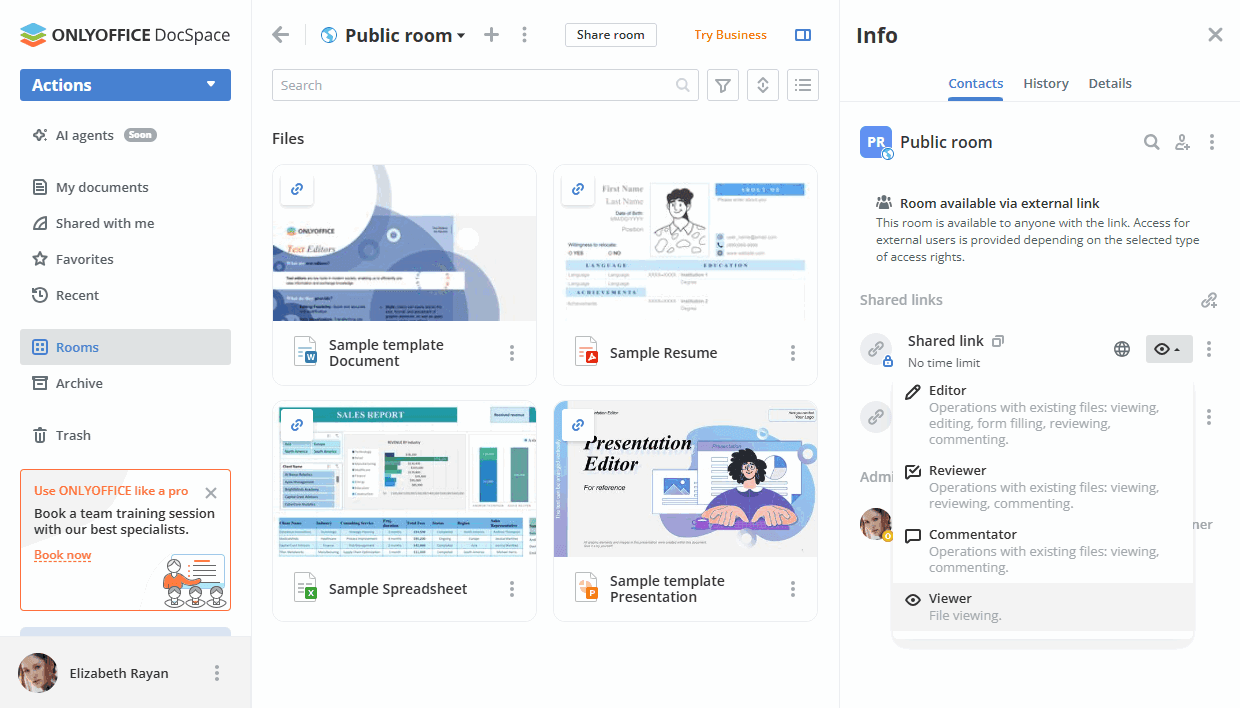
Link za izabrani nivo dozvole će biti kopiran u privremenu memoriju.
Ugrađivanje soba
Možete ugraditi javnu, sobu za popunjavanje obrazaca ili prilagođenu sobu dostupnu putem deljenog linka na vašem sajtu tako da soba bude dostupna svima bez autorizacije.
Pročitajte uputstva.
Ako želite da ugradite čitav DocSpace u vašu aplikaciju ili pronađete više opcija za ugrađivanje kako biste ih ručno prilagodili (na primer, izaberite elemente interfejsa za prikaz ili ugradite sobu drugačijeg tipa), koristite sekcije DocSpace Podešavanja -> Alati za programere -> JavaScript SDK.
Pročitajte uputstva.
Rad sa sobama za popunjavanje obrazaca
Možete otpremiti PDF obrasce u sobu za popunjavanje obrazaca, pozvati korisnike da popune PDF obrazac, pregledati popunjene obrasce i analizirati podatke automatski prikupljene u tabeli.
Pročitajte uputstva.
Rad sa Virtual Data sobama
Možete koristiti nove mogućnosti za rad sa podacima u Virtual Data sobi: indeksiranje podataka sa mogućnošću promene indeksa i generisanje izveštaja o strukturi fajlova sobe, postavljanje trajanja fajlova, zabrana kopiranja i preuzimanja fajlova, postavljanje vodenih žigova.
Pročitajte uputstva.