Uklanjanje duplikata
U Spreadsheet Editor-u, možete ukloniti duplikate iz odabranog opsega podataka ili formatirane tabele.
Da biste uklonili duplikate:
- Odaberite opseg ćelija koji sadrži duplikate.
- Pređite na karticu Podaci i kliknite na dugme
 Ukloni duplikate na gornjoj alatnoj traci.
 Ako želite ukloniti duplikate iz formatirane tabele, možete koristiti i opciju
 Ukloni duplikate na desnoj bočnoj traci.
Ako odaberete određeni deo opsega podataka, pojaviće se prozor sa upozorenjem gde će vam biti postavljeno pitanje da li želite da proširite izbor kako biste uključili ceo opseg podataka ili da nastavite sa trenutno odabranim podacima. Kliknite na dugme Proširi ili Ukloni u odabranom. Ako izaberete opciju Ukloni u odabranom, duplikati u ćelijama koje su susedne odabranom opsegu neće biti uklonjeni.
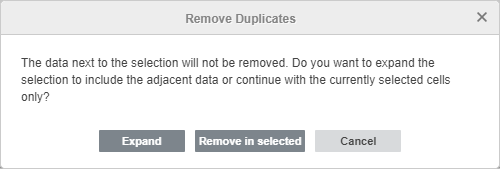
Otvoriće se prozor Ukloni duplikate:
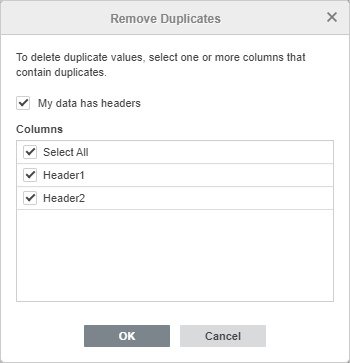
- Označite potrebne opcije u prozoru Ukloni duplikate:
- Moji podaci imaju zaglavlja - označite ovu opciju da biste isključili zaglavlja kolona iz izbora.
- Kolone - ostavite opciju Izaberi sve označenu po defaultu, ili je odznačite i izaberite samo potrebne kolone.
- Kliknite na dugme OK.
Duplikati iz odabranog opsega podataka će biti uklonjeni, a pojaviće se prozor sa informacijama o tome koliko je duplikata uklonjeno i koliko je jedinstvenih vrednosti ostalo:
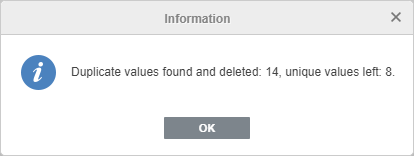
Ako želite da vratite uklonjene podatke odmah nakon brisanja, koristite ikonu Poništi  na gornjoj alatnoj traci ili kombinaciju tastera Ctrl+Z.