Kreiranje rezača za tabele
Kreiraj novi rezač
Kada kreirate novu formatiranu tabelu ili pivot tabelu u Spreadsheet Editor-u, možete kreirati rezače za brzo filtriranje podataka. Da biste to uradili,
- izaberite najmanje jednu ćeliju unutar tabele mišem i kliknite na ikonu Podešavanja tabele
 sa desne strane.
 -
kliknite na opciju
 Umetni rezač na kartici Podešavanja tabele u desnoj bočnoj traci. Alternativno, možete preći na karticu Umetni u gornjoj alatnoj traci i kliknuti na dugme
  Rezač. Otvoriće se prozor Umetni rezače:
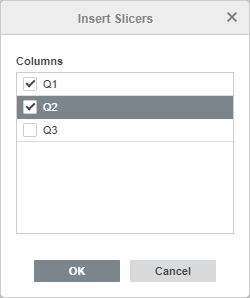
- označite potrebne kolone u prozoru Umetni rezače.
- kliknite na dugme OK.
Rezač će biti dodat za svaku od izabranih kolona. Ako dodate nekoliko rezača, oni će se preklapati. Kada je rezač dodat, možete promeniti njegovu veličinu i poziciju, kao i njegova podešavanja.

Rezač sadrži dugmad na koje možete kliknuti da biste filtrirali tabelu. Dugmad koja odgovaraju praznim ćelijama su označena oznakom (prazno). Kada kliknete na dugme rezača, druga dugmad će biti odznačena, a odgovarajuća kolona u izvornoj tabeli će biti filtrirana da prikazuje samo izabranu stavku:
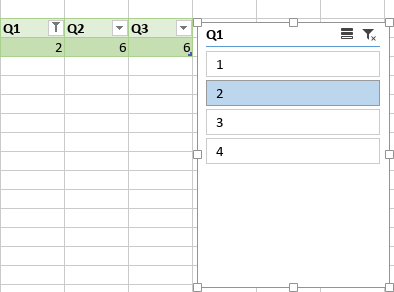
Ako ste dodali nekoliko rezača, promene napravljene u jednom rezaču mogu uticati na stavke iz drugog rezača. Kada se jedan ili više filtera primene na rezač, stavke bez podataka mogu se pojaviti u drugom rezaču (sa svetlijom bojom):
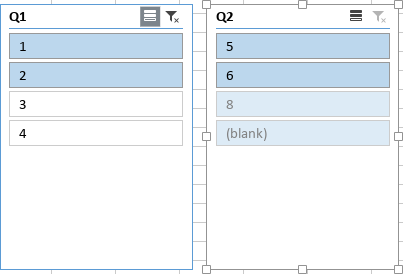
Možete prilagoditi način prikaza stavki bez podataka u podešavanjima rezača.
Da biste izabrali više dugmadi rezača, koristite ikonu  Višestruki izbor u gornjem desnom uglu rezača ili pritisnite Alt+S. Izaberite potrebna dugmad rezača, klikćući ih jedno po jedno.
Da biste očistili filter rezača, koristite ikonu  Očisti filter u gornjem desnom uglu rezača ili pritisnite Alt+C.
Izmeni rezače
Neka od podešavanja rezača mogu se promeniti koristeći karticu Podešavanja rezača u desnoj bočnoj traci koja će se otvoriti ako izaberete rezač mišem.
Možete sakriti ili prikazati ovu karticu klikom na ikonu  sa desne strane.
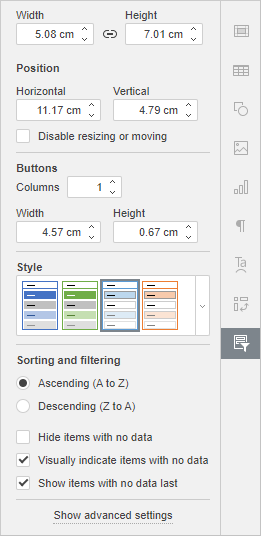
Promeni veličinu i poziciju rezača
Opcije Širina i Visina omogućavaju vam da promenite širinu i/ili visinu rezača. Ako je dugme Konstantni proporcije  kliknuto (u tom slučaju izgleda ovako
  ), širina i visina će se menjati zajedno, zadržavajući originalni odnos stranica rezača.
Sekcija Pozicija omogućava vam da promenite Horizontalnu i/ili Vertikalnu poziciju rezača.
Opcija Onemogući promenu veličine ili pomeranje omogućava vam da sprečite pomeranje ili promenu veličine rezača. Kada je ova opcija označena, opcije Širina, Visina, Pozicija i Dugmad su onemogućene.
Promeni izgled i stil rezača
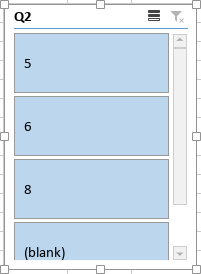
Sekcija Dugmad omogućava vam da odredite potreban broj Kolona i postavite Širinu i Visinu dugmadi. Podrazumevano, rezač sadrži jednu kolonu. Ako vaše stavke sadrže kratak tekst, možete promeniti broj kolona na 2 ili više:
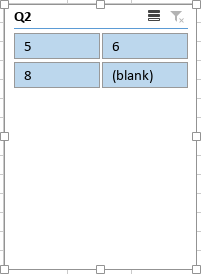
Ako povećate širinu dugmadi, širina rezača će se promeniti u skladu s tim. Ako povećate visinu dugmadi, traka za pomeranje će biti dodata rezaču:
Sekcija Stil omogućava vam da izaberete jedan od unapred definisanih stilova rezača.
Primeni parametre sortiranja i filtriranja
- Rastuće (A do Z) se koristi za sortiranje podataka u rastućem redosledu - od A do Z abecedno, ili od najmanjeg do najvećeg broja za numeričke podatke.
- Opadajuće (Z do A) se koristi za sortiranje podataka u opadajućem redosledu - od Z do A abecedno, ili od najvećeg do najmanjeg za numeričke podatke.
Opcija Sakrij stavke bez podataka omogućava vam da sakrijete stavke bez podataka iz rezača. Kada je ova opcija označena, opcije Vizuelno označi stavke bez podataka i Prikaži stavke bez podataka poslednje su onemogućene.
Kada opcija Sakrij stavke bez podataka nije označena, možete koristiti sledeće opcije:
- Opcija Vizuelno označi stavke bez podataka omogućava vam da prikažete stavke bez podataka sa različitim formatiranjem (sa svetlijom bojom). Ako odznačite ovu opciju, sve stavke će biti prikazane sa istim formatiranjem.
- Opcija Prikaži stavke bez podataka poslednje omogućava vam da prikažete stavke bez podataka na kraju liste. Ako odznačite ovu opciju, sve stavke će biti prikazane u istom redosledu kao u izvornoj tabeli.
Podesi napredna podešavanja rezača
Da biste promenili napredna svojstva rezača, koristite link Prikaži napredna podešavanja u desnoj bočnoj traci. Otvoriće se prozor 'Rezač - Napredna podešavanja':
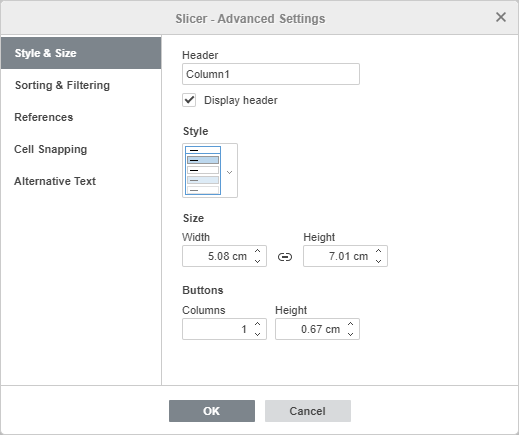
Kartica Stil & Veličina sadrži sledeće parametre:
- Opcija Zaglavlje omogućava vam da promenite zaglavlje rezača. Opozovite opciju Prikaži zaglavlje ako ne želite da prikažete zaglavlje rezača.
- Sekcija Stil omogućava vam da izaberete jedan od unapred definisanih stilova rezača.
- Opcije Širina i Visina omogućavaju vam da promenite širinu i/ili visinu rezača. Ako je dugme Konstantni proporcije kliknuto (u tom slučaju izgleda ovako ), širina i visina će se menjati zajedno, zadržavajući originalni odnos stranica rezača.
- Sekcija Dugmad omogućava vam da odredite potreban broj Kolona i postavite Visinu dugmadi.
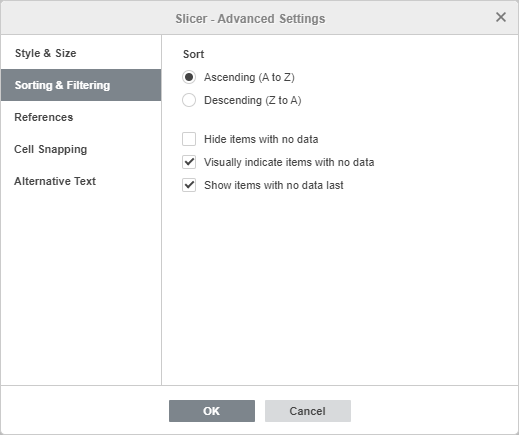
Kartica Sortiranje & Filtriranje sadrži sledeće parametre:
- Rastuće (A do Z) se koristi za sortiranje podataka u rastućem redosledu - od A do Z abecedno, ili od najmanjeg do najvećeg broja za numeričke podatke.
- Opadajuće (Z do A) se koristi za sortiranje podataka u opadajućem redosledu - od Z do A abecedno, ili od najvećeg do najmanjeg za numeričke podatke.
Opcija Sakrij stavke bez podataka omogućava vam da sakrijete stavke bez podataka iz rezača. Kada je ova opcija označena, opcije Vizuelno označi stavke bez podataka i Prikaži stavke bez podataka poslednje su onemogućene.
Kada opcija Sakrij stavke bez podataka nije označena, možete koristiti sledeće opcije:
- Opcija Vizuelno označi stavke bez podataka omogućava vam da prikažete stavke bez podataka sa različitim formatiranjem (sa svetlijom bojom).
- Opcija Prikaži stavke bez podataka poslednje omogućava vam da prikažete stavke bez podataka na kraju liste.
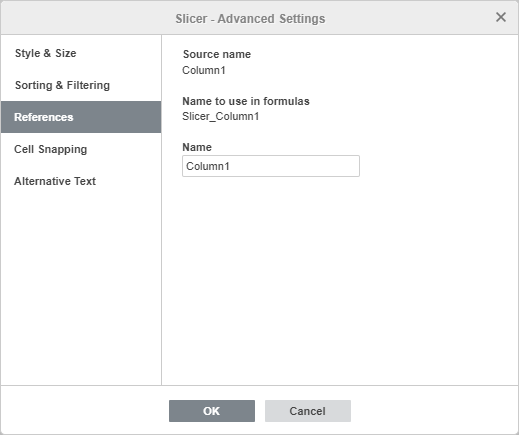
Kartica Reference sadrži sledeće parametre:
- Opcija Izvorno ime omogućava vam da vidite ime polja koje odgovara zaglavlju kolone iz izvornog skupa podataka.
- Opcija Ime za korišćenje u formulama omogućava vam da vidite ime rezača koje se prikazuje u Upravljaču imenima.
- Opcija Ime omogućava vam da postavite prilagođeno ime za rezač kako bi bilo smislenije i razumljivije.
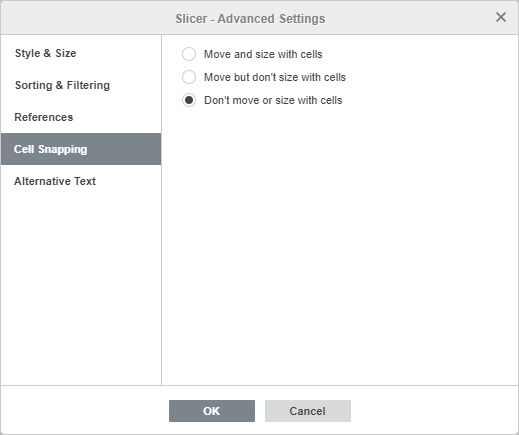
Kartica Prilagođavanje ćelijama sadrži sledeće parametre:
- Pomeraj i menjaj veličinu sa ćelijama - ova opcija omogućava vam da prilagodite rezač ćeliji iza njega. Ako se ćelija pomeri (npr. ako umetnete ili izbrišete neke redove/kolone), rezač će se pomeriti zajedno sa ćelijom. Ako povećate ili smanjite širinu ili visinu ćelije, rezač će promeniti svoju veličinu.
- Pomeraj, ali ne menjaj veličinu sa ćelijama - ova opcija omogućava vam da prilagodite rezač ćeliji iza njega, sprečavajući promenu veličine rezača. Ako se ćelija pomeri, rezač će se pomeriti zajedno sa ćelijom, ali ako promenite veličinu ćelije, dimenzije rezača ostaju nepromenjene.
- Ne pomeraj i ne menjaj veličinu sa ćelijama - ova opcija omogućava vam da sprečite pomeranje ili promenu veličine rezača ako se pozicija ili veličina ćelije promeni.
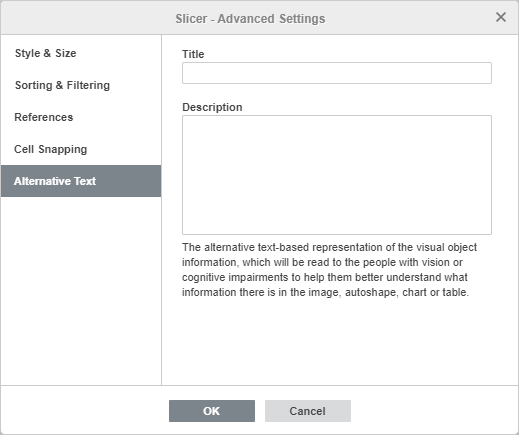
Kartica Alternativni tekst omogućava vam da navedete Naslov i Opis koji će biti pročitan osobama sa oštećenjem vida ili kognitivnim poteškoćama kako bi im pomogao da bolje razumeju koju informaciju rezač sadrži.
Brisanje rezača
Da biste obrisali rezač,
- Izaberite rezač klikom na njega.
- Pritisnite taster Delete.