Korišćenje imenovanih opsega
Imena su značajne oznake koje se mogu dodeliti ćeliji ili opsegu ćelija i koristiti za pojednostavljenje rada sa formulama u Spreadsheet Editor-u. Prilikom kreiranja formule, možete umetnuti ime kao argument umesto korišćenja reference na opseg ćelija. Na primer, ako dodelite ime Annual_Income opsegu ćelija, biće moguće uneti =SUM(Annual_Income) umesto =SUM(B1:B12). Tako formule postaju jasnije. Ova funkcija može biti korisna i kada se mnogo formula odnosi na isti opseg ćelija. Ako se adresa opsega promeni, možete izvršiti ispravku jednom korišćenjem Menadžera imena umesto da uređujete sve formule pojedinačno.
Postoje dve vrste imena koja se mogu koristiti:
- Definisano ime – proizvoljno ime koje možete odrediti za određeni opseg ćelija. Definisana imena takođe uključuju imena koja se automatski kreiraju prilikom postavljanja štampanih oblasti.
- Ime tabele – podrazumevano ime koje se automatski dodeljuje novoj formatiranoj tabeli (Table1, Table2, itd.). Ovo ime možete kasnije urediti.
Ako ste kreirali slicer za formatiranu tabelu, automatski dodeljeno ime slicera će takođe biti prikazano u Menadžeru imena (Slicer_Column1, Slicer_Column2 itd. Ovo ime se sastoji od dela Slicer_ i imena polja koje odgovara zaglavlju kolone iz izvornog skupa podataka). Ovo ime možete kasnije urediti.
Imena se takođe klasifikuju prema Dosegu, tj. lokaciji gde je ime prepoznato. Ime može biti ograničeno na ceo radni list (biće prepoznato za bilo koji radni list unutar ovog radnog lista) ili na zaseban radni list (biće prepoznato samo za određeni radni list). Svako ime mora biti jedinstveno unutar jednog dosega, ista imena se mogu koristiti unutar različitih dosega.
Kreirajte nova imena
Da biste kreirali novo definisano ime za selekciju:
- Izaberite ćeliju ili opseg ćelija kojem želite da dodelite ime.
- Otvorite prozor za novo ime na odgovarajući način:
- Kliknite desnim tasterom miša na selekciju i izaberite opciju Definiši ime iz kontekstualnog menija,
- ili kliknite na ikonu Imenovani opsezi
 na kartici Početna na vrhu alatne trake i izaberite opciju Definiši ime iz menija.
 - ili kliknite na
 dugme Imenovani opsezi na kartici Formula na vrhu alatne trake i izaberite opciju Menadžer imena iz menija. Izaberite opciju Novo u otvorenom prozoru.
Otvara se prozor Novo ime:
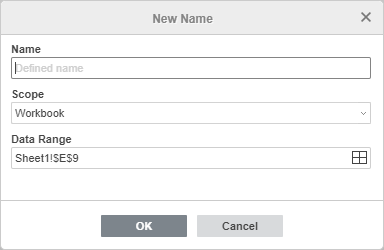
- Unesite potrebno Ime u polje za unos teksta.
Napomena: ime ne može početi brojem, sadržati razmake ili interpunkcijske znakove. Dozvoljeni su donje crte (_). Veličina slova nije bitna.
- Odredite Doseg imena. Podrazumevano je odabran doseg Radna sveska, ali možete odrediti pojedinačan radni list, birajući ga sa liste.
- Proverite adresu izabranog Opsega podataka. Ako je potrebno, možete je promeniti. Kliknite na ikonu
 - otvoriće se prozor Izaberi opseg podataka.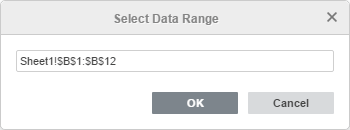
Promenite link na opseg ćelija u polju za unos, ili izaberite novi opseg na radnom listu pomoću miša i kliknite OK.
- Kliknite OK da sačuvate novo ime.
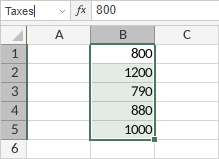
Da biste brzo kreirali novo ime za izabrani opseg ćelija, možete takođe uneti željeno ime u polje za ime koje se nalazi levo od trake za formule i pritisnuti Enter. Ime kreirano na ovaj način je ograničeno na Radnu svesku.
Upravljanje imenima
Sva postojeća imena mogu se pristupiti putem Menadžera imena. Da biste ga otvorili:
- kliknite na ikonu Imenovani opsezi na kartici Početna na vrhu alatne trake i izaberite opciju Menadžer imena iz menija,
- ili kliknite na strelicu u polju za ime i izaberite opciju Menadžer imena.
Otvara se prozor Menadžer imena:
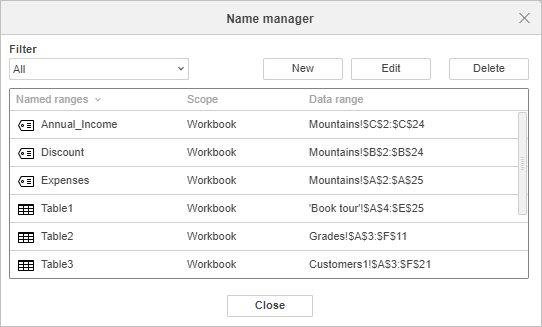
Radi vaše udobnosti, možete filtrirati imena birajući kategoriju imena koju želite da prikažete: Sva, Definisana imena, Imena tabela, Imena ograničena na list ili Imena ograničena na radnu svesku. Imena koja pripadaju izabranoj kategoriji će biti prikazana na listi, ostala imena će biti skrivena.
Da biste promenili redosled sortiranja za prikazanu listu, možete kliknuti na naslove Imenovani opsezi ili Doseg u ovom prozoru.
Da biste uredili ime, izaberite ga na listi i kliknite na dugme Uredi. Otvara se prozor Uredi ime:
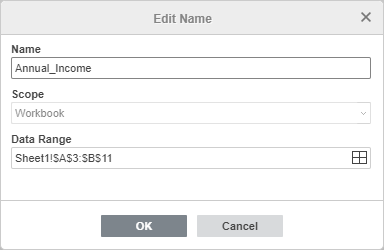
Za definisano ime, možete promeniti ime i opseg podataka na koji se odnosi. Za ime tabele, možete promeniti samo ime. Kada su sve potrebne izmene izvršene, kliknite OK da ih primenite. Da biste odbacili izmene, kliknite Otkaži. Ako se uređeno ime koristi u formuli, formula će biti automatski promenjena u skladu s tim.
Da biste obrisali ime, izaberite ga na listi i kliknite na dugme Obriši.
Napomena: ako obrišete ime koje se koristi u formuli, formula više neće raditi (vratiće grešku #NAME?).
Možete takođe kreirati novo ime u prozoru Menadžer imena klikom na dugme Novo.
Koristite imena prilikom rada sa tabelom
Da biste brzo navigirali kroz opsege ćelija, možete kliknuti na strelicu u polju za ime i izabrati potrebno ime sa liste imena – opseg podataka koji odgovara ovom imenu će biti izabran na radnom listu.
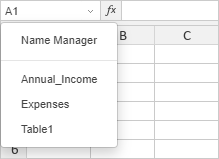
Napomena: lista imena prikazuje definisana imena i imena tabela ograničena na trenutni radni list i na celu radnu svesku.
Da biste dodali ime kao argument formule:
- Postavite tačku umetanja gde želite da dodate ime.
- Napravite jedan od sledećih koraka:
- unesite ime potrebnog imenovanog opsega ručno koristeći tastaturu. Kada otkucate početna slova, prikazaće se lista Automatsko dovršavanje formule. Kako kucate, stavke (formule i imena) koje odgovaraju unetim karakterima će biti prikazane u njoj. Možete izabrati potrebno definisano ime ili ime tabele sa liste i umetnuti ga u formulu dvostrukim klikom ili pritiskom na taster Tab.
- ili kliknite na ikonu Imenovani opsezi na kartici Početna na vrhu alatne trake, izaberite opciju Zalepi ime iz menija, izaberite potrebno ime iz prozora Zalepi ime i kliknite OK:
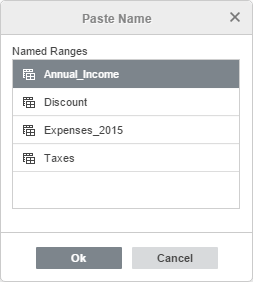
Napomena: prozor Zalepi ime prikazuje definisana imena i imena tabela ograničena na trenutni radni list i na celu radnu svesku.
Da biste koristili ime kao unutrašnji hiperlink:
- Postavite tačku umetanja gde želite da dodate hiperlink.
- Idite na karticu Umetni i kliknite na dugme
 Hiperlink.
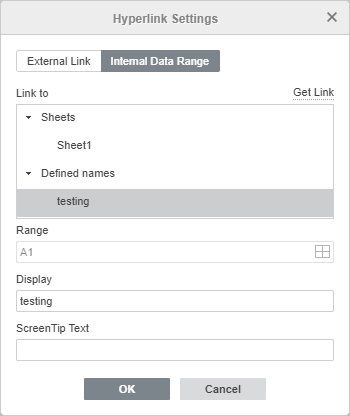
 - U otvorenom prozoru Postavke hiperlinka, izaberite karticu Unutrašnji opseg podataka i izaberite imenovani opseg.
- Kliknite OK.