Popunjavanje objekata i izbor boja
U Editoru prezentacija, možete primeniti različite vrste popunjavanja za slajd, automatske oblike i pozadinu fonta u Text Art-u.
- Izaberite objekat
- Da biste promenili popunjavanje pozadine slajda, izaberite potrebne slajdove na listi slajdova. Kartica
 Podešavanja slajda biće aktivirana na desnoj bočnoj traci.
 - Da biste promenili popunjavanje automatskog oblika, kliknite levim tasterom miša na potrebni automatski oblik. Kartica
 Podešavanja oblika biće aktivirana na desnoj bočnoj traci.
 - Da biste promenili popunjavanje fonta u Text Art-u, kliknite levim tasterom miša na potrebni tekstualni objekat. Kartica
 Podešavanja Text Art-a biće aktivirana na desnoj bočnoj traci.
- Da biste promenili popunjavanje pozadine slajda, izaberite potrebne slajdove na listi slajdova. Kartica
- Podesite potrebnu vrstu popunjavanja
- Prilagodite svojstva izabranog popunjavanja (pogledajte detaljan opis ispod za svaku vrstu popunjavanja)
Za automatske oblike i font u Text Art-u, bez obzira na izabranu vrstu popunjavanja, možete takođe podesiti nivo Prozirnosti povlačenjem klizača ili ručnim unosom procentualne vrednosti. Podrazumevana vrednost je 100%, što odgovara punoj neprozirnosti. Vrednost 0% odgovara potpunoj prozirnosti.
Dostupne su sledeće vrste popunjavanja:
- Popunjavanje bojom - izaberite ovu opciju da odredite punu boju za popunjavanje unutrašnjeg prostora izabranog oblika/slajda.
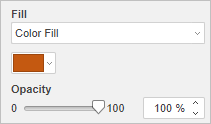
Kliknite na obojeni kvadrat ispod i izaberite potrebnu boju iz dostupnih setova boja ili odredite bilo koju boju koja vam se sviđa:
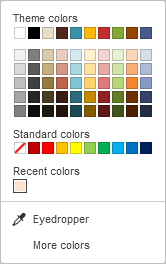
- Tematske boje - boje koje odgovaraju izabranoj temi/šemi boja prezentacije. Kada primenite drugu temu ili šemu boja, set Tematskih boja će se promeniti.
- Standardne boje - podrazumevani set boja.
- Takođe možete primeniti prilagođenu boju koristeći dve različite opcije:
- Pipeta - koristite ovu opciju da izaberete potrebnu boju klikom na nju u prezentaciji.
- Više boja - kliknite na ovaj natpis ako potrebna boja nedostaje među dostupnim paletama. Izaberite potrebni opseg boja pomeranjem vertikalnog klizača boja i odredite specifičnu boju povlačenjem birača boja unutar velikog kvadratnog polja boja. Kada izaberete boju pomoću birača boja, odgovarajuće RGB i sRGB vrednosti boje će biti prikazane u poljima sa desne strane. Takođe možete definisati boju na osnovu RGB modela boja unosom odgovarajućih numeričkih vrednosti u polja R, G, B (crvena, zelena, plava) ili uneti sRGB heksadecimalni kod u polje označeno sa #. Izabrana boja se pojavljuje u polju za pregled Nova. Ako je objekat prethodno bio popunjen nekom prilagođenom bojom, ta boja će biti prikazana u polju Trenutna kako biste mogli da uporedite originalne i modifikovane boje. Kada je boja definisana, kliknite na dugme Dodaj:
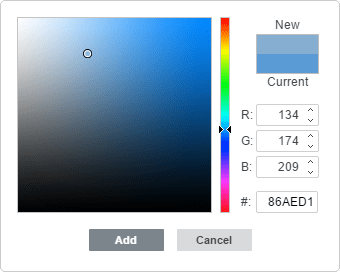
Prilagođena boja će biti primenjena na izabrani element i dodata u paletu Nedavne boje.
Možete koristiti iste tipove boja prilikom izbora boje konture automatskog oblika, podešavanja boje fonta ili promene pozadine ili boje ivica tabele.
- Gradijentno popunjavanje - izaberite ovu opciju da popunite slajd/oblik sa dve boje koje se glatko menjaju jedna u drugu. Kliknite na ikonu podešavanja oblika da otvorite meni Popunjavanje:
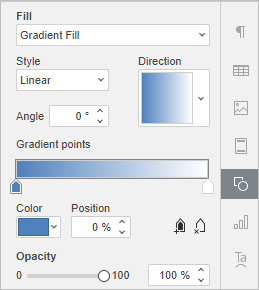
- Stil - izaberite jednu od dostupnih opcija: Linearno (boje se menjaju u pravoj liniji, tj. duž horizontalne/vertikalne ose ili dijagonalno pod uglom od 45 stepeni) ili Radijalno (boje se menjaju u kružnom putu od centra ka ivicama).
- Smer - prozor za pregled smera prikazuje izabranu gradijentnu boju, kliknite na strelicu da izaberete šablon iz menija. Ako je izabran Linearni gradijent, dostupni su sledeći smerovi: od gore-levo ka dole-desno, od gore ka dole, od gore-desno ka dole-levo, s desna na levo, od dole-desno ka gore-levo, od dole ka gore, od dole-levo ka gore-desno, s leva na desno. Ako je izabran Radijalni gradijent, dostupan je samo jedan šablon.
- Ugao - postavite numeričku vrednost za precizan ugao prelaza boje.
- Gradijentne tačke su specifične tačke prelaza boje.
- Koristite dugme
 Dodaj gradijentnu tačku ili klizač da dodate gradijentnu tačku, i dugme
  Ukloni gradijentnu tačku da obrišete jednu. Možete dodati do 10 gradijentnih tačaka. Svaka sledeća dodata gradijentna tačka ne utiče na trenutni izgled gradijenta.
 - Koristite klizač da promenite lokaciju gradijentne tačke ili navedite Poziciju u procentima za preciznu lokaciju.
- Da biste primenili boju na gradijentnu tačku, kliknite na potrebnu tačku na klizaču, a zatim kliknite na Boja da izaberete željenu boju.
- Koristite dugme
- Slika ili tekstura - izaberite ovu opciju da koristite sliku ili unapred definisanu teksturu kao pozadinu oblika/slajda.
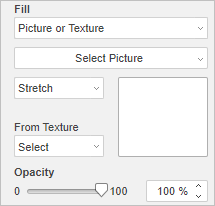
- Ako želite da koristite sliku kao pozadinu za oblik/slajd, kliknite na dugme Izaberi sliku i dodajte sliku Iz datoteke tako što ćete je izabrati na svom hard disku računara, Iz URL-a unosom odgovarajuće URL adrese u otvoreni prozor, ili Iz skladišta tako što ćete izabrati potrebnu sliku sačuvanu na vašem portalu.
- Ako želite da koristite teksturu kao pozadinu za oblik/slajd, otvorite meni Iz teksture i izaberite potrebni unapred definisani šablon teksture.
Trenutno su dostupne sledeće teksture: Platno, Karton, Tamna tkanina, Zrno, Granit, Sivi papir, Pletenje, Koža, Braon papir, Papirus, Drvo.
- U slučaju da izabrana Slika ima manje ili više dimenzije od automatskog oblika ili slajda, možete izabrati podešavanje Rastegni ili Ploča iz padajuće liste.
Opcija Rastegni omogućava vam da prilagodite veličinu slike kako bi odgovarala veličini slajda ili automatskog oblika tako da može potpuno popuniti prostor.
Opcija Ploča omogućava vam da prikažete samo deo veće slike zadržavajući njene originalne dimenzije, ili da ponovite manju sliku zadržavajući njene originalne dimenzije preko površine slajda ili automatskog oblika tako da može potpuno popuniti prostor.
Bilo koji izabrani unapred definisani šablon Teksture potpuno popunjava prostor, ali možete primeniti efekat Rastegni ako je potrebno.
- Šara - izaberite ovu opciju da popunite slajd/oblik dvobojnim dizajnom sastavljenim od redovno ponavljanih elemenata.
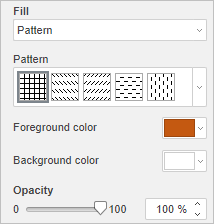
- Šara - izaberite jedan od unapred definisanih dizajna iz menija.
- Boja prednjeg plana - kliknite na ovaj okvir boje da promenite boju elemenata šare.
- Boja pozadine - kliknite na ovaj okvir boje da promenite boju pozadine šare.
- Bez popunjavanja - izaberite ovu opciju ako ne želite da koristite nikakvo popunjavanje.