Uvod u korisnički interfejs Document Editora
Document Editor koristi interfejs sa karticama, gde su komande za uređivanje grupisane po funkcionalnosti.
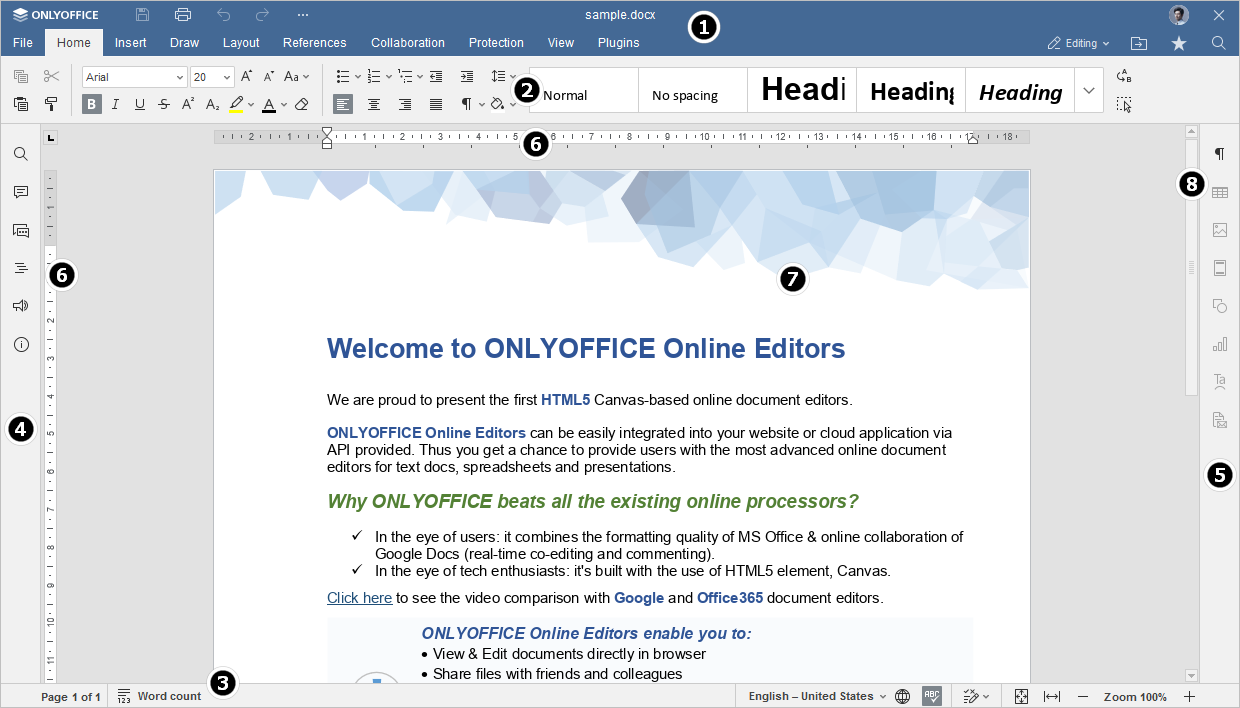
Glavni prozor Online Document Editora:
Glavni prozor Desktop Document Editora:

Interfejs editora se sastoji od sledećih glavnih elemenata:
- Naslov editora prikazuje ONLYOFFICE logo, kartice za sve otvorene dokumente sa njihovim imenima i kartice menija.
Na levoj strani naslova editora nalaze se dugmad Sačuvaj, Štampaj fajl, Poništi i Ponovi. Kliknite na ikonu sa tačkama desno da biste prilagodili koja dugmad će biti skrivena, ako je potrebno.

Na desnoj strani naslova editora, zajedno sa korisničkim imenom, prikazane su sledeće ikone:
 Uređivanje,
  Pregled, ili
  Pregledanje - omogućava izbor željenog režima prikaza dokumenta i odgovarajućih prava i funkcija uređivanja.
 Otvori lokaciju fajla - u desktop verziji, omogućava otvaranje foldera gde je fajl sačuvan, u prozoru File explorer. U online verziji, omogućava otvaranje foldera modula Documents, gde je fajl sačuvan, u novom tabu pretraživača.
 Podeli (dostupno samo u online verziji). Omogućava podešavanje prava pristupa za dokumente sačuvane u oblaku.
 Označi kao omiljeno - kliknite na zvezdu da dodate fajl u omiljene kako biste ga lakše pronašli. Dodati fajl je samo prečica, tako da fajl ostaje sačuvan na svojoj originalnoj lokaciji. Brisanje fajla iz omiljenih ne uklanja fajl sa njegove originalne lokacije.
 Pretraga - omogućava pretragu dokumenta za određenu reč ili simbol, itd.
- Gornja traka sa alatkama prikazuje set komandi za uređivanje u zavisnosti od izabrane kartice menija. Trenutno su dostupne sledeće kartice: Fajl, Početna, Umetni, Crtanje, Izgled, Reference, Forme (dostupno samo za PDF fajlove), Saradnja, Zaštita, Dodaci, AI.
Opcije
 Kopiraj,
  Zalepi,
  Iseci i
  Izaberi sve su uvek dostupne na levoj strani gornje trake sa alatkama bez obzira na izabranu karticu.
 - Statusna traka koja se nalazi na dnu prozora editora pokazuje broj stranice i broj reči, kao i prikazuje neke obaveštenja (na primer, "Sve promene su sačuvane", 'Veza je izgubljena' kada nema veze i editor pokušava da se ponovo poveže, itd.). Takođe omogućava podešavanje jezika teksta, omogućavanje provere pravopisa, uključivanje režima praćenja promena, uključivanje višestrukog prikaza stranica i podešavanje zumiranja.
- Leva traka sadrži sledeće ikone:
 - omogućava korišćenje alata Pretraga i zamena,
 - omogućava otvaranje panela Komentari,
 - omogućava odlazak na panel Naslovi i upravljanje naslovima,
 - (dostupno samo u online verziji) omogućava otvaranje panela Čet,
 - (dostupno samo u online verziji) omogućava kontaktiranje našeg tima za podršku,
 - (dostupno samo u online verziji) omogućava pregled informacija o programu.
- Desna traka omogućava podešavanje dodatnih parametara različitih objekata. Kada izaberete određeni objekat u tekstu, odgovarajuća ikona se aktivira na desnoj traci. Kliknite na ovu ikonu da proširite desnu traku.
- Horizontalni i vertikalni Lenjiri omogućavaju poravnavanje teksta i drugih elemenata u dokumentu, podešavanje margina, tabulatora i uvlačenja paragrafa.
- Radna oblast omogućava pregled sadržaja dokumenta, unos i uređivanje podataka.
- Traka za skrolovanje sa desne strane omogućava skrolovanje gore i dole kroz višestranične dokumente.
Za vašu udobnost, možete sakriti neke komponente i ponovo ih prikazati kada je to potrebno. Da biste saznali više o podešavanju prikaza, molimo vas da pogledate ovu stranicu.
Kada ima mnogo ikona na levoj i desnoj traci, one ispod će biti skrivene, a možete im pristupiti putem dugmeta Više.