Provera pravopisa
Document Editor vam omogućava da proverite pravopis vašeg teksta na određenom jeziku i ispravite greške tokom uređivanja. U desktop verziji, moguće je dodati reči u prilagođeni rečnik, koji se koristi za sva tri editora.
Počevši od verzije 6.3, ONLYOFFICE editori podržavaju SharedWorker interfejs za glatkiji rad bez značajne potrošnje memorije. Ako vaš pretraživač ne podržava SharedWorker, tada će samo Worker biti aktivan. Za više informacija o SharedWorker-u, pogledajte ovaj članak.
Prvo, izaberite jezik za vaš dokument. Kliknite na  ikonu Postavi jezik dokumenta na statusnoj traci. U otvorenom prozoru, izaberite željeni jezik i kliknite OK. Izabrani jezik će biti primenjen na ceo dokument. Kasnije će biti prikazan kao nedavno korišćen jezik i biće dostupan za brzi pristup u istom meniju. U desktop verziji, jezici instalirani sa vašim operativnim sistemom pojavljuju se na vrhu liste jezika za proveru pravopisa.
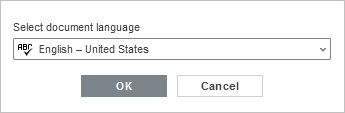
Da biste izabrali drugi jezik za bilo koji deo unutar dokumenta, izaberite potrebni deo teksta mišem i koristite  meni na statusnoj traci.
Da biste omogućili opciju provere pravopisa, možete:
- kliknuti na
 ikonu Provera pravopisa na statusnoj traci, ili
 - otvoriti karticu Datoteka na gornjoj alatnoj traci, izabrati opciju Napredna podešavanja, označiti polje Uključi proveru pravopisa i kliknuti na dugme Primeni.
Sve pogrešno napisane reči biće podvučene crvenom linijom.
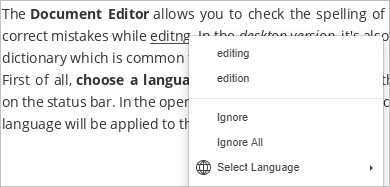
Desnim klikom na potrebnu reč aktivirajte meni i:
- izaberite jednu od predloženih sličnih reči koje su pravilno napisane da zamenite pogrešno napisanu reč sa predloženom. Ako je pronađeno previše varijanti, opcija Više varijanti... će se pojaviti u meniju,
- koristite opciju Ignoriši da preskočite samo tu reč i uklonite podvlačenje, ili Ignoriši sve da preskočite sve identične reči ponovljene u tekstu,
- ako trenutna reč nedostaje u rečniku, možete je dodati u prilagođeni rečnik. Ova reč neće biti tretirana kao greška sledeći put. Ova opcija je dostupna u desktop verziji,
- izaberite drugi jezik za ovu reč.
Da biste onemogućili opciju provere pravopisa, možete:
- kliknuti na
 ikonu Provera pravopisa na statusnoj traci, ili
 - otvoriti karticu Datoteka na gornjoj alatnoj traci, izabrati opciju Napredna podešavanja, poništiti označavanje polja Uključi proveru pravopisa i kliknuti na dugme Primeni.