Kreiranje sadržaja
Sadržaj sadrži listu svih poglavlja (odeljaka, itd.) u dokumentu i prikazuje brojeve stranica na kojima svako poglavlje počinje. U Document Editor, omogućava lako navigaciju kroz dokument sa više stranica i brzo prebacivanje na potrebni deo teksta. Sadržaj se automatski generiše na osnovu naslova u dokumentu, formatiranih korišćenjem ugrađenih stilova. Ovo omogućava jednostavno ažuriranje kreiranog sadržaja bez potrebe za ručnim uređivanjem naslova i promenom brojeva stranica ako je tekst dokumenta promenjen.
Struktura naslova u sadržaju
Formatirajte naslove
Prvo, formatirajte naslove u vašem dokumentu koristeći jedan od unapred definisanih stilova. Da biste to uradili,
- Izaberite tekst koji želite da uključite u sadržaj.
- Otvorite meni sa stilovima na desnoj strani kartice Početna na gornjoj alatnoj traci.
-
Kliknite na potrebni stil koji želite da primenite. Podrazumevano, možete koristiti stilove Naslov 1 - Naslov 9.
Ako želite da koristite druge stilove (npr. Naslov, Podnaslov itd.) za formatiranje naslova, prvo ćete morati da prilagodite postavke sadržaja (pogledajte odgovarajući odeljak ispod). Da biste saznali više o dostupnim stilovima formatiranja, molimo vas da pogledate ovu stranicu.
Da biste brzo dodali tekst kao naslov,
- Izaberite tekst koji želite da uključite u sadržaj.
- Idite na karticu Reference na gornjoj alatnoj traci.
- Kliknite na dugme Dodaj tekst na gornjoj alatnoj traci.
- Izaberite potrebni nivo naslova.
Upravljajte naslovima
Kada su naslovi formatirani, možete kliknuti na  ikonu Naslovi na levoj bočnoj traci da otvorite panel koji prikazuje listu svih naslova sa odgovarajućim nivoima ugnježdenja. Ovaj panel omogućava lako navigaciju između naslova u tekstu dokumenta kao i upravljanje strukturom naslova.
Desnim klikom na naslov u listi koristite jednu od dostupnih opcija iz menija:
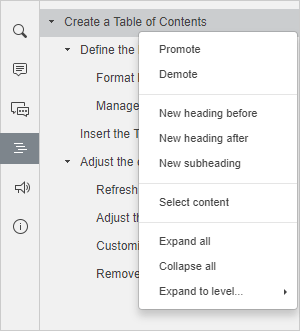
- Promoviši - da pomerite trenutno izabrani naslov na viši nivo u hijerarhijskoj strukturi, npr. promenite ga iz Naslov 2 u Naslov 1.
- Degradiraj - da pomerite trenutno izabrani naslov na niži nivo u hijerarhijskoj strukturi, npr. promenite ga iz Naslov 1 u Naslov 2.
- Novi naslov pre - da dodate novi prazan naslov istog nivoa pre trenutno izabranog.
- Novi naslov posle - da dodate novi prazan naslov istog nivoa posle trenutno izabranog.
-
Novi podnaslov - da dodate novi prazan podnaslov (tj. naslov sa nižim nivoom) posle trenutno izabranog naslova.
Kada je naslov ili podnaslov dodat, kliknite na dodati prazan naslov u listi i unesite svoj tekst. Ovo se može uraditi i u tekstu dokumenta i na samom panelu Naslovi.
- Izaberi sadržaj - da izaberete tekst ispod trenutnog naslova u dokumentu (uključujući tekst vezan za sve podnaslove ovog naslova).
- Proširi sve - da proširite sve nivoe naslova na panelu Naslovi.
- Smanji sve - da smanjite sve nivoe naslova, osim nivoa 1, na panelu Naslovi.
- Proširi do nivoa - da proširite strukturu naslova do izabranog nivoa. Npr. ako izaberete nivo 3, tada će nivoi 1, 2 i 3 biti prošireni, dok će nivo 4 i svi niži nivoi biti smanjeni.
Da biste ručno proširili ili smanjili pojedinačne nivoe naslova, koristite strelice levo od naslova.
Da biste zatvorili panel Naslovi, kliknite ponovo na ikonu Naslovi na levoj bočnoj traci.
Umetnite sadržaj u dokument
Da biste umetnuli sadržaj u vaš dokument:
- Postavite tačku umetanja gde sadržaj treba da bude dodat.
- Prebacite se na karticu Reference na gornjoj alatnoj traci.
-
Kliknite na ikonu
 Sadržaj na gornjoj alatnoj traci, ili
kliknite na strelicu pored ove ikone i izaberite potrebnu opciju rasporeda iz menija. Možete izabrati sadržaj koji prikazuje naslove, brojeve stranica i vođice, ili samo naslove.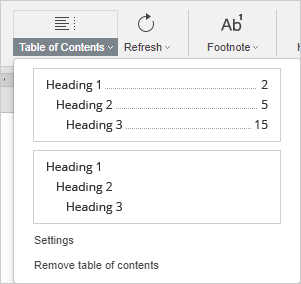
Izgled sadržaja može se kasnije prilagoditi u postavkama.
Sadržaj će biti dodat na trenutnu poziciju kursora. Da biste promenili njegovu poziciju, možete izabrati polje sadržaja (kontrola sadržaja) i jednostavno ga prevući na željeno mesto. Da biste to uradili, kliknite na dugme  u gornjem levom uglu polja sadržaja i prevucite ga bez puštanja dugmeta miša na drugu poziciju u tekstu dokumenta.
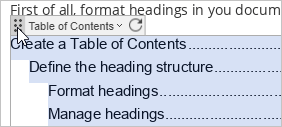
Da biste se kretali između naslova, pritisnite taster Ctrl i kliknite na potrebni naslov unutar polja sadržaja. Preći ćete na odgovarajuću stranicu.
Prilagodite kreirani sadržaj
Osvežite sadržaj
Nakon što je sadržaj kreiran, možete nastaviti sa uređivanjem vašeg teksta dodavanjem novih poglavlja, promenom njihovog redosleda, uklanjanjem nekih pasusa ili proširivanjem teksta vezanog za naslov, tako da se brojevi stranica koji odgovaraju prethodnom ili sledećem odeljku mogu promeniti. U tom slučaju, koristite opciju Osveži da automatski primenite sve promene.
Kliknite na strelicu pored ikone  Osveži na kartici Reference na gornjoj alatnoj traci i izaberite potrebnu opciju iz menija:
- Osveži celu tabelu - da dodate naslove koje ste dodali u dokument, uklonite one koje ste izbrisali iz dokumenta, ažurirate uređene (preimenovane) naslove kao i brojeve stranica.
- Osveži samo brojeve stranica - da ažurirate brojeve stranica bez primene promena na naslovima.
Alternativno, možete izabrati sadržaj u tekstu dokumenta i kliknuti na ikonu  Osveži na vrhu polja sadržaja da biste prikazali gore pomenute opcije.
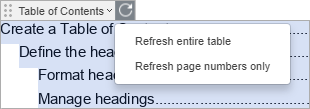
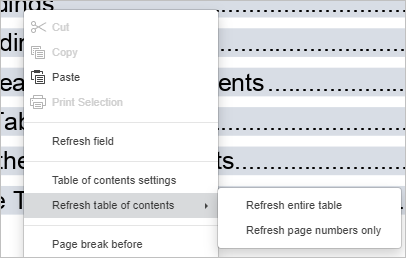
Moguće je i desnim klikom bilo gde unutar sadržaja koristiti odgovarajuće opcije iz kontekstualnog menija.
Prilagodite postavke sadržaja
Da biste otvorili postavke sadržaja, možete postupiti na sledeće načine:
- Kliknite na strelicu pored ikone Sadržaj na gornjoj alatnoj traci i izaberite opciju Postavke iz menija.
-
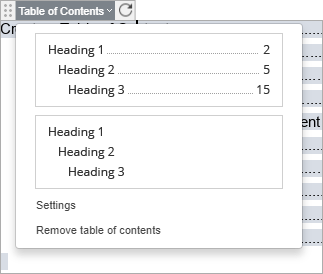
Izaberite sadržaj u tekstu dokumenta, kliknite na strelicu pored naslova polja i izaberite opciju Postavke iz menija.
- Desnim klikom bilo gde unutar sadržaja koristite opciju Postavke sadržaja iz kontekstualnog menija.
Otvara se novi prozor i možete prilagoditi sledeće postavke:
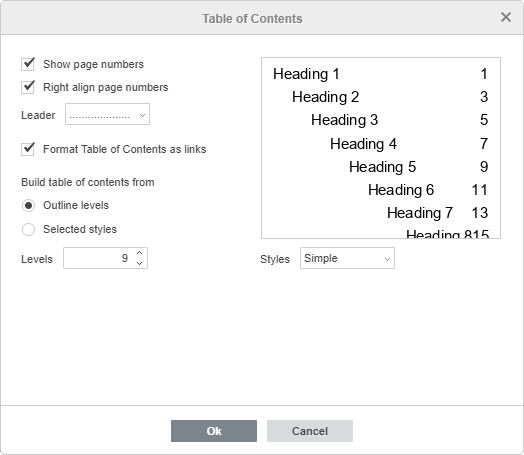
- Prikaži brojeve stranica - ova opcija omogućava prikazivanje brojeva stranica.
- Desno poravnaj brojeve stranica - ova opcija omogućava poravnavanje brojeva stranica na desnoj strani stranice.
- Vođica - ova opcija omogućava izbor potrebnog tipa vođice. Vođica je linija karaktera (tačkica ili crtica) koja popunjava prostor između naslova i odgovarajućeg broja stranice. Takođe je moguće izabrati opciju Bez ako ne želite da koristite vođice.
- Formatiraj sadržaj kao linkove - ova opcija je podrazumevano čekirana. Ako je odčekirate, nećete moći da se prebacite na potrebno poglavlje pritiskom na Ctrl i klikom na odgovarajući naslov.
-
Izgradi sadržaj od - ovaj odeljak omogućava specificiranje potrebnog broja nivoa konture kao i podrazumevanih stilova koji će se koristiti za kreiranje sadržaja. Obeležite potrebnu radio dugmad:
- Nivoi konture - kada je ova opcija izabrana, moći ćete da prilagodite broj hijerarhijskih nivoa koji se koriste. Kliknite na strelice u polju Nivoi da smanjite ili povećate broj nivoa (dostupne su vrednosti od 1 do 9). Npr., ako izaberete vrednost 3, naslovi koji imaju nivoe 4 - 9 neće biti uključeni u sadržaj.
-
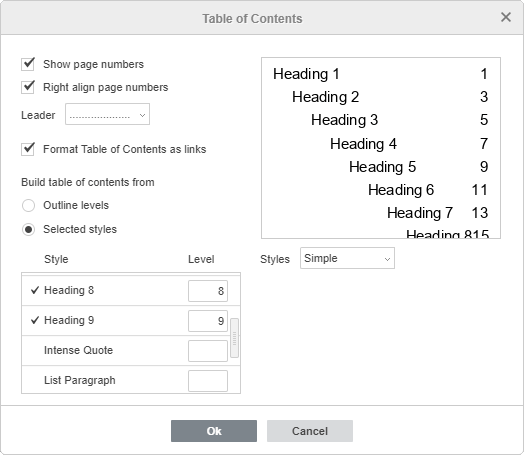
Izabrani stilovi - kada je ova opcija izabrana, možete specificirati dodatne stilove koji se mogu koristiti za izgradnju sadržaja i dodeliti odgovarajući nivo konture svakom od njih. Navedite željenu vrednost nivoa u polju desno od stila. Kada sačuvate postavke, moći ćete da koristite ovaj stil prilikom kreiranja sadržaja.
-
Stilovi
- ova opcija omogućava izbor željenog izgleda sadržaja. Izaberite potreban stil iz padajuće liste. Polje za pregled iznad prikazuje kako bi sadržaj trebalo da izgleda.
Dostupna su četiri podrazumevana stila: Jednostavan, Standardni, Moderan, Klasičan. Opcija Trenutni se koristi ako prilagodite stil sadržaja.
Kliknite na dugme OK u okviru prozora sa podešavanjima da biste primenili promene.
Prilagodite stil sadržaja
Nakon što primenite jedan od podrazumevanih stilova sadržaja u okviru prozora sa podešavanjima Sadržaj, možete dodatno izmeniti ovaj stil tako da tekst unutar polja sadržaja izgleda onako kako želite.
- Izaberite tekst unutar polja sadržaja, npr. pritiskom na dugme u gornjem levom uglu kontrole sadržaja.
- Formatirajte stavke sadržaja menjajući njihov tip fonta, veličinu, boju ili primenjujući stilove dekoracije fonta.
-
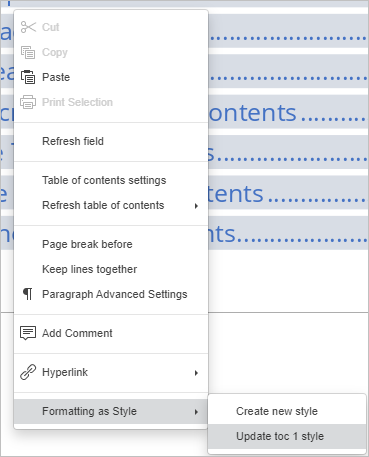
Nakon toga, ažurirajte stilove za stavke svakog nivoa. Da biste ažurirali stil, desnim klikom na formatiranu stavku izaberite opciju Formatiranje kao stil iz kontekstualnog menija i kliknite na opciju Ažuriraj toc N stil (toc 2 stil odgovara stavkama koje imaju nivo 2, toc 3 stil odgovara stavkama sa nivo 3 i tako dalje).
- Osvežite sadržaj.
Uklonite sadržaj
Da biste uklonili sadržaj iz dokumenta:
- kliknite strelicu pored ikone Sadržaj na gornjoj traci sa alatkama i koristite opciju Ukloni sadržaj,
- ili kliknite strelicu pored naslova kontrole sadržaja i koristite opciju Ukloni sadržaj.