Omogućavanje AI u Docs
ONLYOFFICE omogućava korisnicima da prilagode AI alate svojim jedinstvenim radnim tokovima. Kartica AI u editorima pruža jednostavan pristup svim AI funkcijama, omogućavajući vam da dodelite specifične zadatke različitim modelima na osnovu njihovih mogućnosti.
Imajte na umu da AI nije povezan sa editorima po podrazumevanim postavkama iz sigurnosnih razloga.
Korak 1: Podešavanje
- Idite na karticu Dodaci i kliknite na ikonu Menadžer dodataka.
- Pronađite AI dodatak i kliknite na Instaliraj.
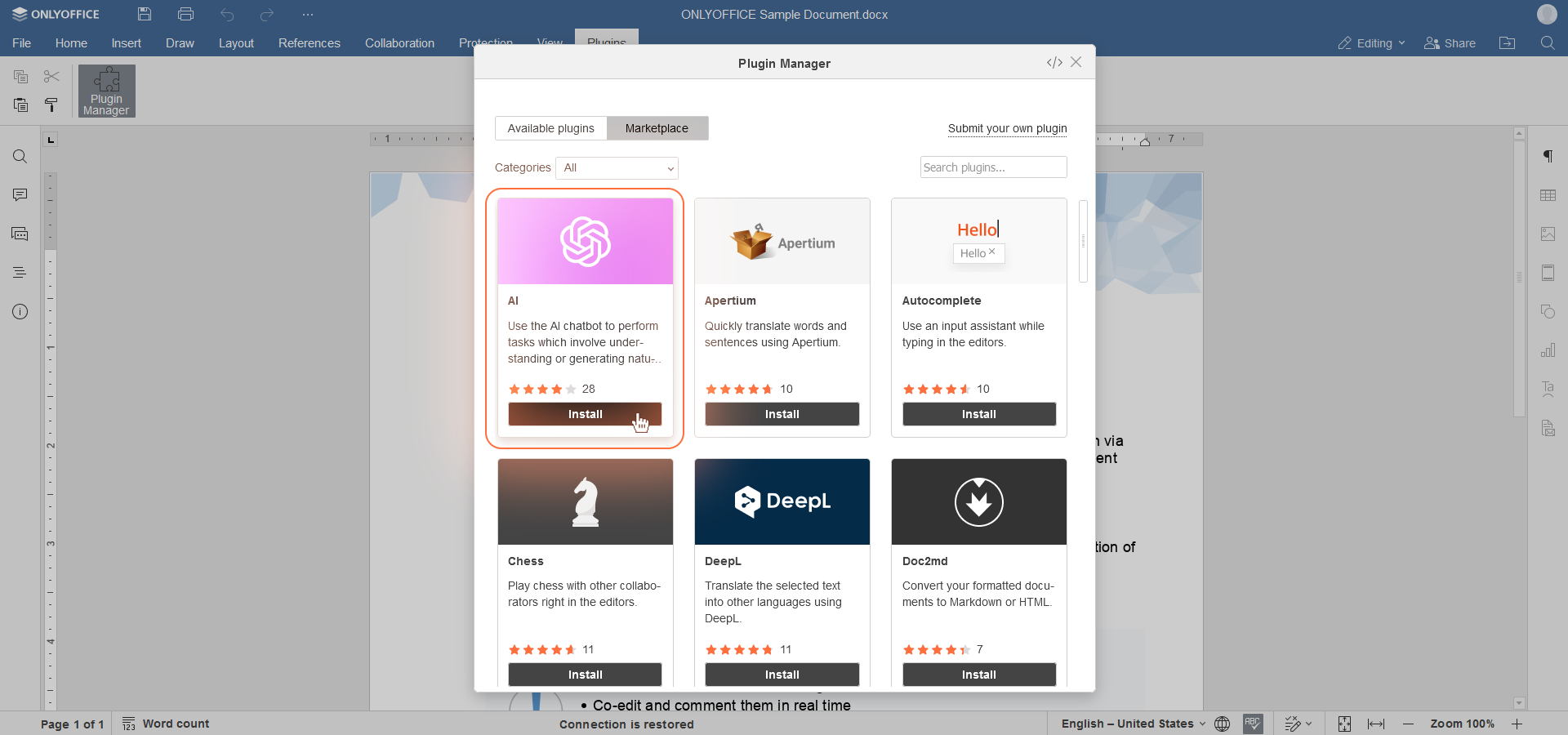
- Nakon završetka instalacije, zatvorite Menadžer dodataka. Ažurirajte dodatak ako je potrebno klikom na odgovarajuće dugme.
- Kliknite na dugme Pozadinski dodaci u istoj kartici Dodaci i aktivirajte prekidač AI.
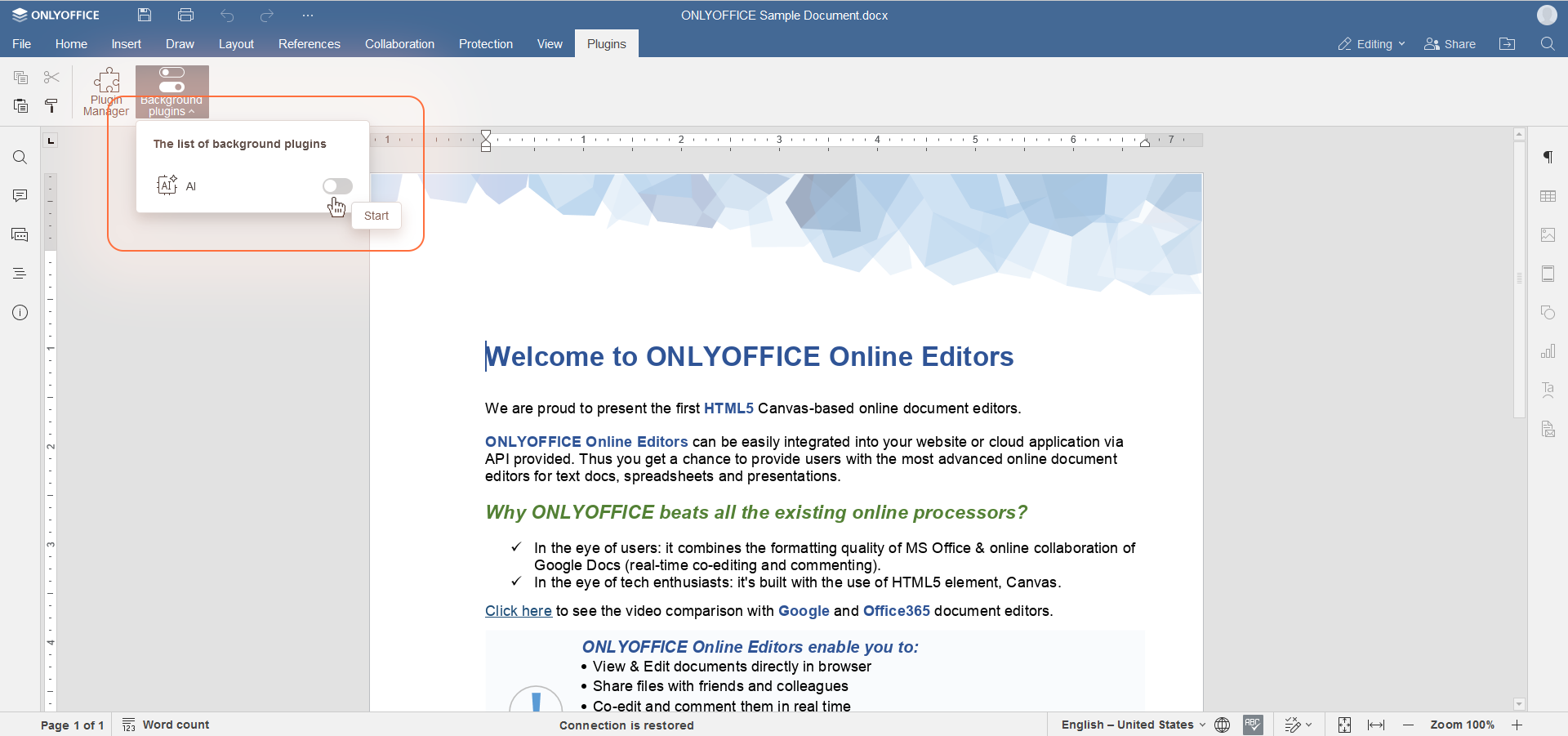
Ako već imate instaliran ChatGPT dodatak, preporučujemo da ga ponovo instalirate/ažurirate putem Menadžer dodataka kako biste dobili novi AI dodatak.
Korak 2: Konfiguracija
- Idite na karticu AI, kliknite na Podešavanja da otvorite prozor za konfiguraciju.
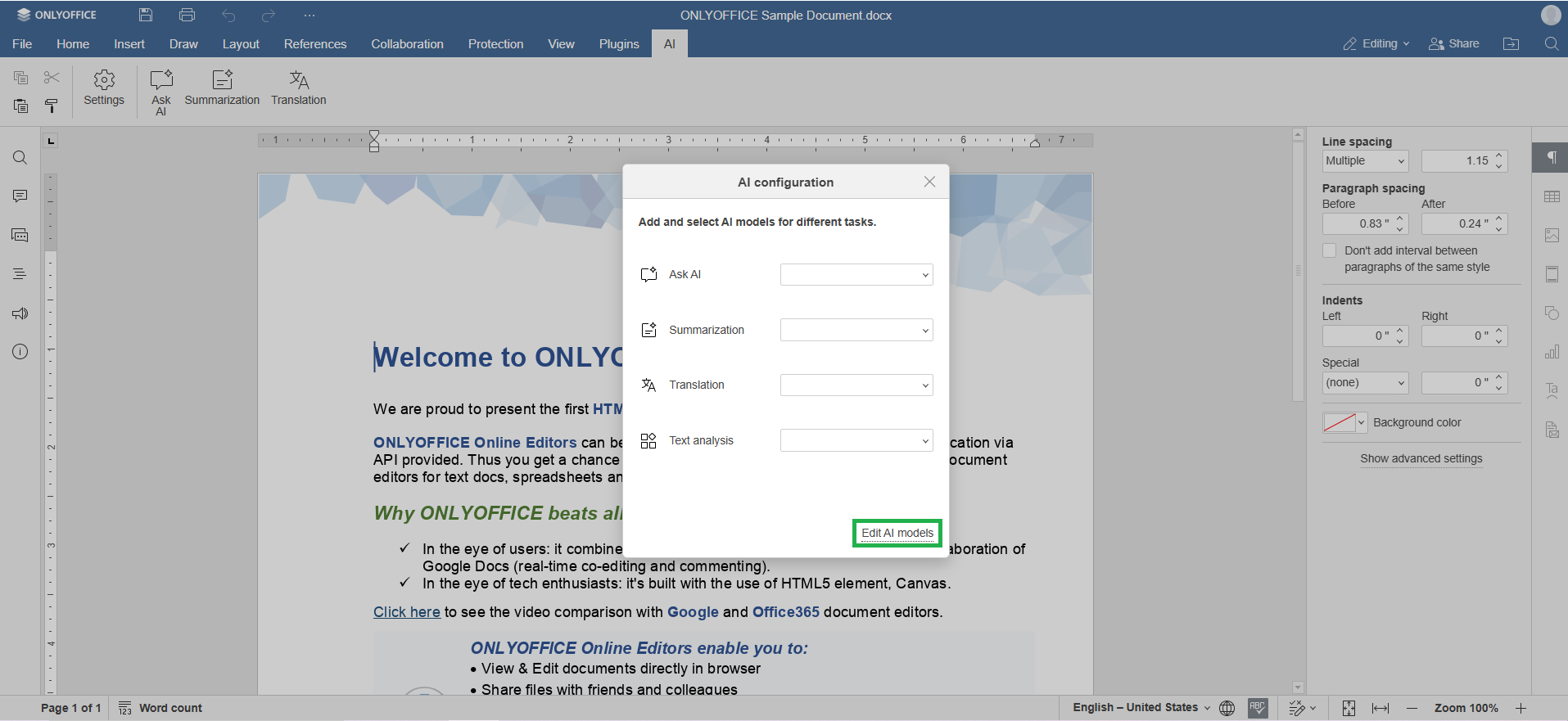
- Izaberite Uredi AI modele i kliknite na Dodaj.
- Izaberite AI provajdera sa liste ili dodajte nove AI modele unosom vaših API ključeva.
- U redu ikona, izaberite za šta se model koristi: Tekst, Slike, Ugrađivanja, Obrada zvuka, Moderacija sadržaja, Real-time zadaci, Pomoć pri kodiranju, Vizuelna analiza.
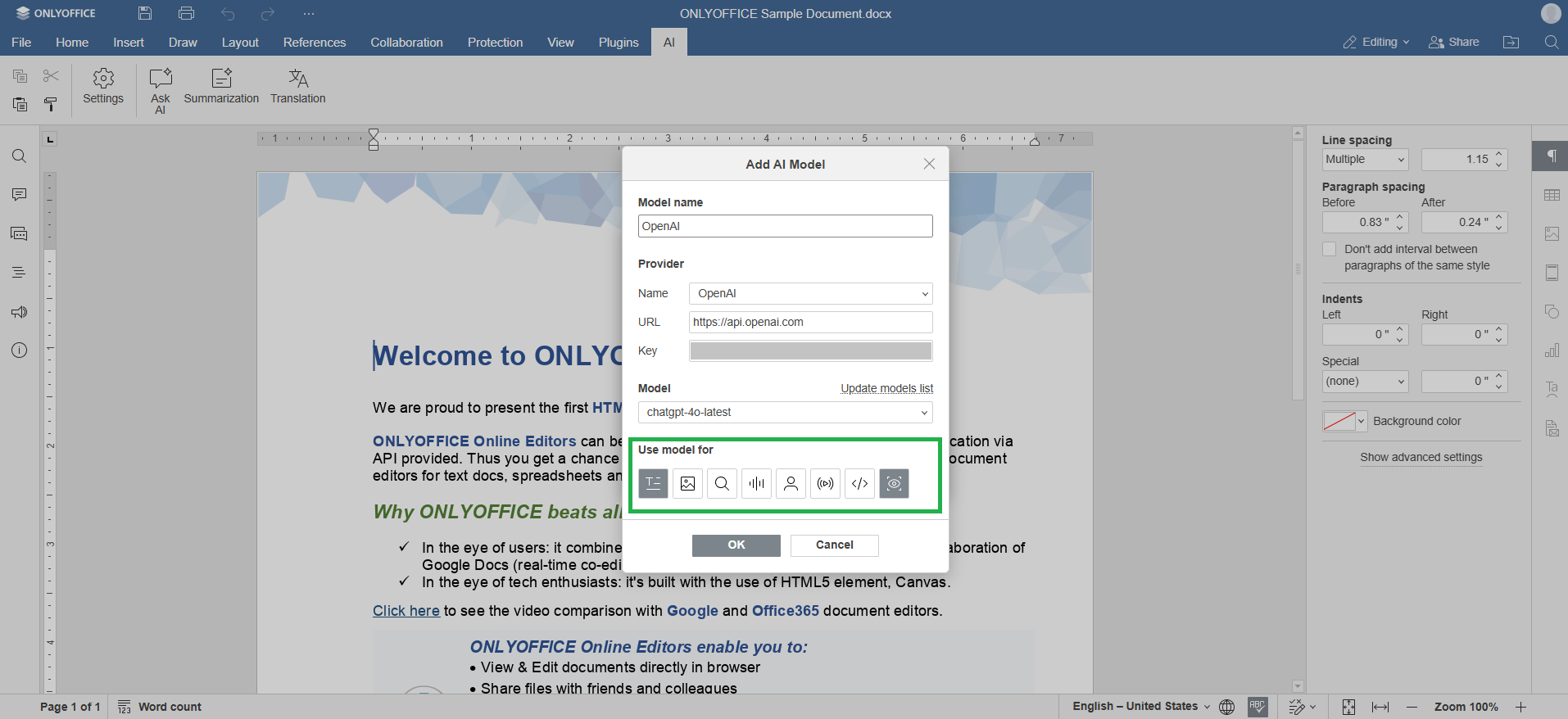
Imajte na umu da ne podržavaju svi modeli sve zadatke. Ako izabrani model ne podržava dodeljene zadatke, mogu se pojaviti greške. Preporučujemo da ne menjate podešavanja ikona.
- Kliknite na OK da sačuvate podešavanja i završite proces povezivanja.
Sada kada je vaš AI asistent povezan, podesite njegove parametre:
- Idite na karticu AI.
- Otvorite meni Podešavanja.
- Dodelite AI model za zadatke, kao što su pitaj AI, sumiranje, prevođenje ili analiza teksta. Ako ste povezali više modela, možete izabrati poseban model za svaki zadatak.
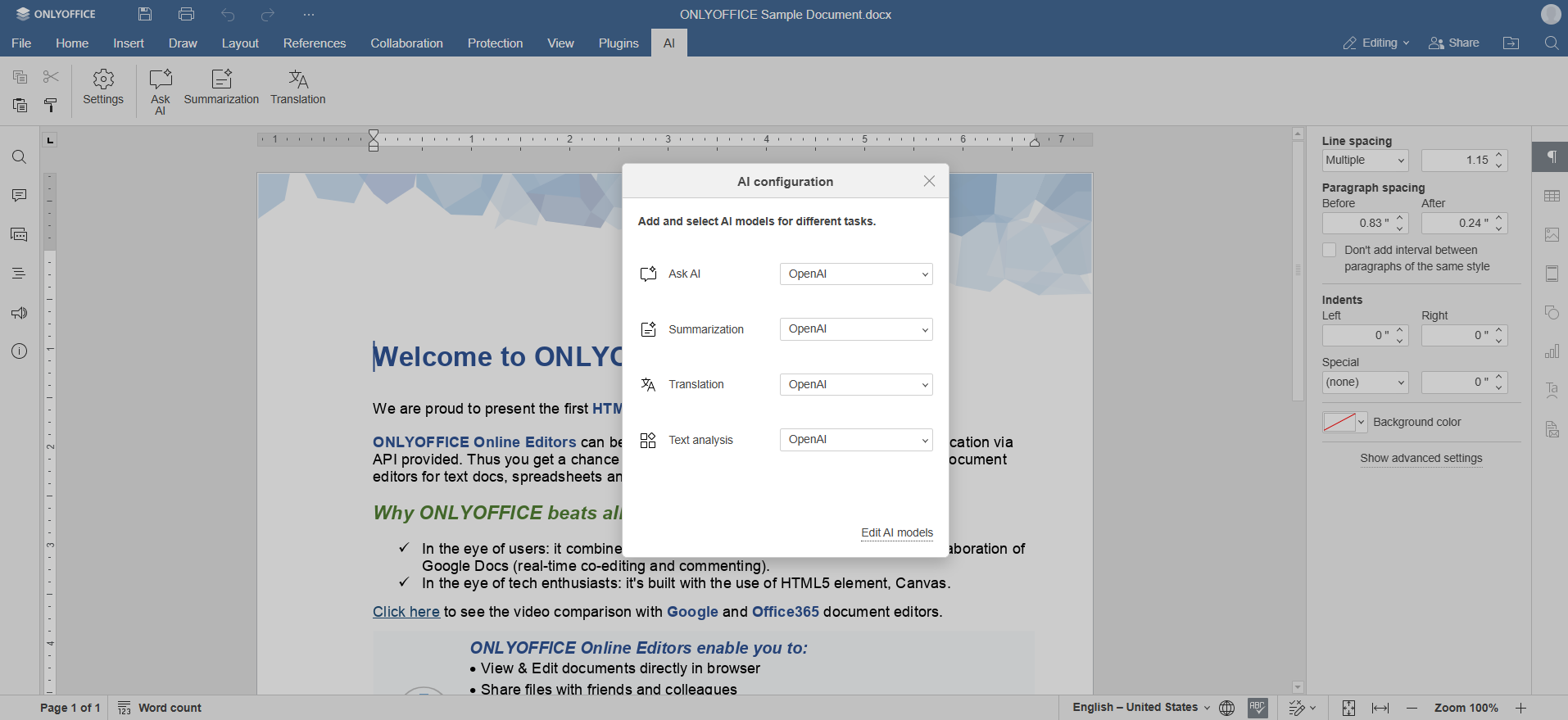
- Počnite koristiti AI izborom odgovarajućih opcija sa kartice AI.
Korišćenje AI pri radu sa makroima
AI može biti od pomoći pri radu sa makroima. Da biste pristupili funkcijama:
- Idite na karticu Prikaz i kliknite na dugme Makroi na gornjoj alatnoj traci. Otvoriće se prozor Makroi.
- Kliknite na dugme AI u gornjem levom uglu prozora:
- Kreiraj iz opisa - unesite opis vaših makroa, i vaš AI asistent će generisati odgovarajuće makroe.
- Konvertuj iz VBA - nalepite vaš VBA kod u prozor Konvertuj makroe iz VBA, i odgovarajući makroi će biti kreirani.
Imajte na umu da ako još niste konfigurisali vaš AI asistent, bićete upućeni da to uradite. Pratite korake 1 i 2 ovog vodiča da ga konfigurišete.
Da biste saznali više o makroima, molimo vas da pogledate našu API Dokumentaciju.