Introdução
Visão geral
Um projeto é uma atividade de grupo única com um início e fim definidos, projetada para alcançar um objetivo específico. Como regra, durante sua vida útil, cada projeto passa por cinco estágios principais:
- Iniciação
Definindo o objetivo principal e os objetivos do projeto.
- Planejamento
Desenvolvendo um plano para executar o projeto: definindo marcos, criando uma equipe de projeto, atribuindo tarefas.
- Execução
Concluindo o trabalho de acordo com o plano desenvolvido.
- Monitoramento
Acompanhando e analisando as atividades de execução do projeto para identificar possíveis problemas e fazer as correções necessárias.
- Encerramento
Aceitando o resultado da execução do projeto e concluindo o projeto.
Projects é uma ferramenta de gerenciamento de projetos desenvolvida para ajudá-lo a conduzir o projeto com sucesso por todas essas etapas: agendar seu fluxo de trabalho, gerenciar sua equipe de projeto e distribuir tarefas entre seus membros, acompanhar e relatar o progresso do projeto para alcançar o objetivo principal do projeto criado.
Para acessar o módulo Projects de qualquer página do portal, use a lista suspensa no canto superior esquerdo da página e selecione a opção correspondente.
Criando projeto
A primeira coisa que você deve fazer para coordenar o fluxo de trabalho é criar um projeto. Para fazer isso,
- Clique no botão Criar no canto superior esquerdo e selecione a opção Projeto na lista suspensa.
Se você já criou um modelo e deseja aplicá-lo a um novo projeto, clique no link Selecionar na seção Selecionar modelo de projeto e escolha o modelo necessário. Use o campo de pesquisa para acelerar o processo de busca. Para saber mais sobre como criar um modelo, consulte este artigo.
- Especifique o Título do seu projeto e insira uma breve Descrição, se necessário.
- Atribua um Gerente de Projeto.
Para fazer isso, abra a lista suspensa correspondente e selecione a pessoa desejada. Classifique todos os usuários por grupo ou use o campo de filtro na parte superior para facilitar a busca. Marque a caixa próxima a este campo se desejar notificar o gerente do projeto por e-mail.
- Crie uma Equipe para o projeto.
Para começar a adicionar membros à equipe do projeto, clique no link Gerenciar Equipe. Marque os usuários que você deseja adicionar à sua equipe. Use o campo de filtro na parte superior para facilitar a busca. Marque o grupo necessário ou a opção Selecionar Todos para adicionar os usuários do grupo selecionado ou todos os usuários, respectivamente. Clique no botão Salvar. Se você quiser excluir um usuário adicionado por engano, coloque o cursor do mouse sobre o usuário necessário e clique no ícone
 .
.Todos os usuários selecionados serão notificados por e-mail.
Ao criar um projeto privado (esta opção está ativada por padrão), você também pode definir direitos de acesso para cada membro da equipe.

- Editar estrutura do projeto se necessário.
Clique no link Adicionar marco e insira seu Título no campo correspondente, depois defina sua data de vencimento, escolha a pessoa responsável na lista e clique no botão Ok. Você pode facilmente Editar, Adicionar uma tarefa a um novo marco ou Excluir usando o ícone
 .
.Para adicionar uma nova tarefa ao marco criado, você também pode mover o cursor do mouse sobre o marco e clicar no link Tarefa, inserir o título da tarefa, selecionar uma pessoa responsável e clicar no botão Ok.
Use o link Adicionar tarefa situado sob Tarefas sem marcos se você quiser adicionar uma tarefa que não pertença a nenhum marco. Introduza o 'Título' da sua tarefa no campo correspondente, escolha a pessoa responsável na lista e clique no botão Ok.
- Adicionar tags: clique no link Selecionar na seção Tags, marque as tags desejadas na lista das existentes ou crie novas tags. Para criar uma nova tag, clique no link Criar nova tag, insira o Título da tag e clique no botão Criar. Quando as tags desejadas estiverem selecionadas, clique em Salvar.
Isso ajuda a categorizar o projeto e facilitar a busca para os outros usuários.
- Marque a caixa Salvar este projeto como privado.
Esta opção está ativada por padrão. Use esta opção se você quiser restringir o acesso ao projeto recém-criado. Nesse caso, o projeto estará disponível apenas para o administrador do projeto, o gerente do projeto e seus membros com direitos correspondentes. Se você desmarcar esta caixa, o projeto estará disponível para todos os usuários que têm acesso ao módulo Projects.
- Marque a caixa Acompanhar este projeto, se você não planeja participar deste projeto, mas precisa acompanhá-lo.
- Marque a caixa Notificar Responsáveis para notificar as pessoas responsáveis pelos marcos e tarefas adicionados. Se nenhum responsável foi atribuído ao adicionar marcos e tarefas à estrutura do projeto, esta opção ficará desativada.
- Clique no botão Salvar.


Ajustar as configurações do projeto à medida que o projeto avança é uma parte normal do gerenciamento de projetos.
Para ajustar algumas configurações do projeto,
- abra a página do projeto clicando em seu título,
- clique no ícone à direita do título do projeto,
- selecione a opção Editar na lista suspensa,
- faça todas as alterações necessárias e clique no botão Salvar Projeto.
Gerenciando sua equipe
Um dos fatores-chave para o sucesso do seu projeto é a sua Equipe. Quando seu projeto estiver em andamento, você pode precisar adicionar ou remover alguns membros da equipe. Para fazer isso,
- Alterne para a guia Equipe na página do projeto.
- Clique no link Gerenciar Equipe.
- Adicione novos usuários à sua equipe.
Para fazer isso, marque os usuários que você deseja adicionar à sua equipe na lista e clique no botão Salvar. Use o campo de filtro na parte superior para facilitar a busca. Marque o grupo necessário ou a opção Selecionar Todos para adicionar os usuários do grupo selecionado ou todos os usuários, respectivamente.
- Remova membros da sua equipe.
Para fazer isso, desmarque os usuários que você deseja remover da lista ou clique no ícone
à direita do usuário que você deseja remover e selecione a opção Remover o usuário da equipe. - Clique no botão Salvar.


Por padrão, cada membro da equipe do projeto pode visualizar todo o conteúdo dentro do projeto selecionado: marcos, tarefas, documentos, discussões e contatos.
Para restringir o acesso, basta selecionar o colega de equipe para o qual você deseja definir direitos de acesso e clicar em um dos links à direita:
Discussões - desative esta opção para restringir o acesso às discussões do projeto. Se esta opção estiver ativada, um membro do projeto pode visualizar e comentar discussões, bem como iniciar uma nova.
Documentos - desative esta opção para restringir o acesso aos documentos e arquivos do projeto. Se esta opção estiver ativada, um membro do projeto pode visualizar, carregar e criar documentos.
Todas as Tarefas - desative esta opção para restringir o acesso a todas as tarefas do projeto. Nesse caso, o membro do projeto poderá acessar apenas as tarefas atribuídas a ele. Se esta opção estiver ativada, um membro do projeto pode visualizar todas as tarefas e definir tarefas para outros colegas de equipe.
Marcos - desative esta opção para restringir o acesso aos marcos do projeto. Nesse caso, o membro do projeto poderá acessar apenas os marcos com tarefas atribuídas a ele.
Contatos - desative esta opção para restringir o acesso aos contatos do CRM vinculados a este projeto. Se esta opção estiver ativada, um membro do projeto pode visualizar os contatos vinculados e as informações de contato disponíveis.
Da mesma forma, você pode definir direitos de acesso para qualquer membro da equipe que não tenha privilégios de administrador do projeto.
Agendando fluxo de trabalho
Uma vez que o projeto é criado, o próximo passo é agendar o fluxo de trabalho usando os marcos. Um marco é um ponto chave no progresso de um projeto.
Para planejar um novo marco,
- Clique no botão Criar no canto superior esquerdo e selecione a opção Marco na lista suspensa.
- Especifique o Título do seu marco e insira uma breve Descrição, se necessário.
- Selecione o Projeto ao qual você precisa adicionar um marco.
- Selecione a pessoa Responsável que você deseja atribuir ao novo marco. Por padrão, o gerente do projeto é selecionado.
- Defina uma Data de Vencimento desejada.
A data de vencimento de um marco é a data em que todas as tarefas anexadas a ele devem ser concluídas.
Para definir uma data de vencimento, use uma das opções disponíveis (Semana, Mês, Dois meses), selecione-a no calendário ou insira-a manualmente no seguinte formato: dd/mm/aaaa.
- Marque a opção Marco chave, se necessário.
Use esta opção se você considerar que o novo marco é mais importante que os outros. Todos os marcos chave são marcados pelo ícone de chave vermelha colocado próximo ao seu título.
- Se você quiser ser notificado 48 horas antes da data de vencimento, marque a opção correspondente.
- Clique no botão Salvar.


O marco criado será adicionado à lista de Marcos. Da mesma forma, quantos marcos você desejar podem ser adicionados ao seu projeto.
Quando todas as tarefas estiverem concluídas, você pode fechar o marco alterando seu status de Aberto para Fechado na lista de Marcos. Clique na seta  à esquerda do título do marco e selecione o status necessário na lista.
Se você precisar mudar um marco,
- selecione o marco necessário na lista de Marcos,
- clique no ícone à direita do título do marco,
- selecione a opção Editar na lista suspensa de Ações,
- faça todas as alterações necessárias e clique no botão Salvar Alterações.
Para excluir um marco, escolha a opção correspondente na lista suspensa de Ações.
Atribuindo tarefas
Uma vez que o projeto é criado e o marco é adicionado, resta mais um passo. Distribua as tarefas entre os membros da equipe do projeto.
Para adicionar uma tarefa,
- Clique no botão Criar no canto superior esquerdo e selecione a opção Tarefa na lista suspensa.
- Especifique o Título da sua tarefa e insira uma breve Descrição, se necessário.
- Selecione o Projeto ao qual você precisa adicionar uma tarefa.
- Atribua uma tarefa a um dos Marcos disponíveis.
Use a opção nenhum se não quiser anexar esta tarefa a nenhum marco.
- Selecione a pessoa responsável que você deseja atribuir a esta tarefa na lista Atribuído a.
Você pode atribuir a tarefa a quantas pessoas responsáveis desejar, selecionando-as na lista. Para remover uma pessoa adicionada por engano da lista de responsáveis, passe o cursor do mouse sobre o nome dela e clique no ícone
 que aparece à esquerda. Todas as pessoas responsáveis serão informadas sobre uma nova tarefa atribuída a elas por e-mail.
 - Defina uma Data de Início desejada selecionando-a no calendário ou inserindo-a manualmente no seguinte formato: dd/mm/aaaa.
- Defina uma Data de Vencimento desejada usando uma das opções disponíveis: Hoje, 3 dias, Semana, ou selecionando-a no calendário ou inserindo-a manualmente no seguinte formato: dd/mm/aaaa.
- Marque a opção Alta para definir a prioridade da tarefa.
O ícone
 será adicionado ao lado do título da tarefa na lista de Tarefas.
 - Clique no botão Salvar ou use o botão Salvar e Criar Nova Tarefa para salvar esta tarefa e começar a criar a nova imediatamente.


A tarefa criada será adicionada à lista de Tarefas. Da mesma forma, quantas tarefas você desejar podem ser adicionadas ao seu projeto.
Se uma tarefa não tiver uma data de vencimento, mas pertencer a um marco, essa tarefa na lista é marcada com o ícone  e é exibida com a data de vencimento do marco.
Para criar rapidamente uma nova tarefa com base em uma existente com todo o seu conteúdo, como documentos anexados e subtarefas, use o recurso Copiar. Você poderá criar uma duplicata exata da tarefa ou fazer algumas pequenas correções nela (por exemplo, selecionar outro marco, pessoa responsável ou data de vencimento); criar tarefas semelhantes dentro do mesmo projeto; ou mover cópias de tarefas para outro projeto.
- selecione a tarefa necessária na lista de Tarefas,
- clique no ícone à direita do título da tarefa,
- selecione a opção Copiar na lista suspensa de Ações,
- altere os detalhes da tarefa, se necessário,
- escolha quais itens você deseja copiar marcando a caixa Documentos e/ou Subtarefas,
- clique no botão Copiar para duplicar a tarefa, ou use o botão Substituir para substituir a tarefa original pela cópia.
Se você precisar editar uma tarefa,
- selecione a tarefa necessária na lista de Tarefas,
- clique no ícone à direita do título da tarefa,
- selecione a opção Editar na lista suspensa de Ações,
- faça todas as alterações necessárias e clique no botão Salvar Alterações.
Você pode anexar documentos à sua tarefa. Abra a página da tarefa e mude para a aba Documentos no topo. Aqui você pode:
- criar um novo documento, planilha ou apresentação clicando no link Novo arquivo e selecionando o tipo de arquivo na lista;
- carregar alguns documentos do seu disco rígido clicando no link Carregar arquivo;
- anexar arquivos do projeto ao qual sua tarefa pertence.
Para gerenciar documentos anexados à sua tarefa, coloque o cursor do mouse sobre o documento anexado e use os ícones correspondentes para realizar a ação necessária:
- abra um documento existente com o Editor Online clicando no ícone
 ;
; - baixe um documento existente para o seu disco rígido clicando no ícone
 ;
; - exclua um documento existente clicando no ícone
 .
.
Quando a tarefa estiver concluída, feche-a diretamente na lista de Tarefas alterando seu status de Aberto para Fechado. Para fazer isso, basta clicar na seta  à esquerda do título da tarefa e selecionar o status necessário na lista.
Se alguns status de tarefa adicionais foram criados anteriormente por um administrador de acesso total ou do módulo 'Projetos', também é possível atribuir status personalizados às suas tarefas. Para saber mais sobre como criar e aplicar status personalizados de tarefas, você pode consultar este artigo.
Para excluir uma tarefa, escolha a opção correspondente na lista suspensa de Ações.
Criando subtarefas
Às vezes, para completar uma tarefa, você precisa realizar várias etapas ou dividi-la em partes e distribuí-las entre várias pessoas. Criar subtarefas ajudará você a gerenciar sua lista de afazeres e se manter organizado.
Para criar uma subtarefa,
- Abra a lista de Tarefas clicando na opção correspondente no painel lateral esquerdo.
- Selecione a tarefa desejada.
Para encontrar uma tarefa necessária, use nosso filtro no topo da lista. Clique no botão Adicionar Filtro e selecione uma das opções:
use a lista RESPONSÁVEL para exibir as tarefas atribuídas a você, a um usuário específico ou a um grupo, ou as tarefas sem responsável;
use a lista CRIADOR para exibir as tarefas criadas por você ou por um determinado usuário;
use a lista PROJETO para exibir as tarefas dentro de seus projetos, ou os projetos nos quais você não participa, ou os projetos com uma tag especificada, ou os projetos sem tags;
use a lista MARCO para exibir todas as tarefas dos marcos com pelo menos uma tarefa atribuída a você, ou tarefas sem marcos, ou aquelas atribuídas a um marco especificado;
use a lista STATUS para exibir as tarefas em que você está trabalhando (abertas) ou que já concluiu (fechadas);
use a lista DATA DE VENCIMENTO para exibir as tarefas com uma data de vencimento especificada;
Você também pode digitar o nome de uma tarefa, total ou parcialmente, no campo e pressionar a tecla Enter para encontrar a necessária.
- Passe o cursor sobre a tarefa selecionada e clique no link Subtarefa, que aparece à direita do título da tarefa.
- Especifique o Título da sua subtarefa.
- Selecione a pessoa responsável a quem você deseja atribuir esta subtarefa na lista Responsável.
- Clique no botão OK à direita.


A subtarefa criada será adicionada e exibida abaixo da tarefa selecionada. A data de vencimento da subtarefa coincidirá com a data de vencimento da tarefa à qual você anexou a subtarefa e NÃO pode ser alterada.
Você pode continuar adicionando subtarefas agora usando o campo abaixo ou criar outras subtarefas mais tarde usando a opção Adicionar subtarefa no menu Ações à direita do título da tarefa.
Para duplicar rapidamente uma subtarefa existente dentro da mesma tarefa, clique no ícone à direita do título da subtarefa e selecione a opção Copiar na lista suspensa Ações. A subtarefa copiada será adicionada e exibida abaixo da original.
Se a tarefa mudou e você precisa mover a subtarefa para outra tarefa, você pode usar a função de arrastar e soltar. Para fazer isso, segure a subtarefa necessária e arraste-a manualmente para outra tarefa.
Se você precisar editar uma subtarefa,
- selecione a subtarefa que você precisa na lista,
- clique no ícone à direita do título da subtarefa,
- selecione a opção Editar na lista suspensa Ações,
- faça todas as alterações necessárias e clique no botão OK.
Quando a subtarefa for concluída, feche-a marcando a caixa à esquerda do seu título.
Para excluir uma subtarefa, escolha a opção correspondente na lista suspensa Ações.
Usando gráfico de Gantt
O Gráfico de Gantt é um gráfico de barras usado para ilustrar um cronograma de projeto e as relações de dependência entre tarefas.
A maneira mais simples de abrir o Gráfico de Gantt é clicar no link Gráfico de Gantt no painel lateral esquerdo.
Alternativamente, você pode abrir o Gráfico de Gantt procedendo de uma das seguintes maneiras:
- Selecione seu projeto na lista Projetos.
Para encontrar o necessário, use nosso filtro no topo da lista clicando no botão Adicionar Filtro e selecionando uma das opções:
use a lista STATUS para exibir os projetos em que você está trabalhando (Ativo), que você suspendeu temporariamente o trabalho (Pausado) ou que você já concluiu (Fechado);
use a lista GERENTE DE PROJETO para exibir os projetos geridos por você ou por um determinado usuário;
use a lista MEMBRO DA EQUIPE para exibir os projetos em que você ou um determinado usuário ou grupo participam;
use a lista OUTROS para exibir os projetos nos quais você não participa, mas acompanha (Acompanhados), ou os projetos com uma tag especificada, ou os projetos sem tags;
Você também pode digitar o título de um projeto, total ou parcialmente, no campo e pressionar a tecla Enter para encontrar o necessário.
- Abra a página do projeto clicando no seu título.
- Alterne para a guia Gráfico de Gantt na página do projeto.
OU
- selecione uma tarefa desejada na lista Tarefas usando o filtro acima,
- abra a página da tarefa clicando no seu título,
- role para baixo até a seção Tarefas Relacionadas,
- clique no link Mover para Gráfico de Gantt.
O Gráfico de Gantt será aberto:


Aqui você pode:
- selecionar um ou vários projetos que deseja visualizar no Gráfico de Gantt,
- escolher os detalhes da atividade para exibir no painel lateral esquerdo: responsável, data de início, data de término, status, prioridade,
- obter uma visão panorâmica de todas as atividades do projeto,
- julgar visualmente o status da atividade do projeto: aberto/fechado, ativo/atrasado,
- gerenciar os marcos e tarefas do projeto: criar, editar, fechar, reabrir, excluir, etc,
- vincular as tarefas dentro do seu projeto para criar as dependências das tarefas.
Para saber mais, consulte nosso Guia do Usuário.
Realizando uma discussão
Uma vez que o projeto esteja em andamento, qualquer tipo de problema ou dúvida pendente pode ocorrer. Para encontrar uma solução adequada, discuta a questão com sua equipe de projeto.
Para iniciar uma discussão relacionada ao projeto,
- Abra o Projeto ao qual você deseja adicionar uma discussão.
- Clique no botão Criar no canto superior esquerdo e selecione a opção Discussão na lista suspensa.
- Especifique o Título da sua discussão.
- Digite sua mensagem e edite-a usando a Barra de Formatação.
- Use o botão Corte de Texto para selecionar uma parte que você deseja que seja exibida na página Discussões.
Para fazer isso, selecione a parte que deseja ocultar com o mouse e clique no botão Corte de Texto. A parte selecionada será destacada. Dessa forma, apenas um pequeno trecho da postagem (não selecionado) é mostrado nas páginas da lista de discussões e do feed.
- Convide pessoas para sua discussão.
Todos os membros da equipe do projeto serão convidados para a discussão automaticamente e listados abaixo do campo de texto da discussão. Se você precisar remover alguns deles ou convidar pessoas que não participam do projeto, clique no link Gerenciar Assinantes.
- Para convidar mais pessoas,
Marque os usuários que você deseja convidar para sua discussão e clique no botão Salvar. Você pode adicionar usuários de um grupo específico ou todos os usuários do portal marcando a opção correspondente no lado direito da janela. - Para remover um assinante,
Coloque o cursor do mouse sobre o usuário necessário e clique no ícone .
.
Os usuários selecionados serão notificados quando a discussão for criada e quando novos comentários forem adicionados.
- Para convidar mais pessoas,
- adicione documentos à discussão:
- crie um novo documento, planilha ou apresentação clicando no link Novo arquivo e selecionando o tipo de arquivo na lista;
- faça upload de alguns documentos do seu disco rígido clicando no link Carregar arquivo;
- anexe arquivos do projeto ao qual sua discussão pertence.
- Visualize o resultado e salve sua discussão.


Você pode sempre editar o texto da sua discussão, gerenciar seus assinantes e documentos anexados. Para fazer isso,
- selecione sua discussão na lista Discussões,
- abra a página da discussão clicando no seu título (a guia Comentários abre por padrão),
- clique no ícone à direita do título da discussão,
- selecione a opção Editar na lista suspensa Ações,
- faça todas as alterações necessárias e clique no botão Salvar Alterações.
Se você precisar notificar um membro do projeto na seção Comentários, pode usar a opção Mencionar. Para fazer isso, insira o sinal '@' no campo de texto. Uma lista de outros membros do projeto será aberta. Selecione a pessoa necessária e clique nela. O endereço de e-mail correspondente (especificado no perfil) do usuário será automaticamente adicionado ao comentário como um link. Uma vez que o comentário é postado, o usuário mencionado será notificado via chat, e-mail e telegram.
Para gerenciar documentos anexados à sua discussão, abra a página da discussão e alterne para a guia Documentos no topo. Coloque o cursor do mouse sobre o documento anexado e use os ícones correspondentes para realizar a ação necessária:
- abra um documento existente com o Editor Online clicando no ícone
 ;
; - baixe um documento existente para o seu disco rígido clicando no ícone
 ;
; - excluir um documento existente clicando no ícone
 .
.
Você também pode criar uma tarefa a partir de uma discussão. Abra a página de discussão, clique no ícone ao lado do título da discussão e use a opção Criar tarefa na discussão do menu.
Para excluir uma discussão, escolha a opção correspondente na lista suspensa Ações.
Se sua discussão não for mais relevante, mas você não quiser excluí-la porque contém informações importantes, use a opção Arquivar na lista suspensa na página de discussão. Todos os membros da discussão terão acesso à discussão e a todos os arquivos anexados, mas não poderão adicionar novos comentários. Se você quiser retomar a discussão, clique no ícone e escolha a opção Abrir.
Relatando progresso do projeto
Para aumentar as chances de sucesso do projeto, uma vez que seu projeto é criado, você precisa monitorar constantemente seu progresso, acompanhando o que todos estão fazendo.
Para isso, use o sistema de Relatórios do escritório online:
- abra a lista de Relatórios clicando no link correspondente no painel à esquerda,
- selecione o tipo de relatório necessário à esquerda e configure os parâmetros do relatório à direita. Para saber mais, consulte o guia de tipos e configurações de relatórios.
- clique no botão Gerar Relatório.


Uma vez que o relatório é gerado, clique no link Abrir no canto inferior direito para visualizar o relatório. O arquivo será aberto no editor de planilhas, e você poderá editá-lo, imprimi-lo ou baixá-lo, se necessário.
- Para imprimir o relatório, clique no ícone
 Imprimir na barra de ferramentas superior.
 - Para baixar o relatório, vá para a guia Arquivo na barra de ferramentas superior, selecione a opção Baixar como... na barra lateral esquerda e escolha o formato de arquivo necessário.


Todos os relatórios gerados podem ser encontrados na lista de Relatórios Gerados (eles são acessíveis apenas para o usuário que os gerou). Para gerenciar seus relatórios, mova o cursor do mouse sobre o relatório necessário na lista e use os ícones ao lado do arquivo:
- - para abrir o relatório usando o editor de planilhas.
- - para baixar o relatório como arquivo .xlsx.
- - para excluir o relatório.

Por padrão, todos os relatórios gerados são armazenados na seção Meus Documentos do módulo Documentos. Você pode escolher uma pasta específica para armazenar relatórios de projetos. Para fazer isso,
- clique no link Configurações no painel à esquerda,
- selecione a subseção Configurações Comuns,
- na seção Configurações Pessoais, clique no botão Escolher ao lado do campo Pasta de Relatórios,
- selecione uma das pastas existentes dentro da seção Meus Documentos e clique no botão OK.
Suspender/encerrar/excluir projeto
Se você não trabalha mais em seu projeto, pode optar por suspendê-lo ou encerrá-lo alterando seu status.
Para fazer isso,
- selecione seu projeto na lista de Projetos usando o filtro acima.
- clique na seta
 à esquerda do título do projeto.
 - selecione um status apropriado na lista suspensa.
O projeto pausado ou encerrado ficará esmaecido e será movido para o final da lista de Projetos. Mas você pode facilmente acessar seus marcos e tarefas e alterar seu status de volta para Ativo a qualquer momento.


Se você deseja excluir seu projeto permanentemente,
- selecione seu projeto na lista de Projetos,
- abra a página do projeto clicando em seu título,
- clique no ícone à direita do título do projeto,
- selecione a opção Excluir na lista suspensa,
- confirme a operação.
Você também pode excluir vários projetos de uma vez. Para fazer isso, marque os projetos que deseja excluir na lista e pressione o botão Excluir acima da lista de projetos.
Alterando configurações do módulo de projetos
Por padrão, todos os usuários do portal podem acessar o módulo Projetos. Existem cinco níveis de acesso diferentes dentro dele: Convidado (um usuário externo com permissões apenas de visualização), Usuário (um usuário do portal que não participa de nenhum projeto), Membro da equipe do projeto, Gerente de projeto e Administrador de projeto.
Por padrão, todos os usuários do portal podem acessar o módulo Projetos. Existem cinco níveis de acesso diferentes: Convidado, Usuário, Membro da Equipe do Projeto, Gerente de Projeto e Administrador de Projeto.
| Permissão | Convidado | Usuário | Membro da Equipe | Gerente | Administrador |
|---|---|---|---|---|---|
| Visualizar todos os projetos não privados | ✓ | ✓ | ✓ | ✓ | ✓ |
| Visualizar projetos privados (como membro da equipe) | ✓ | — | ✓ | ✓ | ✓ |
| Adicionar comentários e se inscrever em tarefas e discussões | ✓ | ✓ | ✓ | ✓ | ✓ |
| Acompanhar projetos | — | ✓ | ✓ | ✓ | ✓ |
| Selecionar uma página inicial e pasta de relatórios | — | ✓ | ✓ | ✓ | ✓ |
| Adicionar tarefas e atribuí-las a si mesmo ou a outros membros da equipe | — | — | ✓ | ✓ | ✓ |
| Gerenciar suas próprias tarefas e arquivos | — | — | ✓ | ✓ | ✓ |
| Iniciar novas discussões | — | — | ✓ | ✓ | ✓ |
| Adicionar/remover membros da equipe | — | — | — | ✓ | ✓ |
| Gerenciar tarefas, marcos, discussões e comentários dentro de um projeto | — | — | — | ✓ | ✓ |
| Alterar status e configurações do projeto | — | — | — | ✓ | ✓ |
| Definir direitos de acesso para membros da equipe (apenas projetos privados) | — | — | — | ✓ | ✓ |
| Criar, editar e excluir projetos | — | — | — | — | ✓ |
| Atribuir gerentes de projeto | — | — | — | — | ✓ |
| Criar e editar modelos de projeto | — | — | — | — | ✓ |
| Ter direitos de gerenciamento completo em todos os projetos (equipe, tarefas, marcos, etc.) | — | — | — | — | ✓ |
| Ajustar configurações comuns para o módulo Projetos | — | — | — | — | ✓ |
Para selecionar uma página inicial,
- clique no link Configurações no painel à esquerda,
- selecione a subseção Configurações Comuns,
- na seção Configurações Pessoais, selecione a página inicial desejada da lista. As seguintes opções estão disponíveis: Tarefas, Projetos, Discussões e Controle de Tempo. Por padrão, a opção Tarefas está selecionada.
Para alterar as configurações comuns do módulo Projetos,
- clique no link Configurações no painel à esquerda,
- selecione a subseção Configurações Comuns,
- configure as seguintes opções:
- Qualquer usuário pode criar um projeto - por padrão, esta opção está desativada. Ative o interruptor se quiser permitir que todos os usuários criem novos projetos.
- Ocultar entidades em projetos pausados - por padrão, esta opção está ativada. Desative o interruptor se quiser exibir entidades dos projetos pausados.
Mas sendo um proprietário do portal/administrador com acesso total, você pode restringir o acesso ao módulo Projetos para alguns usuários ou até mesmo desativar este módulo se não precisar dele.
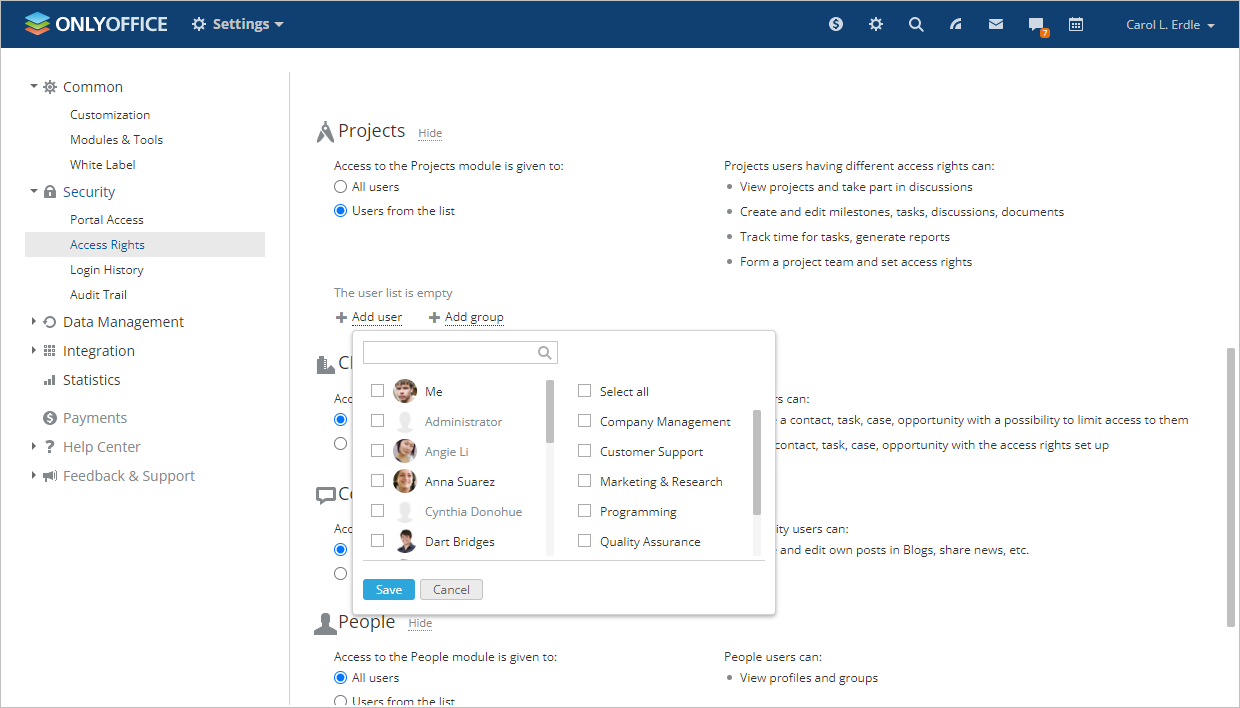
Para restringir o acesso ao módulo Projetos,
- clique no link Configurações no painel à esquerda,
- selecione a subseção Direitos de Acesso ao Portal,
- vá para a seção Projetos,
- marque o botão de rádio Usuários da lista,
- selecione os usuários aos quais deseja conceder acesso,
Para fazer isso, use uma das opções disponíveis;
- use o link Adicionar usuário se desejar conceder acesso a um ou mais usuários individuais;
- use o link Adicionar grupo se desejar conceder acesso a todos os usuários do portal, ou a um ou mais grupos.
Para desativar o módulo Projetos, basta mudar para a seção Módulos & Ferramentas selecionando a opção correspondente no painel à esquerda, desmarcar o módulo Projetos e clicar no botão Salvar.