Criando status de tarefa personalizado
Introdução
Uma vez que uma tarefa é criada, um status pode ser atribuído a ela. Por padrão, existem apenas dois status: Fechado e Aberto. No entanto, pode haver a necessidade de status adicionais para tarefas específicas. Administradores com acesso total e administradores de módulo podem adicionar status de tarefa personalizados além dos padrões.
Siga estas etapas simples para adicionar rapidamente tarefas personalizadas:
Acessar os Projetos
Entre no seu portal e clique no link Projetos.
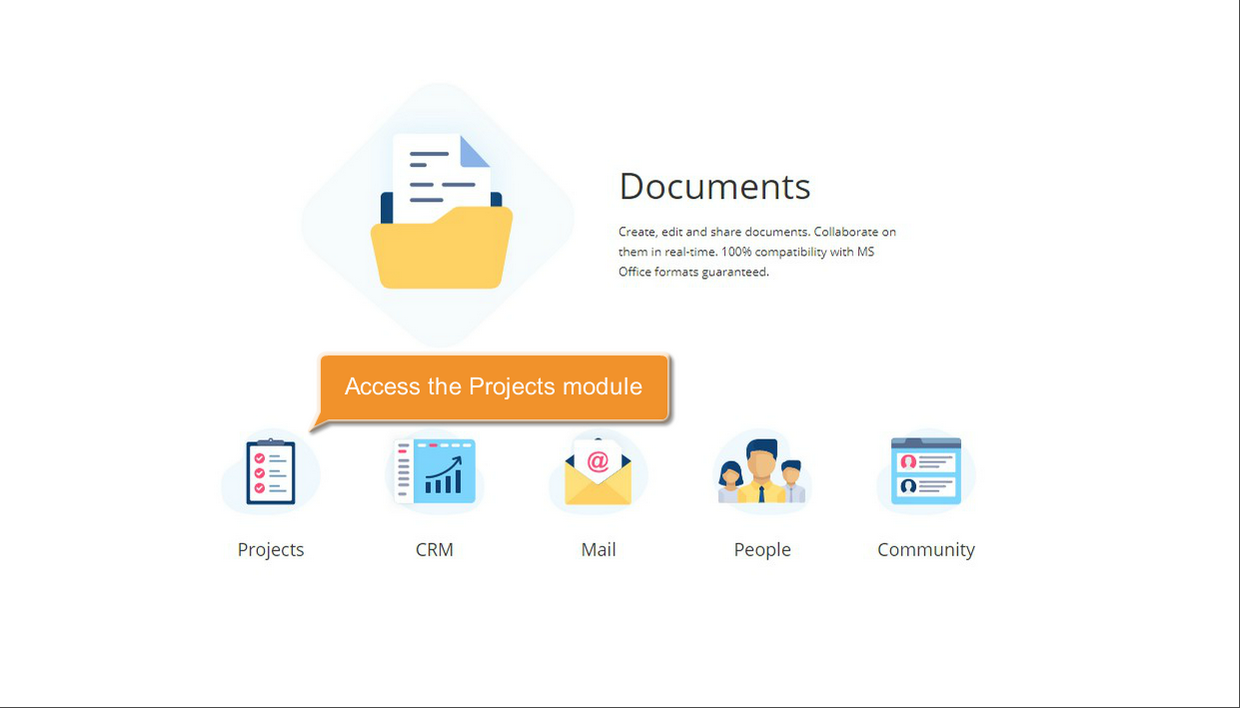
Se você já estiver logado no portal e o estiver usando há algum tempo, para acessar o módulo Projetos de qualquer página do portal, use a lista suspensa no canto superior esquerdo da página e selecione a opção correspondente.
Criar um novo status de tarefa
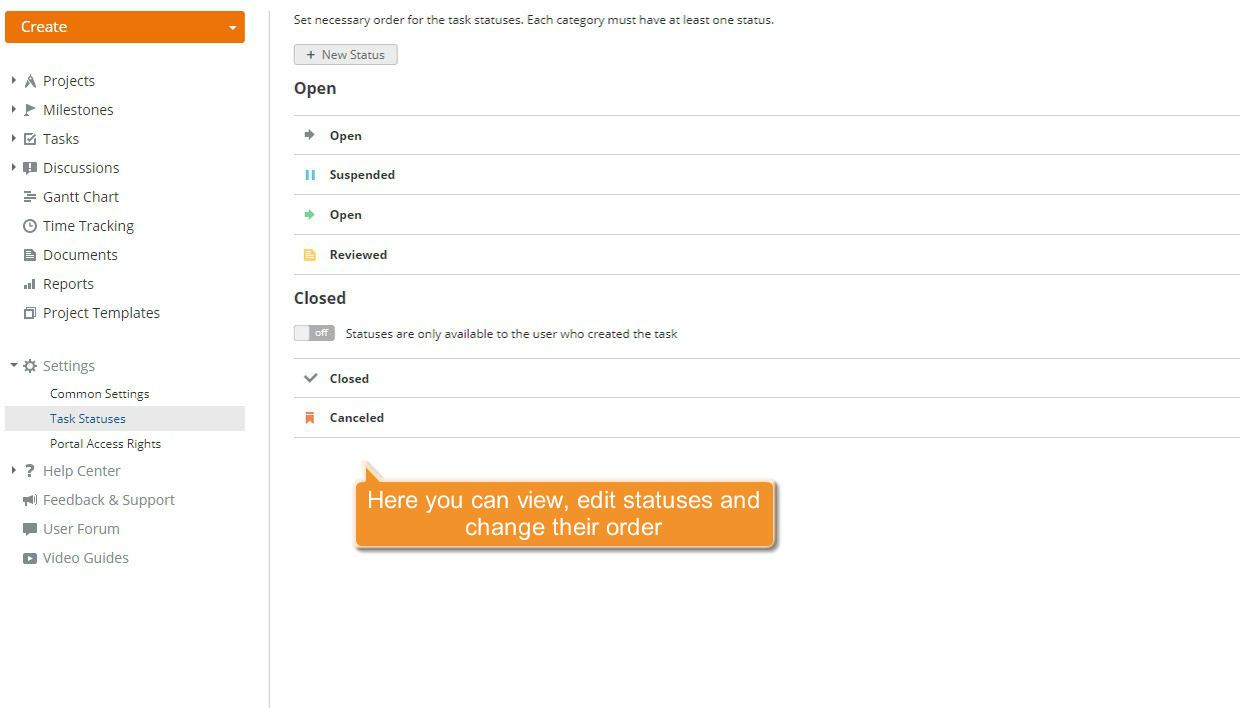
Clique na seta preta ao lado da opção Configurações no painel lateral esquerdo e selecione Status de Tarefas.

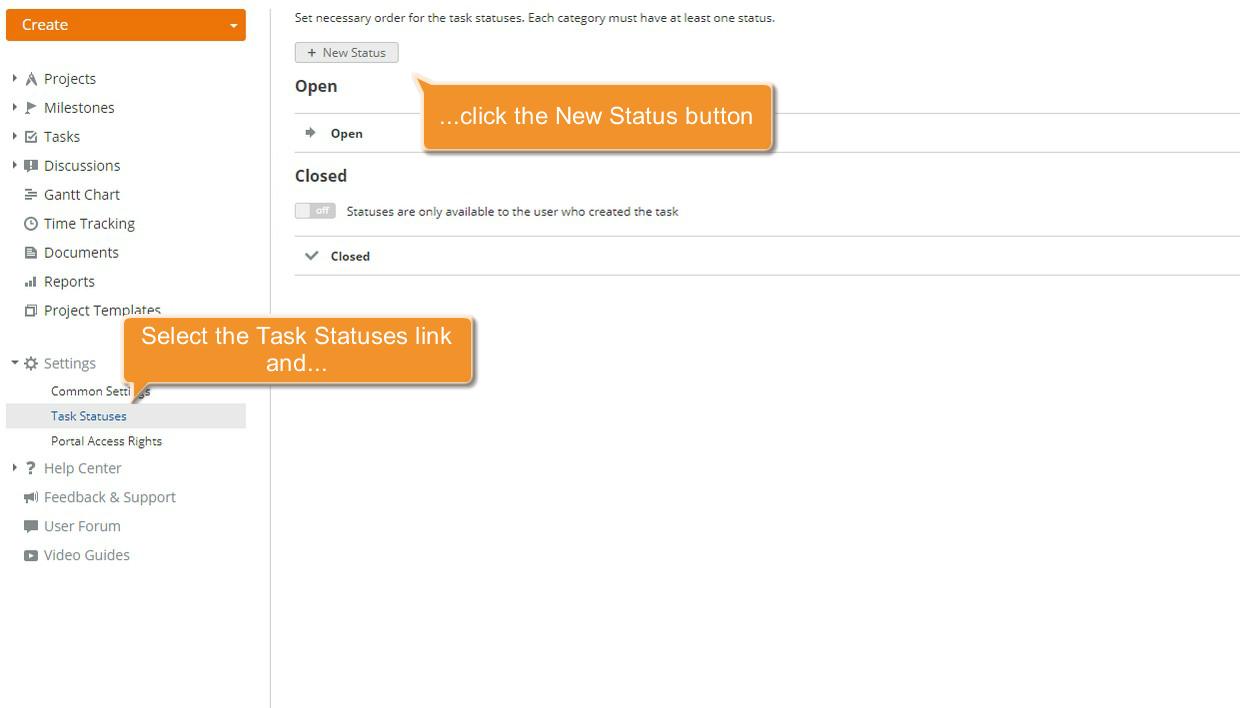
Para adicionar um Novo status, faça o seguinte:
clique no botão Novo status para abrir a janela pop-up;
altere o ícone da tarefa. Para isso, selecione um dos padrões ou carregue o seu próprio. Use uma imagem no formato 16x16
svgousvgz;mude a cor deste ícone;
adicione um título e descrição;
especifique uma categoria à qual este status pertencerá;
quando todas as informações necessárias forem especificadas, clique no botão Salvar na parte inferior.
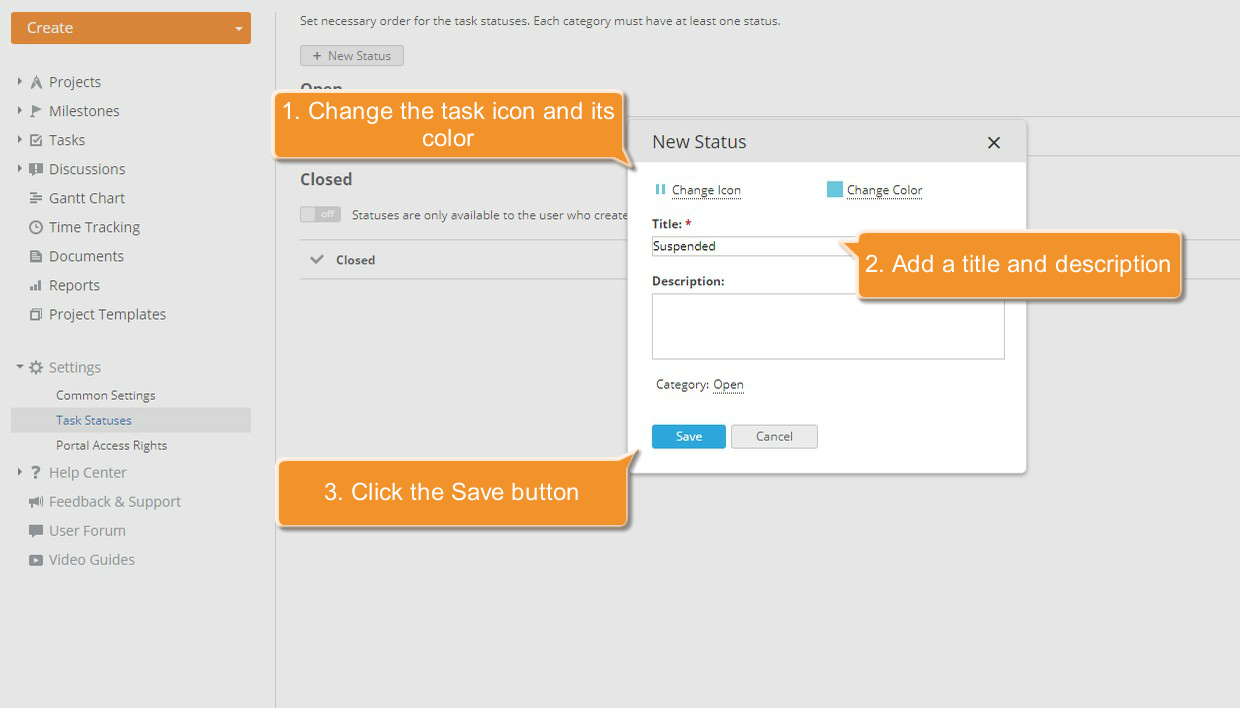
O status de tarefa criado será adicionado à lista de Status de Tarefas na categoria selecionada. Você pode adicionar quantos status precisar da mesma forma.
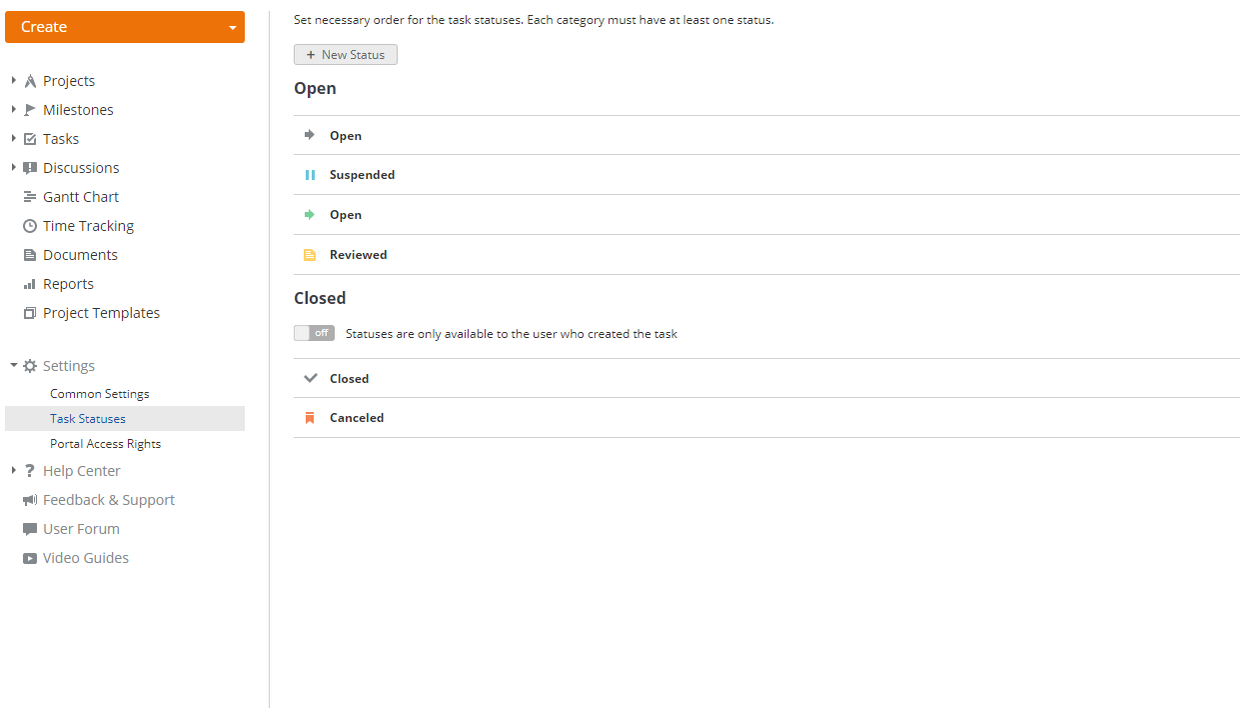
Para editar ou excluir um status, clique no botão  que está localizado à direita de um status
Você pode definir a ordem necessária para os status de tarefas arrastando-os para cima e para baixo.
Marque a opção Os status estão disponíveis apenas para o usuário que criou a tarefa para impedir que outros usuários usem status de tarefas personalizados.
Agora você pode atribuir novos status às tarefas.
Atribuir um status personalizado
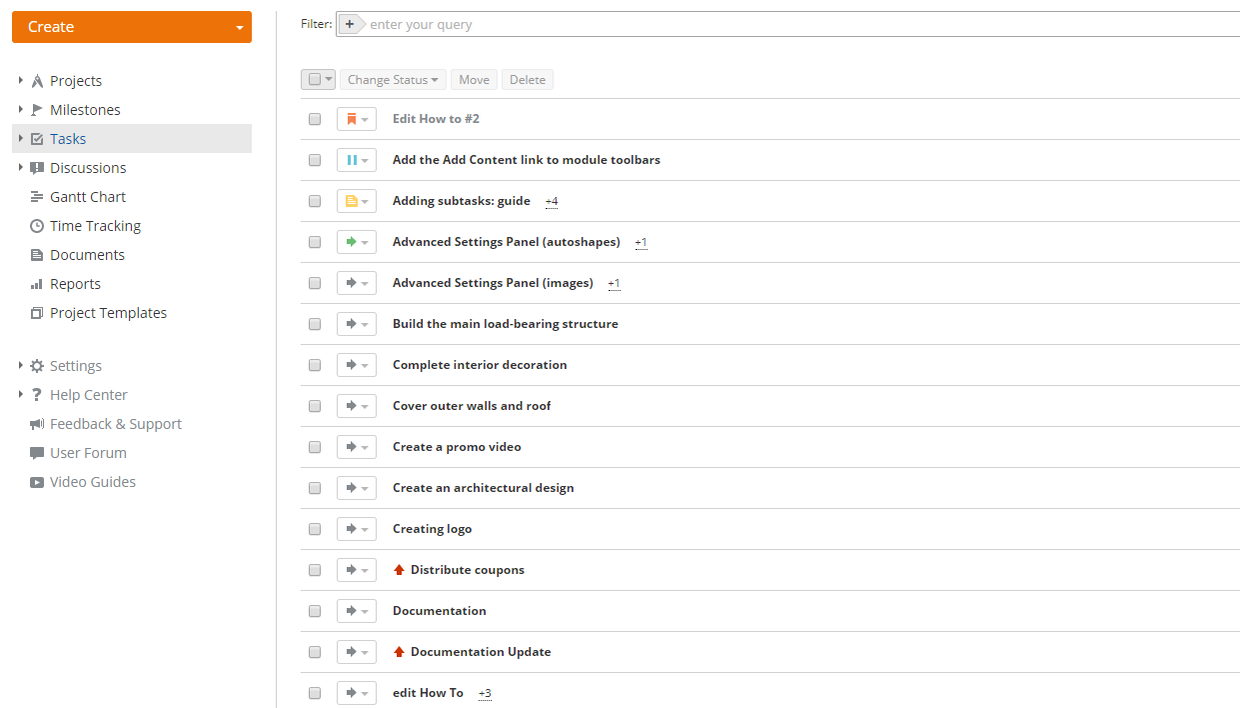
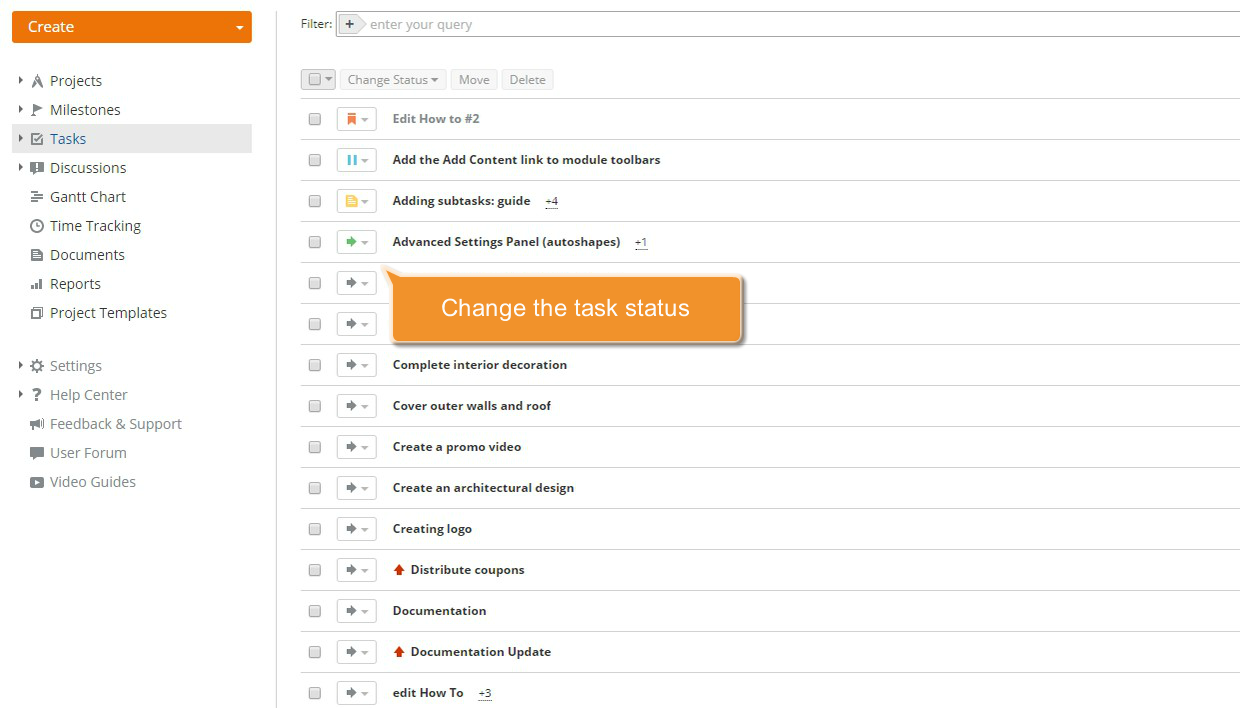
Para fazer isso, clique no link Tarefas no painel lateral esquerdo. Uma nova página será aberta com uma lista de todas as tarefas criadas. Para encontrar a necessária, use nosso filtro no topo da lista.
Clique na  à esquerda do nome da tarefa e selecione o status necessário na lista.