Gerenciando seu projeto usando o gráfico de Gantt
O Gráfico de Gantt é uma excelente maneira de construir o cronograma do seu projeto e avaliar visualmente seu progresso. Leia este guia para aprender como planejar marcos, gerenciar tarefas e criar dependências de tarefas usando a visualização do gráfico de Gantt.
Acessar os projetos
Entre no seu portal e clique no link Projetos.
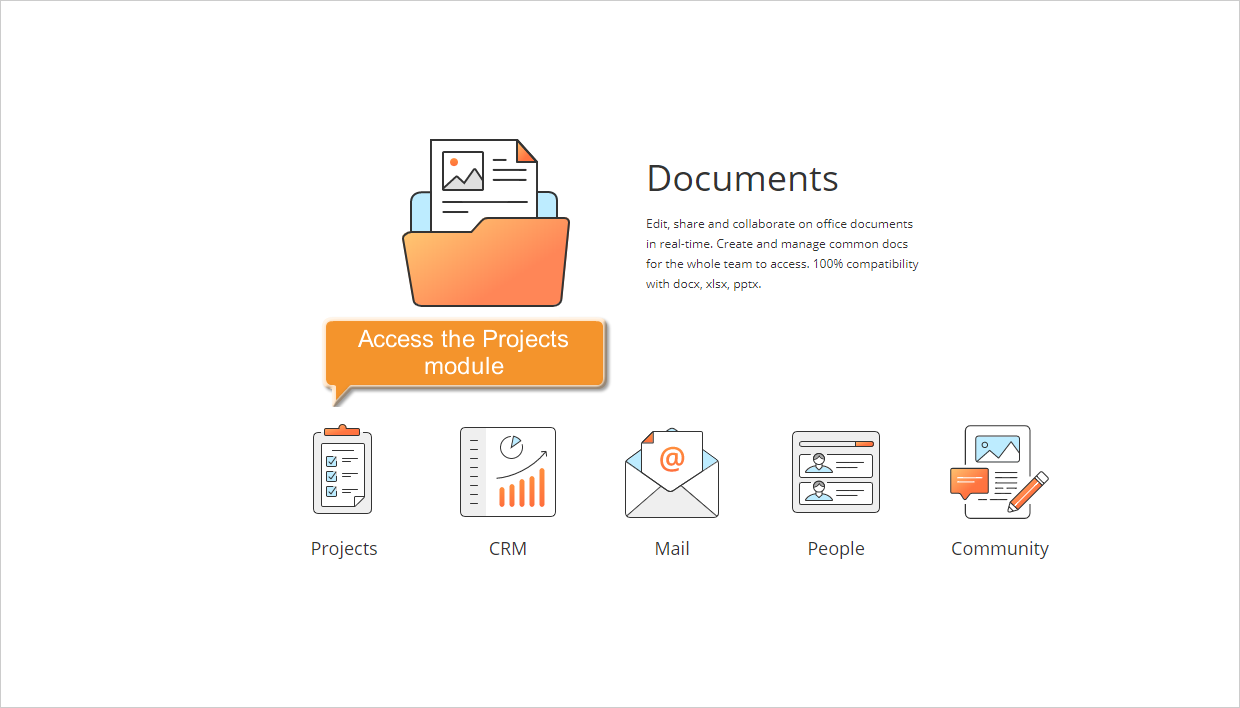
Se você já estiver logado no portal e o estiver usando há algum tempo, para acessar o módulo Projetos de qualquer página do portal, use a lista suspensa no canto superior esquerdo da página e selecione a opção correspondente.
Ativar a visualização do gráfico de Gantt
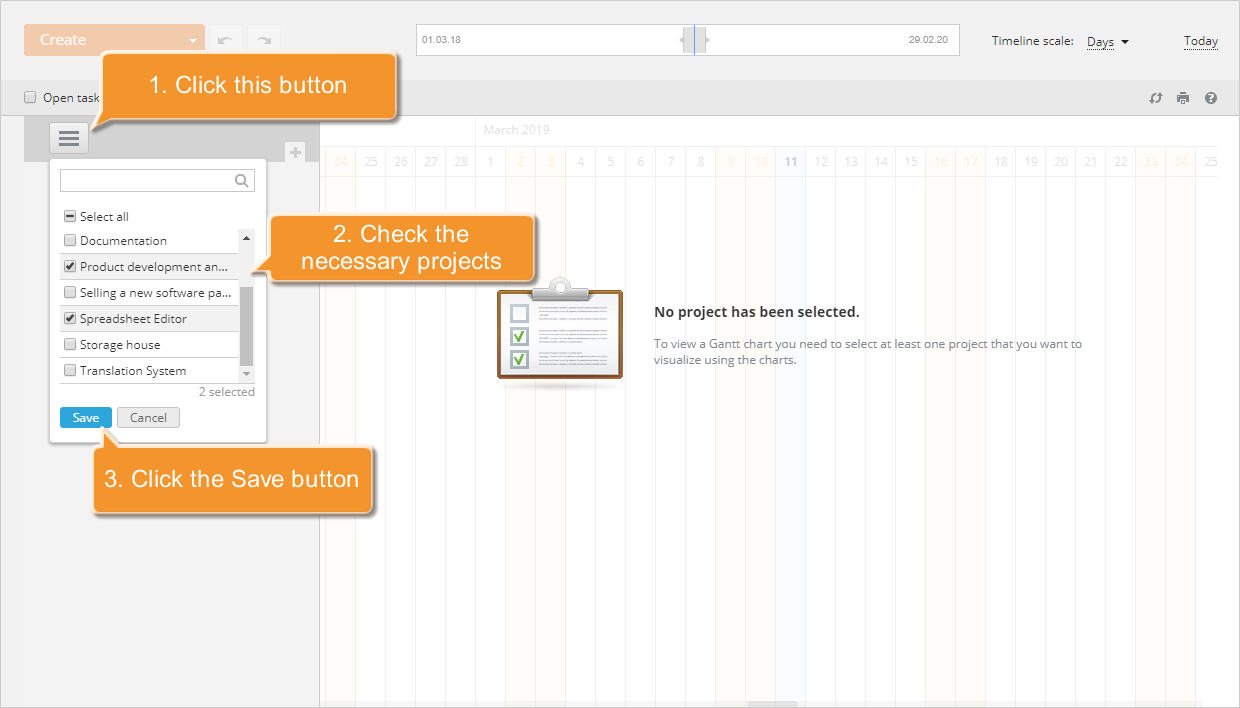
Clique no link Gráfico de Gantt no painel lateral esquerdo e selecione o projeto para o qual você precisa ativar o Gráfico de Gantt. Para fazer isso,
- clique no
 botão no canto superior esquerdo,
 - marque os projetos necessários na lista suspensa,
- use o botão Salvar para fechar a lista e exibir os projetos.
Alternativamente, você pode proceder da seguinte forma:
- Primeiramente, selecione um projeto necessário. Clique no link Projetos no painel lateral esquerdo para abrir a lista de todos os projetos criados. Para encontrar um necessário, use nosso filtro no topo da lista ou insira o título do projeto, total ou parcialmente, no campo de filtro e pressione a tecla Enter para exibir o necessário.
- Clique no título do projeto para abrir a página de visão geral do projeto.
- Alterne para a guia Gráfico de Gantt na página do projeto.
O Gráfico de Gantt para o projeto selecionado será ativado.
Ajustar a visualização do gráfico de Gantt
O gráfico de Gantt é um gráfico de barras onde o eixo horizontal representa o tempo total que você espera gastar para concluir o projeto e o eixo vertical representa as tarefas que você precisa realizar para concluir este projeto a tempo. As barras horizontais de diferentes comprimentos e cores mostram a sequência de tarefas com as datas de início e término especificadas. As linhas horizontais marcam as datas mais importantes no progresso do projeto (marcos).
O Gráfico de Gantt oferece uma visão panorâmica de todas as atividades do projeto e seu status:
 - tarefa/marco aberto,
 - tarefa/marco fechado,
 - tarefa/marco atrasado.
Por padrão, o Gráfico de Gantt é dividido em incrementos de tempo de um dia e mostra todos os marcos e tarefas criados dentro deste projeto. Mas você pode facilmente ajustar sua visualização: alterar os incrementos da linha do tempo e selecionar os objetos do gráfico a serem ocultados ou mostrados para definir a maneira mais conveniente de trabalhar.
Para alterar o incremento da linha do tempo, abra a lista suspensa Escala de tempo no canto superior direito e selecione uma das opções disponíveis: Dias, Semana, Mês. Ou, altere o tamanho do controle deslizante da barra de escala no topo do gráfico arrastando suas margens ou usando a roda do mouse:

Para selecionar os objetos do gráfico a serem mostrados, use o painel lateral esquerdo:
- para adicionar ou remover alguns projetos do gráfico, use o
 botão no canto superior esquerdo,
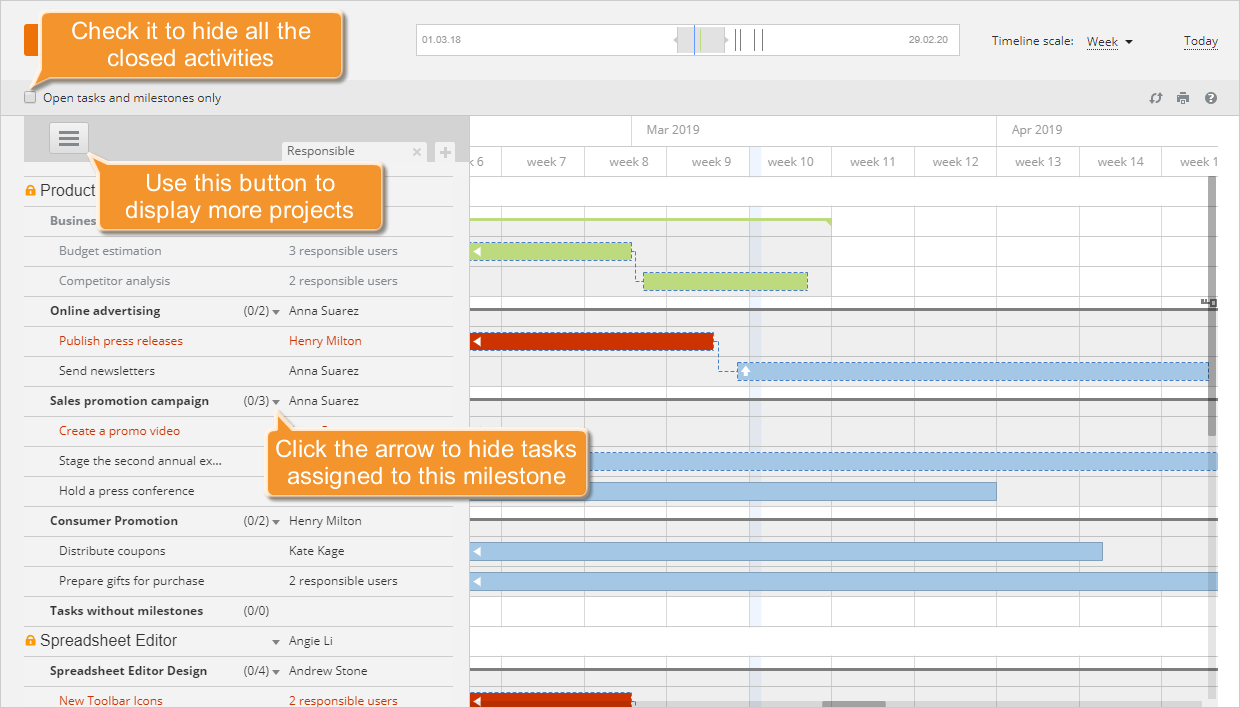
 - para ocultar todas as tarefas e marcos fechados do gráfico, marque a caixa Apenas tarefas e marcos abertos logo acima da lista de tarefas,
- para ocultar as tarefas e marcos de um determinado projeto, clique na seta para baixo ao lado do título do projeto,
- para ocultar as tarefas atribuídas a um determinado marco, clique na seta para baixo ao lado do título do marco.
Para selecionar os detalhes da atividade a serem exibidos no painel lateral esquerdo:
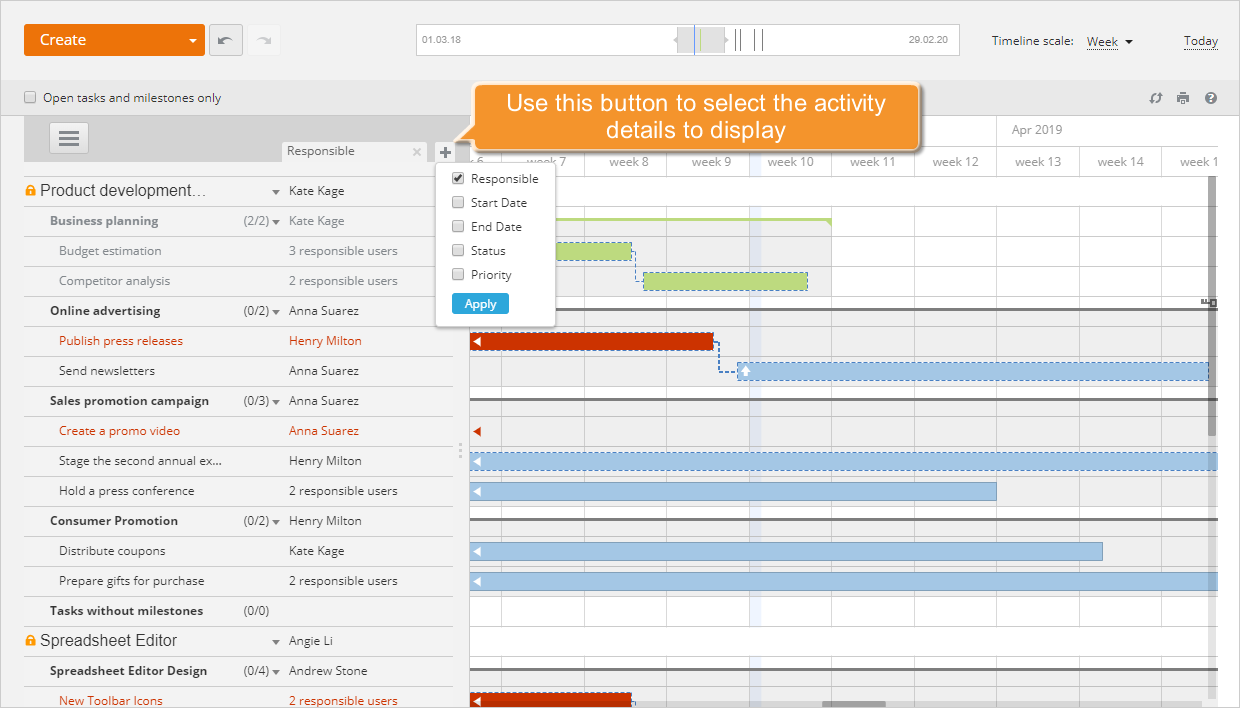
- clique no
 botão no canto superior direito do painel lateral esquerdo,
 - marque os detalhes que você deseja que sejam mostrados: Responsável, Data de Início, Data de Término, Status, Prioridade,
- clique no botão Aplicar para exibir os detalhes selecionados.
Para ocultar os detalhes que você não precisa no momento, basta fechar as abas desnecessárias usando os ícones de cruz.
Quando algumas abas de detalhes estão ativadas, você pode ajustar a largura do painel lateral esquerdo usando o simples arrastar e soltar.
Planejar e gerenciar marcos
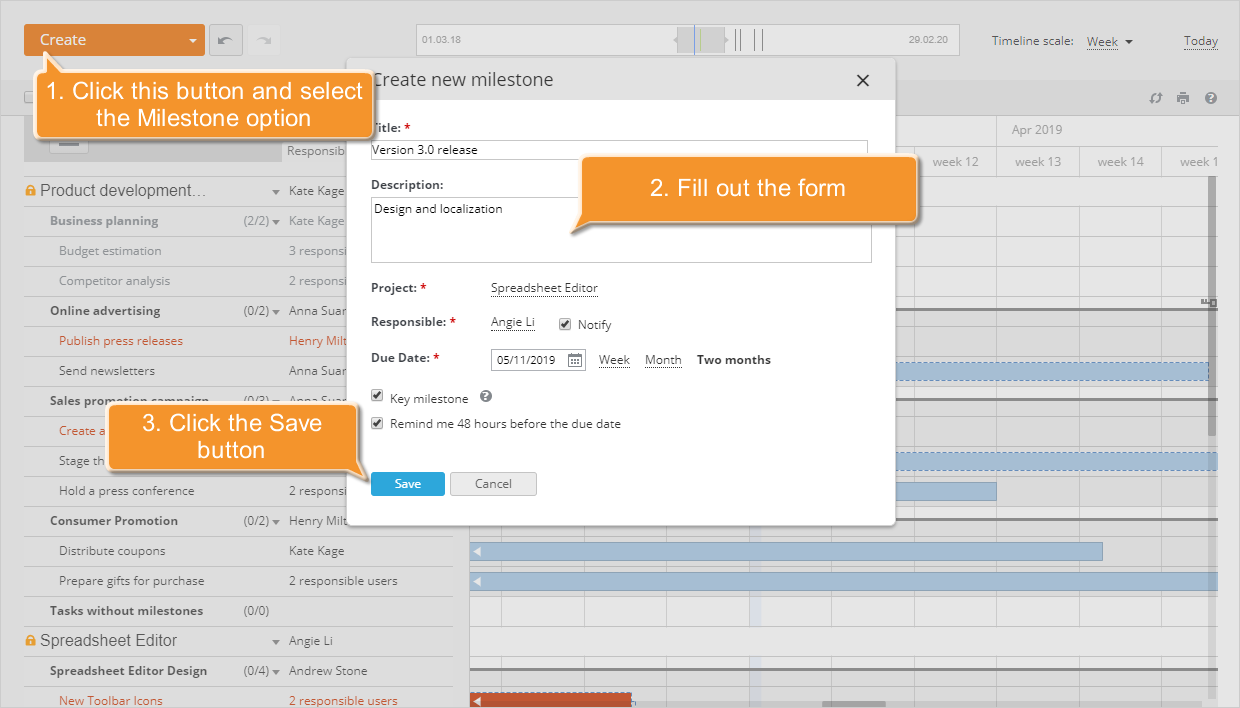
Para adicionar um ponto chave no progresso do seu projeto, crie um marco. Para fazer isso,
- Clique no botão Criar no canto superior esquerdo,
- Selecione a opção Marco na lista suspensa,
- Especifique o Título do seu marco e insira uma breve Descrição, se necessário.
- Selecione o Projeto ao qual você precisa adicionar um marco.
- Selecione a pessoa Responsável que você deseja atribuir ao marco recém-criado.
- Defina uma Data de Vencimento desejada.
- Marque a opção Marco chave, se necessário.
- Para ser notificado 48 horas antes da data de vencimento marque a opção correspondente.
- Clique no botão Salvar.
Para alterar a pessoa responsável,
- ative a aba Responsável usando o
botão no canto superior direito do painel lateral esquerdo e clique no nome do usuário responsável à direita do título do marco no painel lateral esquerdo,
ou
passe o mouse sobre a forma do marco no gráfico de Gantt e clique no
botão do menu flutuante do marco que aparece acima dele,
- selecione um usuário necessário na lista suspensa, marcando o botão de rádio ao lado dele,
- clique no botão OK para confirmar sua escolha.
Para mover um marco,
- passe o mouse sobre a seta da forma do marco,
- arraste e solte a forma para a data necessária.

Para gerenciar seus marcos, você pode usar o menu flutuante do marco, que aparece quando você passa o mouse sobre a forma do marco, ou o menu de contexto, ativado por um único clique direito do mouse. Você pode realizar uma das seguintes operações:
-
 - editar o título do seu marco,
 -
- atribuir um usuário responsável pelo seu marco,
-
 - excluir um marco desnecessário,
 -
 - adicionar tarefa ao marco selecionado,
 -
 - ajustar a forma do marco à sua tela,
 -
 - fechar o marco assim que todas as tarefas forem concluídas. Para reabrir o marco fechado, use o
 botão.
Criar e gerenciar tarefas
Para adicionar uma nova tarefa, você pode proceder de uma das seguintes maneiras:
- clique no botão Criar Novo... no canto superior esquerdo, selecione a opção Tarefa e preencha o formulário padrão Criar nova tarefa,
- use o gráfico de Gantt,
- passe o mouse sobre o marco ao qual deseja atribuir a tarefa e clique no
botão,
- ou, simplesmente clique com o botão direito na área do gráfico de Gantt.
- passe o mouse sobre o marco ao qual deseja atribuir a tarefa e clique no
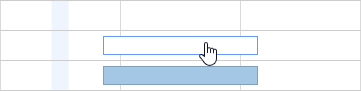
Se você seguir a primeira maneira, a barra de tarefas com todos os parâmetros especificados será adicionada e atribuída ao marco necessário. Se você usar a segunda, a barra de tarefas vazia será adicionada ao gráfico de Gantt. Insira um título para a tarefa e pressione a tecla Enter. Depois disso, você poderá editar e gerenciar sua tarefa.
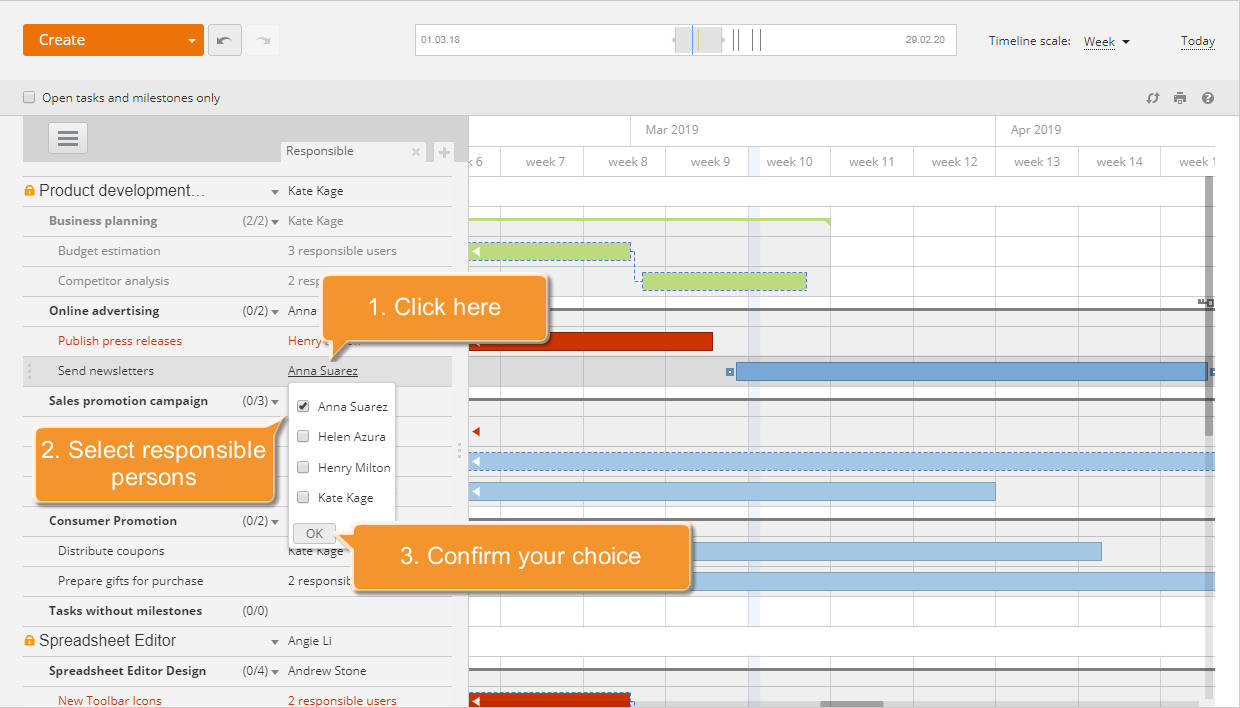
Para atribuir/mudar pessoas responsáveis,
- ative a aba Responsável usando o
botão no canto superior direito do painel lateral esquerdo e clique no link Sem Responsável à direita do título da tarefa no painel lateral esquerdo,
ou
passe o mouse sobre a barra de tarefas no gráfico de Gantt e clique no
botão do menu flutuante da tarefa que aparece acima dela,
- selecione os usuários necessários na lista suspensa, marcando as caixas ao lado deles,
- clique no botão OK para confirmar sua escolha.
Você pode facilmente alterar a data de início e término da tarefa e a quantidade de tempo que espera gastar na conclusão desta tarefa simplesmente arrastando e soltando. Passe o cursor do mouse sobre a borda da barra de tarefas (a borda esquerda para alterar a data de início ou a borda direita para alterar a data de vencimento) e, sem soltar o botão do mouse, mova-o para definir a data apropriada.
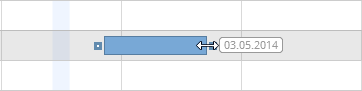
Usando a funcionalidade de arrastar e soltar, você também pode mover sua barra de tarefas horizontal ou verticalmente:
- mova-a horizontalmente para alterar as datas sem mudar a quantidade de tempo,
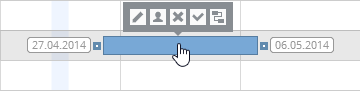
- mova-a verticalmente para deslocar a tarefa para outro marco.
Para editar o título da tarefa, alterar seu status de Aberto para Fechado e vice-versa, ou excluí-la completamente, use o menu flutuante da tarefa, que aparece quando você passa o mouse sobre a barra de tarefas ou o menu de contexto ativado por um único clique direito do mouse.
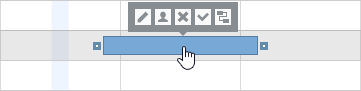
Criar dependências de tarefas
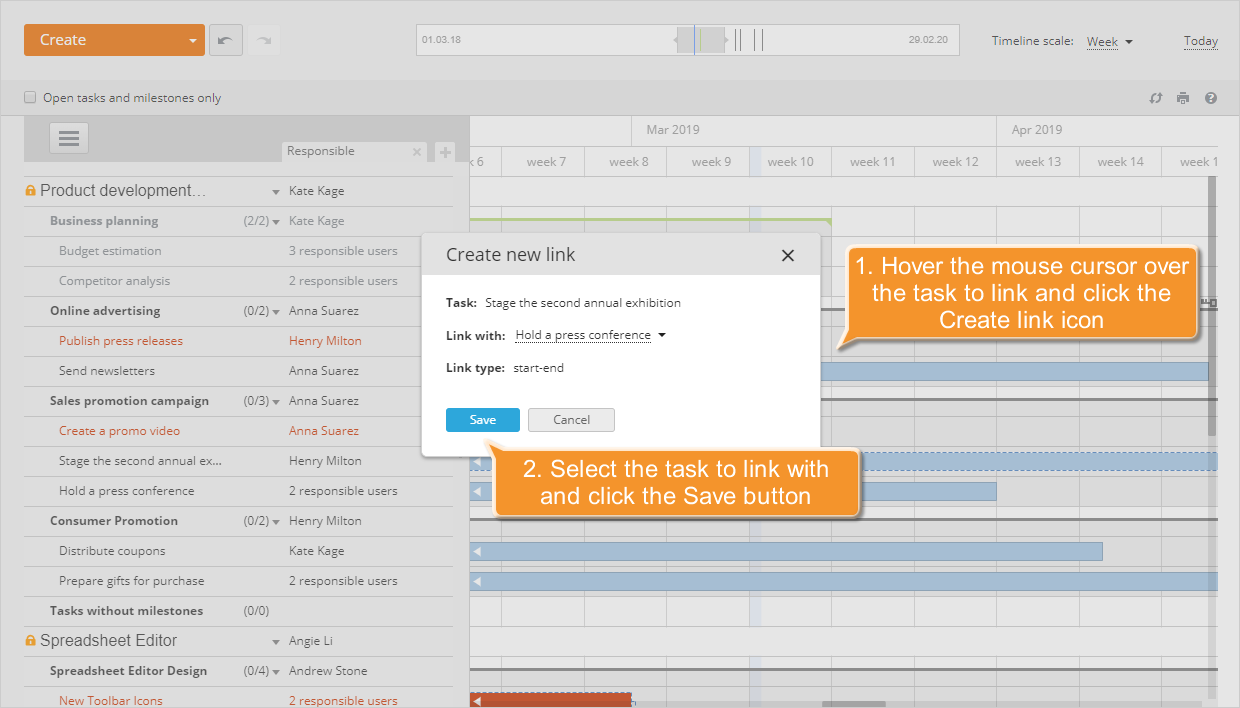
Para determinar a ordem das tarefas a serem concluídas, vincule-as. Para fazer isso, proceda de uma das seguintes maneiras:
- Localize a tarefa que você precisa vincular no painel lateral esquerdo e clique nela. O gráfico de Gantt será automaticamente rolado até sua data de início, ou seja, o início da barra que representa esta tarefa.
- Passe o mouse sobre a barra de tarefas e clique no
 botão do menu flutuante da tarefa.
 - Na janela Criar novo link que se abre, selecione a tarefa com a qual deseja vincular na lista suspensa correspondente.
- Clique no botão Salvar para criar o link e fechar a janela.
Alternativamente, você pode:
- posicionar o ponteiro no final da barra de tarefas que você precisa vincular,
- clicar com o botão esquerdo na marca quadrada
 que aparece,
 - sem soltar o botão do mouse, arraste até o início da barra de tarefas com a qual você precisa vincular.

O link Fim-Início será criado. Este tipo de link significa que a tarefa com a qual você vincula não pode começar até que a tarefa que você vincula seja concluída. Será representado por uma linha azul tracejada. A linha vermelha tracejada significa que o link criado é inválido. Para torná-lo válido, você precisa corrigir as datas das tarefas.
Para excluir um link inválido/desnecessário, basta clicar com o botão direito sobre ele.