Configurando tipos de relatório
Precisa saber os detalhes completos do status atual de todos os projetos? No módulo Projetos, você pode obter essas informações usando os Relatórios. Os relatórios fornecem informações extensas e detalhadas em um formato conveniente - em um arquivo .xlsx, que pode ser aberto no editor de planilhas.
Existem muitas configurações e parâmetros diferentes disponíveis para gerar um relatório. Este guia ajudará você a entender rapidamente e aprender como gerar relatórios em um formato adequado.
Acessar os Projetos
Entre no seu portal e clique no link Projetos.


Se você já estiver logado no portal e o estiver usando há algum tempo, para acessar o módulo Projetos de qualquer página do portal, use a lista suspensa no canto superior esquerdo da página e selecione a opção correspondente.
Configurar o Relatório
Clique no link Relatórios no painel lateral esquerdo. Uma nova página será aberta com a lista de todos os relatórios gerados. Se você não tiver criado relatórios antes, essa lista estará vazia.

Selecione um tipo de relatório que deseja gerar na lista de Relatórios e configure os parâmetros disponíveis:
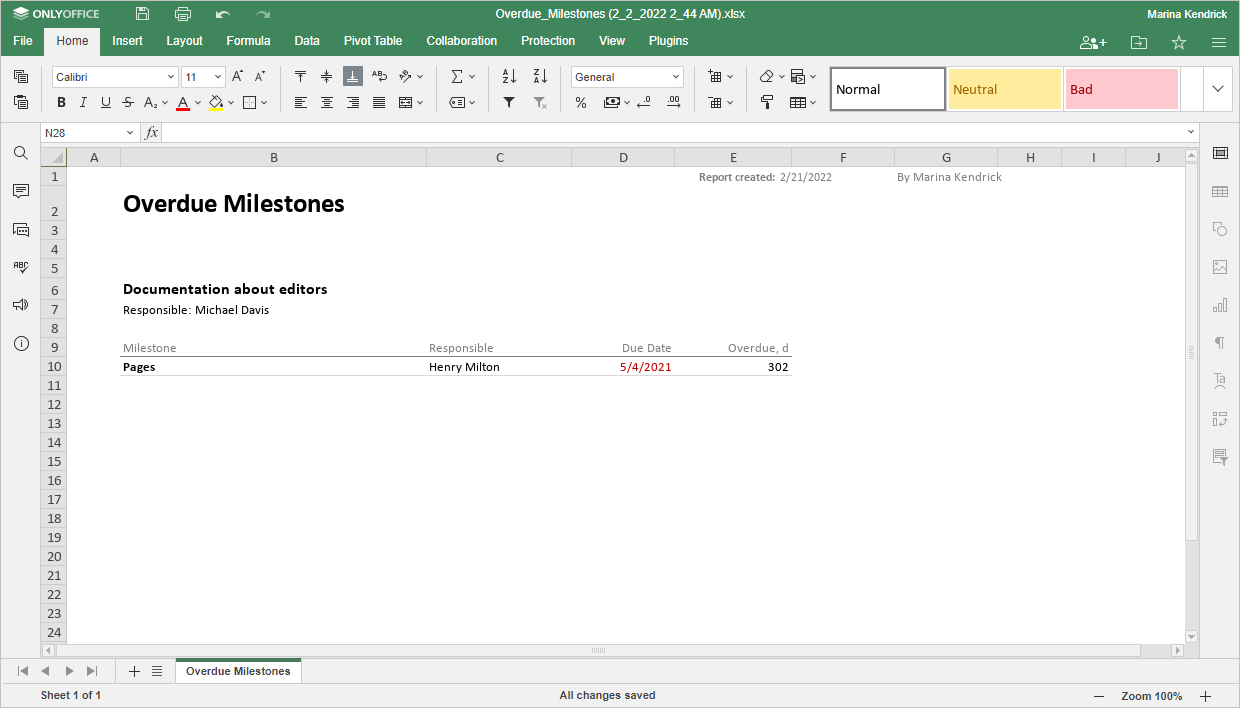
- Marcos Atrasados (Tags, Projeto) - para exibir uma lista de marcos atrasados.
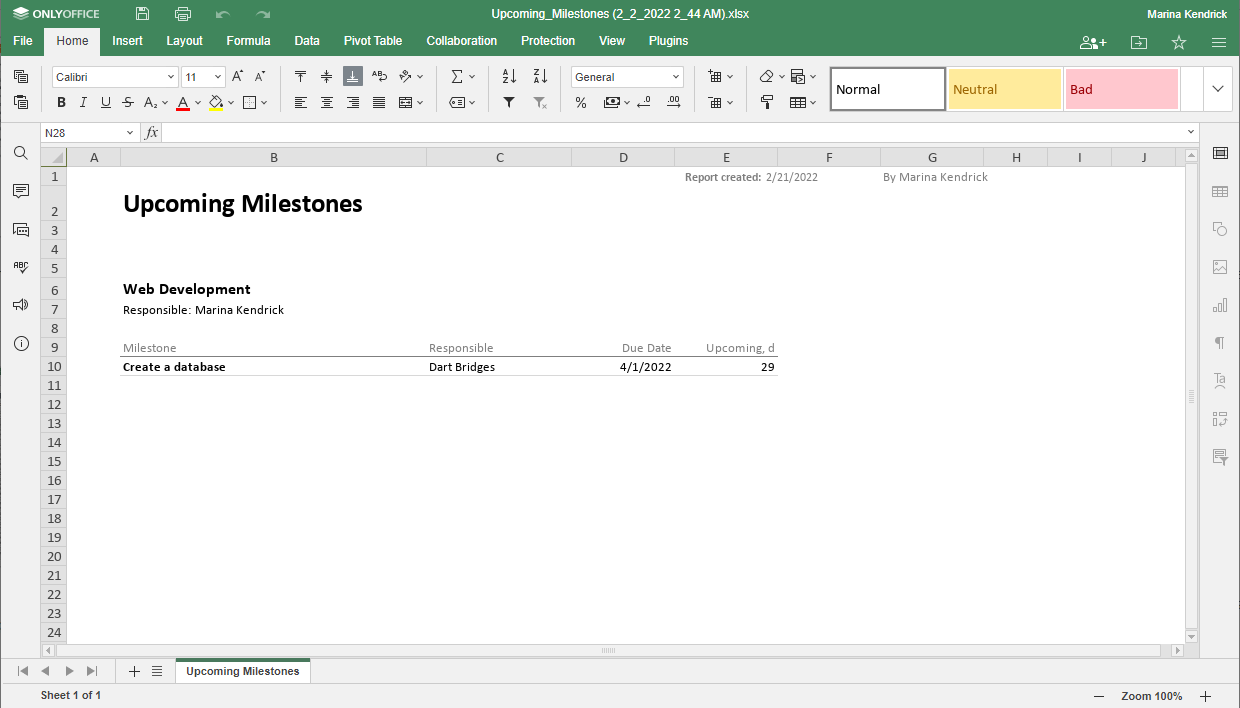
- Próximos Marcos (Tags, Projeto, Período de Tempo) - para exibir uma lista de próximos marcos.
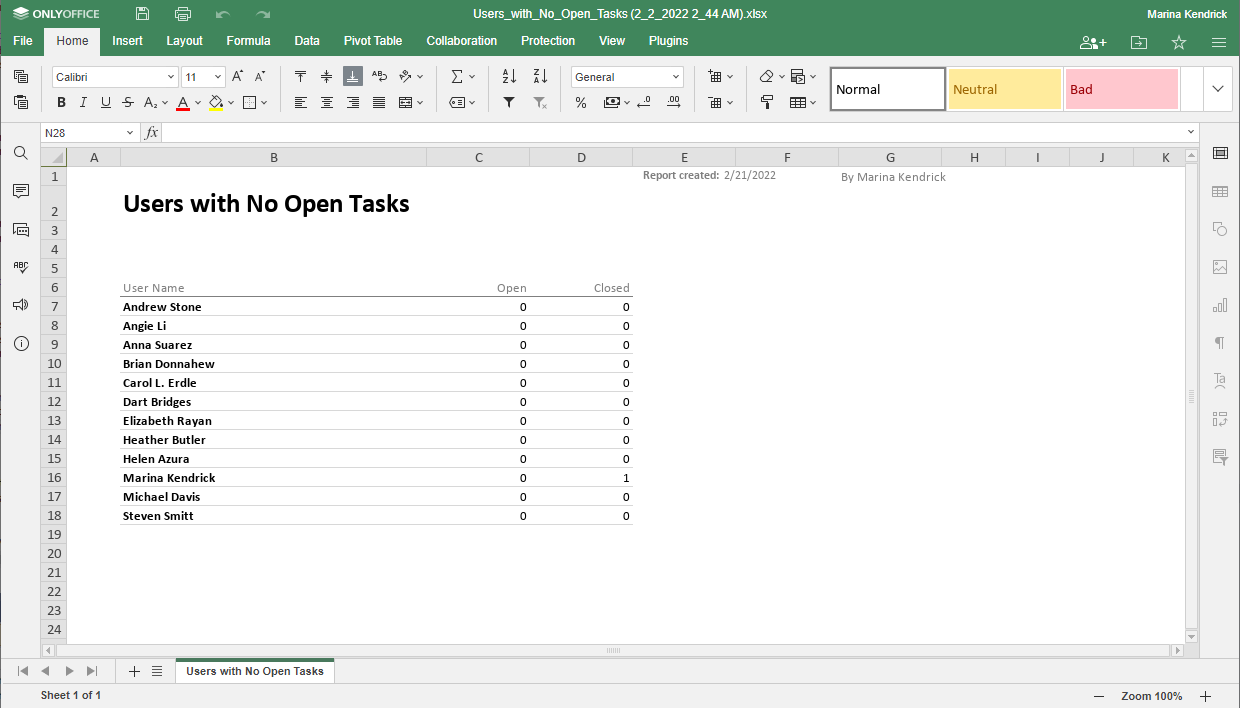
- Usuários sem Tarefas Abertas (Visualizar por grupo, Visualizar por projeto) - para exibir uma lista de usuários que não têm tarefas abertas no momento.
- Projetos sem Marcos Abertos (Visualizar por grupo, Visualizar por usuário) - para exibir uma lista de projetos sem marcos abertos anexados.
- Projetos sem Tarefas Abertas (Visualizar por grupo, Visualizar por usuário) - para exibir uma lista de projetos sem tarefas abertas atribuídas.
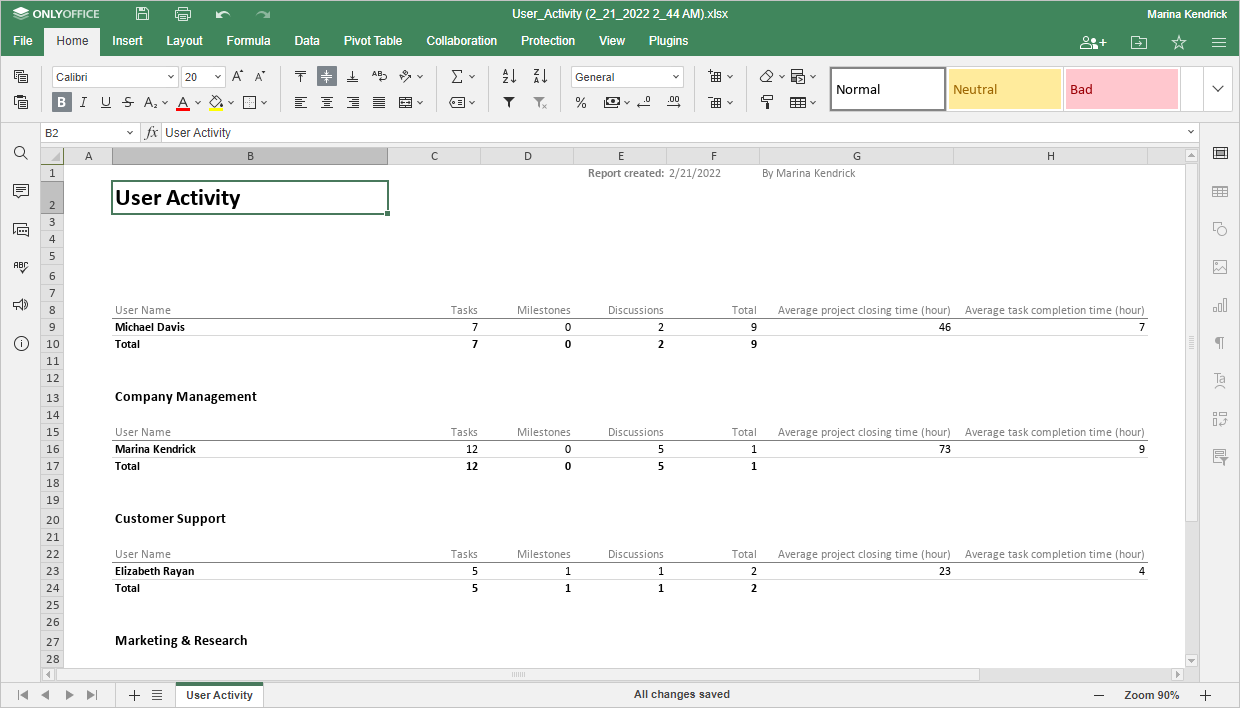
- Atividade do Usuário - para exibir todas as ações de um usuário específico dentro dos Projetos para um determinado período de tempo:
- Visualizar por grupo (Visualizar por grupo, Visualizar por usuário, Período de tempo, Mostrar tempo médio).
- Visualizar por projeto (Tags, Projeto, Visualizar por usuário, Período de tempo, Mostrar tempo médio para concluir tarefas).
- Carga de Trabalho - para exibir o número de tarefas atribuídas a um usuário, agrupadas de acordo com seu status:
- Visualizar por grupo (Visualizar por grupo, Visualizar por usuário).
- Visualizar por projeto (Tags, Projeto, Visualizar por usuário).

- Lista de Projetos (Visualizar por grupo, Visualizar por usuário, Período de tempo, Mostrar projetos fechados) - para exibir uma lista para um usuário/grupo específico por um período de tempo específico.
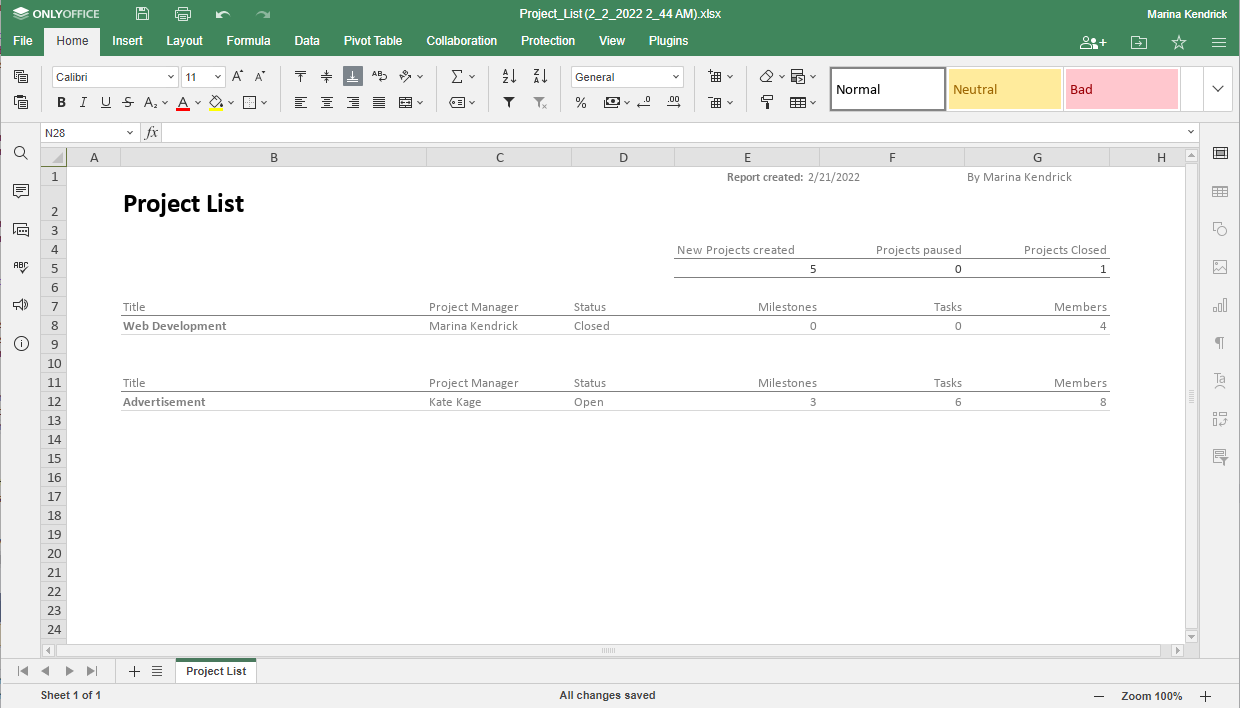
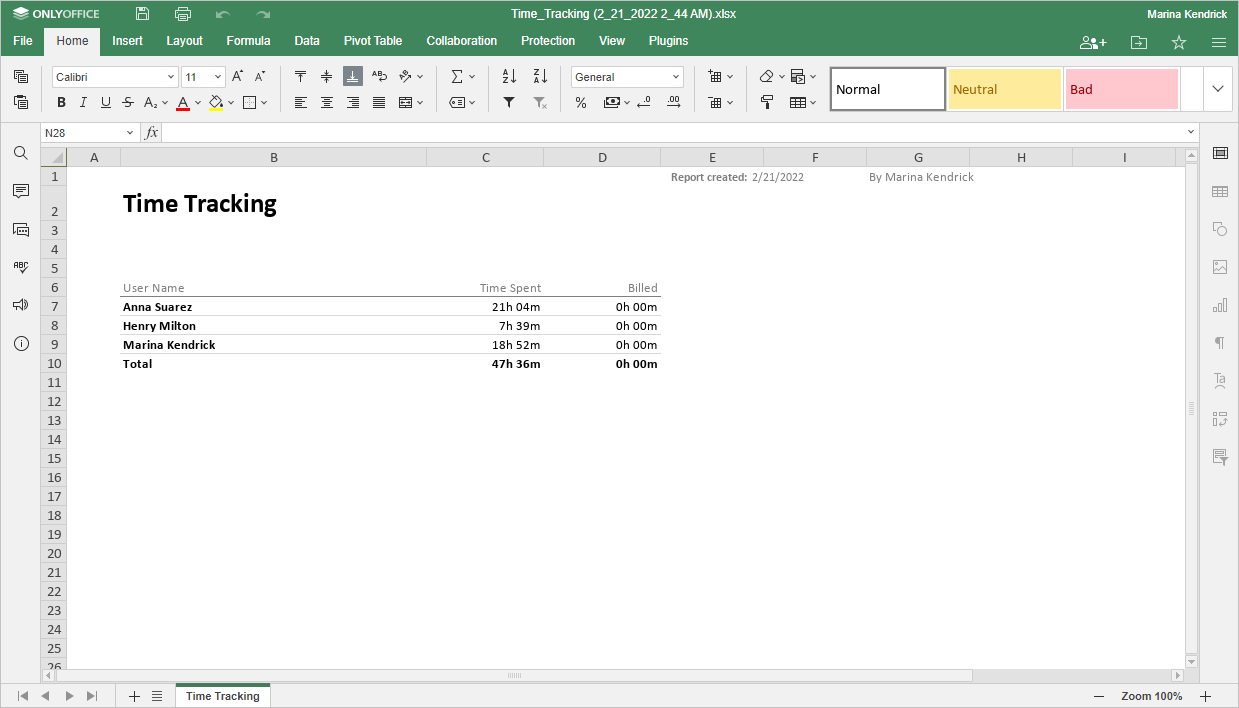
- Rastreamento de Tempo - para exibir uma lista de usuários com seu tempo total de trabalho calculado com base em um registro de tempo:
- Visualizar por usuário (Visualizar por grupo, Visualizar por usuário, Status de pagamento, Período de tempo).
- Visualizar por tarefas de usuário (Visualizar por grupo, Visualizar por usuário, Status de pagamento, Período de tempo).
- Visualizar por projeto (Visualizar por grupo, Visualizar por usuário, Status de pagamento, Período de tempo).
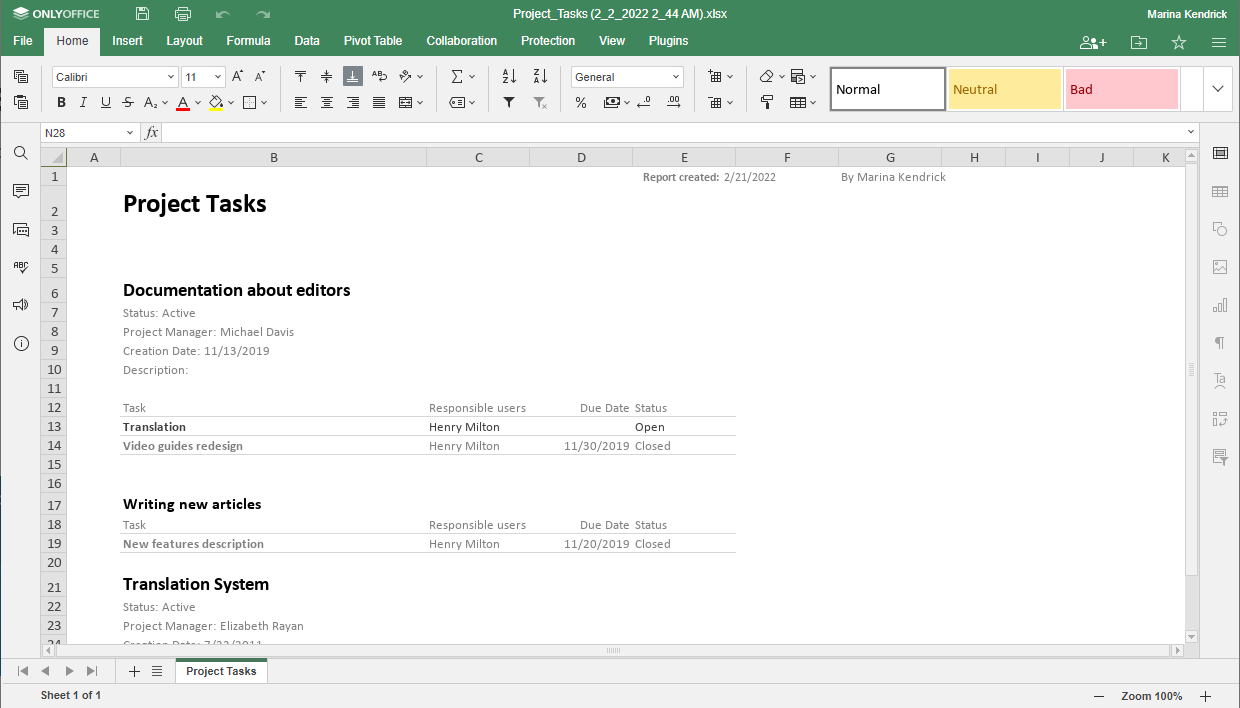
- Tarefas do Projeto (Tags, Projeto, Visualizar por usuário, Data de criação, Mostrar tarefas, Mostrar tarefas sem responsável) - para exibir uma lista de tarefas agrupadas de acordo com o projeto e marco ao qual estão anexadas.
- Tarefas do Usuário (Visualizar por grupo, Visualizar por usuário, Data de criação, Mostrar tarefas) - para exibir a lista de tarefas agrupadas de acordo com o usuário a quem estão atribuídas.

- Tarefas Atrasadas (Tags, Projeto) - para exibir uma lista de tarefas atrasadas.

Uma vez que todas as configurações tenham sido configuradas, clique no botão Gerar Relatório.
Uma janela de status será aberta no canto inferior direito mostrando os relatórios gerados. Em seguida, você pode abri-los no editor de planilhas clicando no botão Abrir.
Para simplificar o trabalho com relatórios, você pode usar modelos de relatório. Isso permite criar relatórios automaticamente e enviá-los por e-mail. Por favor, visite esta página para saber mais.