Adicionando contatos em massa
Introdução
Construir um banco de dados de clientes é essencial para começar a usar seu sistema de CRM. O recurso de Importar contatos facilitará esse processo, permitindo que você adicione vários contatos de uma vez, em vez de inseri-los um por um manualmente.
Este guia mostrará como transferir seus contatos de um arquivo CSV para o CRM e restringir o acesso a eles.
Passo 2. Acesse o CRM
Entre no seu portal ONLYOFFICE e clique no link CRM.


Se você já estiver logado no portal e o estiver usando há algum tempo, para acessar o módulo CRM de qualquer página do portal, use a lista suspensa no canto superior esquerdo da página e selecione a opção correspondente.
Passo 3. Localize seu arquivo CSV
Clique no botão ao lado do botão Criar Novo... no canto superior esquerdo e selecione a opção Importar contatos na lista suspensa. A página de Importar Contatos será aberta.
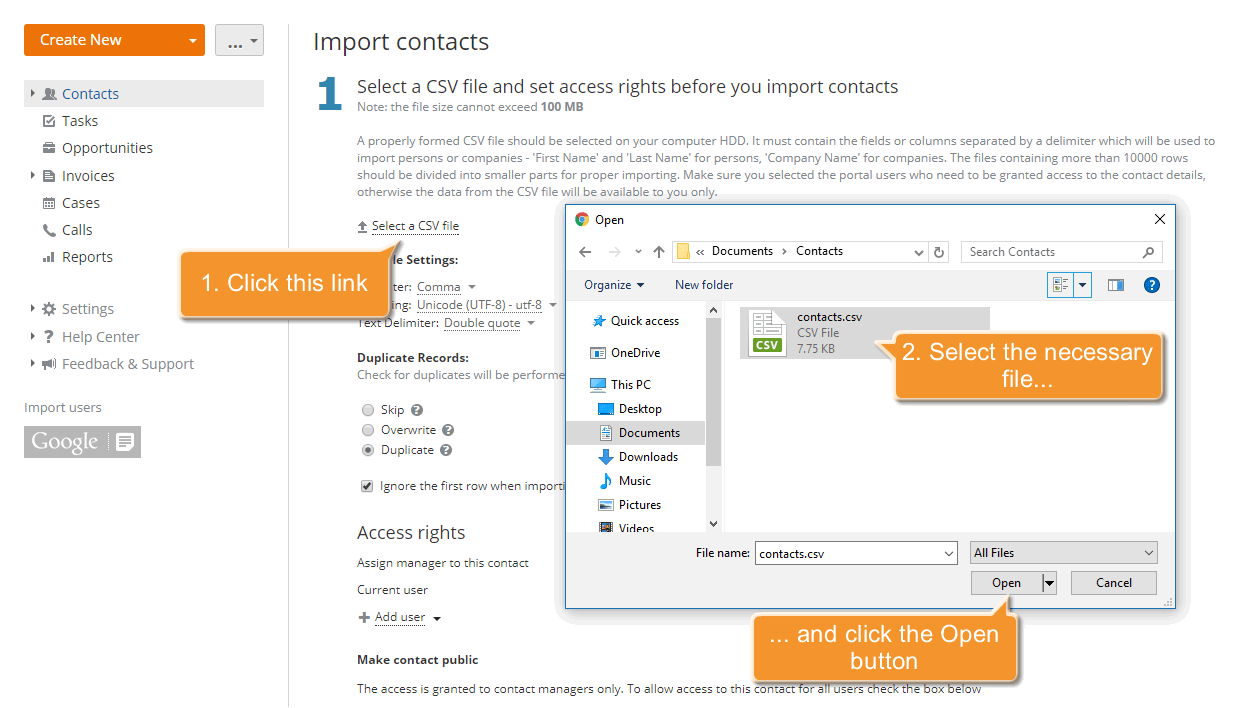
Clique no link Selecionar um arquivo CSV. Procure o arquivo necessário no disco rígido do seu computador. Uma vez localizado o arquivo, clique no botão Abrir para carregá-lo no sistema.
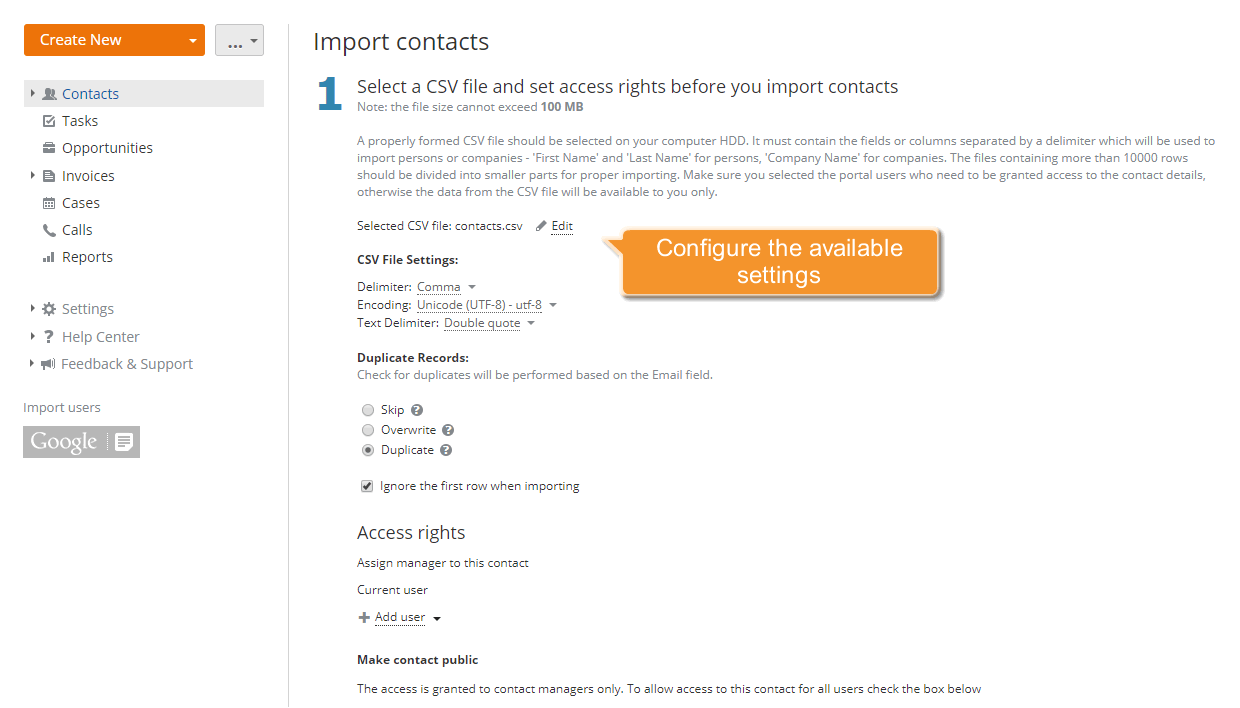
O arquivo será carregado e exibido no lugar do link. Para substituí-lo, use o link Editar ao lado do nome do arquivo.
Passo 4. Configure as configurações do arquivo CSV
Para uma importação adequada, você precisa definir as configurações do seu arquivo CSV:
- Delimitador
Um arquivo CSV usa vírgulas para separar valores, no entanto, muitas implementações de ferramentas de importação/exportação CSV permitem o uso de outros delimitadores: ponto e vírgula, dois pontos, tabulação, espaço. Use esta lista suspensa para selecionar o caractere usado para separar valores em seu arquivo CSV.
- Codificação
Especifique o tipo de codificação usado ao salvar seu arquivo CSV. O tipo padrão é UTF-8.
- Delimitador de Texto
Use esta lista suspensa para especificar o caractere usado para delimitar os campos em seu arquivo CSV.
Depois disso, selecione a ação que será realizada com os registros duplicados, caso existam. Marque a opção Pular para importar contatos mantendo os contatos existentes, use a opção Substituir se desejar importá-los substituindo os existentes ou deixe a opção padrão Duplicar marcada se precisar duplicar os contatos coincidentes. Você poderá mesclá-los mais tarde seguindo as instruções aqui.
Se o seu arquivo CSV tiver uma linha de cabeçalho com os títulos das colunas, certifique-se de que a opção Ignorar a primeira linha ao importar esteja marcada.
Passo 5. Defina o nível de acesso desejado
Por padrão, o acesso aos contatos importados será concedido apenas ao usuário atual.
Para atribuir gerentes a esses contatos, clique no link Adicionar usuário e selecione uma pessoa da lista. Use o campo de filtro na parte superior para facilitar a busca.
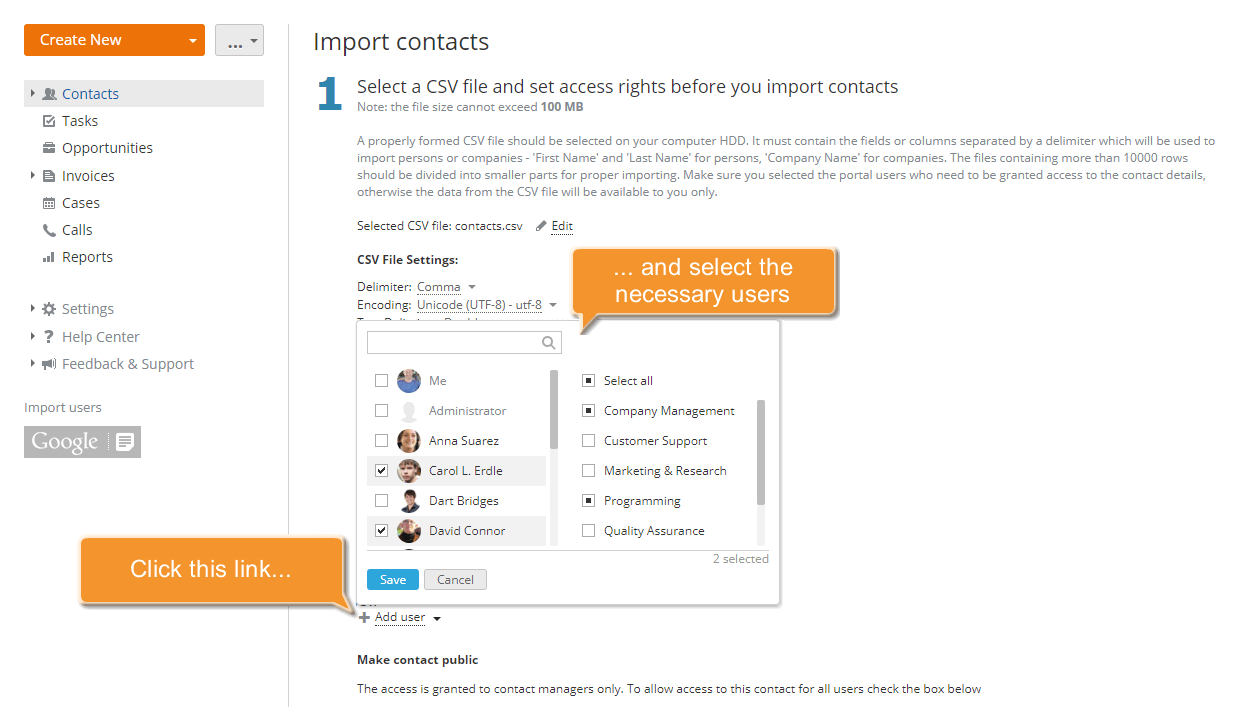
Para tornar esses contatos públicos e conceder acesso a todos os usuários do CRM, marque a opção Permitir que todos os usuários do CRM acessem este contato.
Quando o arquivo estiver selecionado e todos os parâmetros configurados, clique no botão Continuar na parte inferior para prosseguir para o próximo passo.
Passo 6. Verifique as informações de contato e comece a importar
Antes de importar seus dados de clientes, você precisa verificar as informações disponíveis. Você verá a tabela com três colunas:
Coluna do arquivo - a primeira linha do seu arquivo CSV contendo os nomes das colunas/campos.
Campo correspondente do CRM - o campo do CRM correspondente ao nome do campo/coluna do seu arquivo, se houver.
Se o sistema não encontrar automaticamente nenhum campo correspondente do CRM, abra a lista suspensa e selecione o necessário manualmente.
Valor - o valor disponível da coluna do arquivo. Para verificar todas as informações do arquivo, use os links Próximo registro/Registro anterior na parte superior.
Para poder importar pessoas, você precisa corresponder pelo menos uma coluna do seu arquivo com os campos Nome e outra com Sobrenome do CRM. O mesmo vale para a importação de empresas, você precisará corresponder o campo Nome da Empresa para poder importar uma empresa.
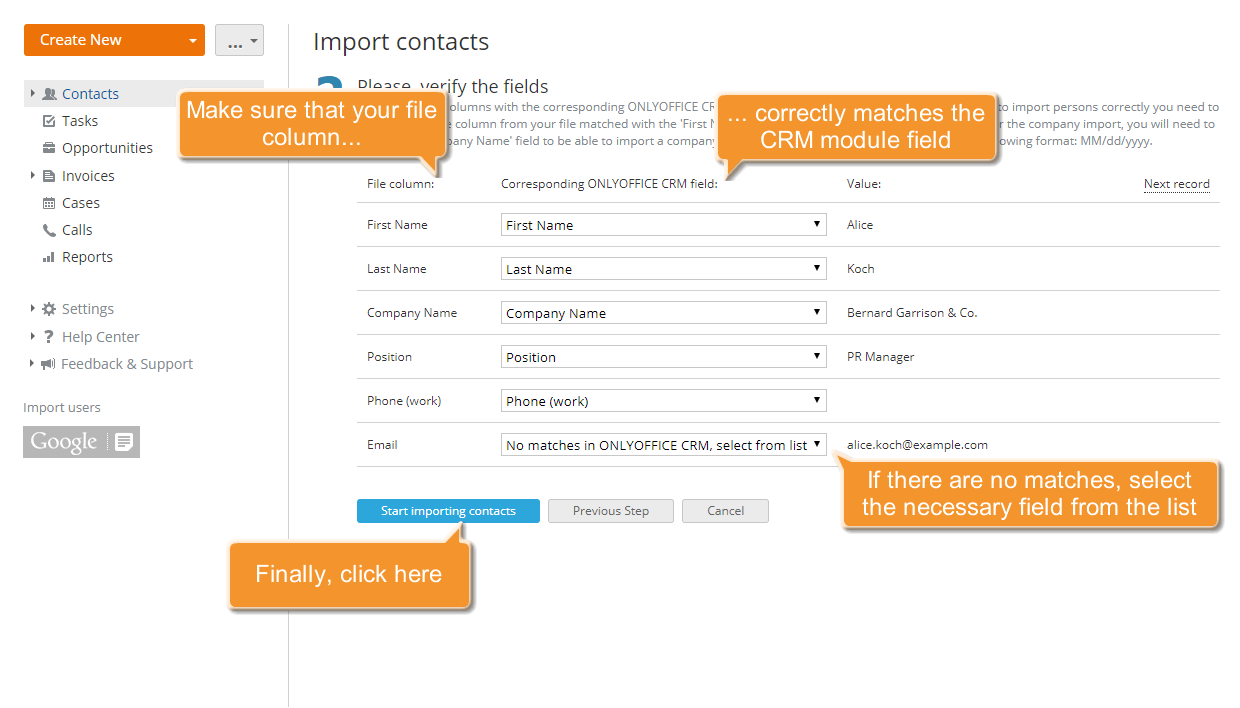
Depois de verificar os dados dos clientes, clique no botão Iniciar importação de contatos abaixo da lista de contatos para iniciar o processo.
É isso. Todos os contatos selecionados serão importados e exibidos na lista de Contatos. Não se esqueça de manter seus contatos atualizados!