潜在的な売上の追跡
はじめに
商談機会は、潜在的な販売、予想される締切日、予算、成功確率を追跡し、販売をより簡単かつ効果的に管理するために使用されます。
このガイドでは、商談機会を作成し、管理する方法を説明します。
ステップ1. CRMにアクセスする
ONLYOFFICEポータルにログインし、CRMリンクをクリックします。


すでにポータルにログインして使用している場合、ポータルの任意のページからCRMモジュールにアクセスするには、ページの左上隅にあるドロップダウンリストを使用し、該当するオプションを選択します。
ステップ2. 商談機会を作成する
左上隅の新規作成...ボタンをクリックし、ドロップダウンリストから商談機会オプションを選択します。
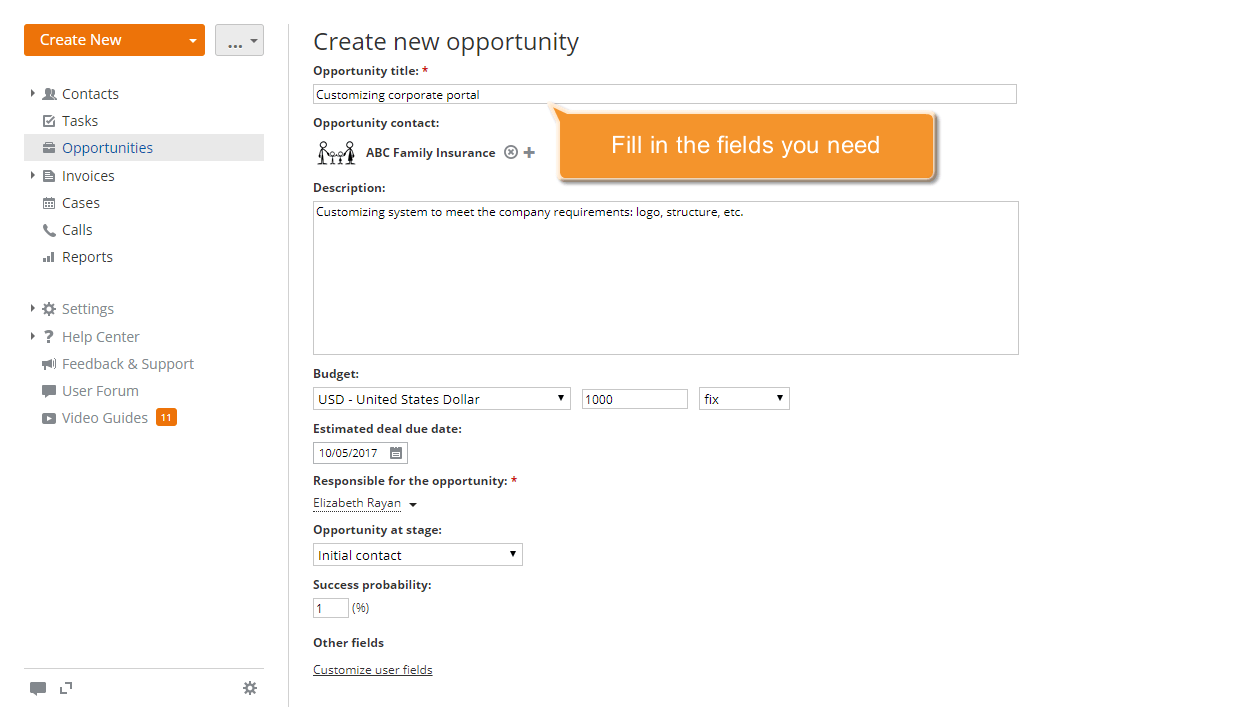
新しい商談機会を作成フォームが表示されます。必要なフィールドに入力してください:
- 商談機会のタイトルを入力します;
- 顧客データベースから商談機会の連絡先(個人または会社)を見つけます;
- 簡単な説明を追加します;
- カレンダーを使用して予想取引締切日を設定します;
- 商談機会の予算の通貨、金額、タイプを指定します;
- ドロップダウンリストから商談機会の担当者を選択します;
- ドロップダウンリストを使用して商談機会のステージを設定します。成功確率はそれに応じて設定されます。
作成した商談機会へのアクセスを制限したい場合は、アクセスを制限ボックスをチェックし、アクセスを許可するユーザーを追加します。
最後に、下部の保存ボタンをクリックします。
作成された商談機会は商談機会リストに追加されます。
ステップ3. 商談機会のステージを変更する
商談機会を作成すると、リストから利用可能なステージの1つを選択できます。これにより、販売パイプラインを追跡するのに役立ちます。デフォルトでは初回接触に設定されています。
新しいステージに進むには、リストから必要な商談機会を選択し、そのタイトルをクリックします。
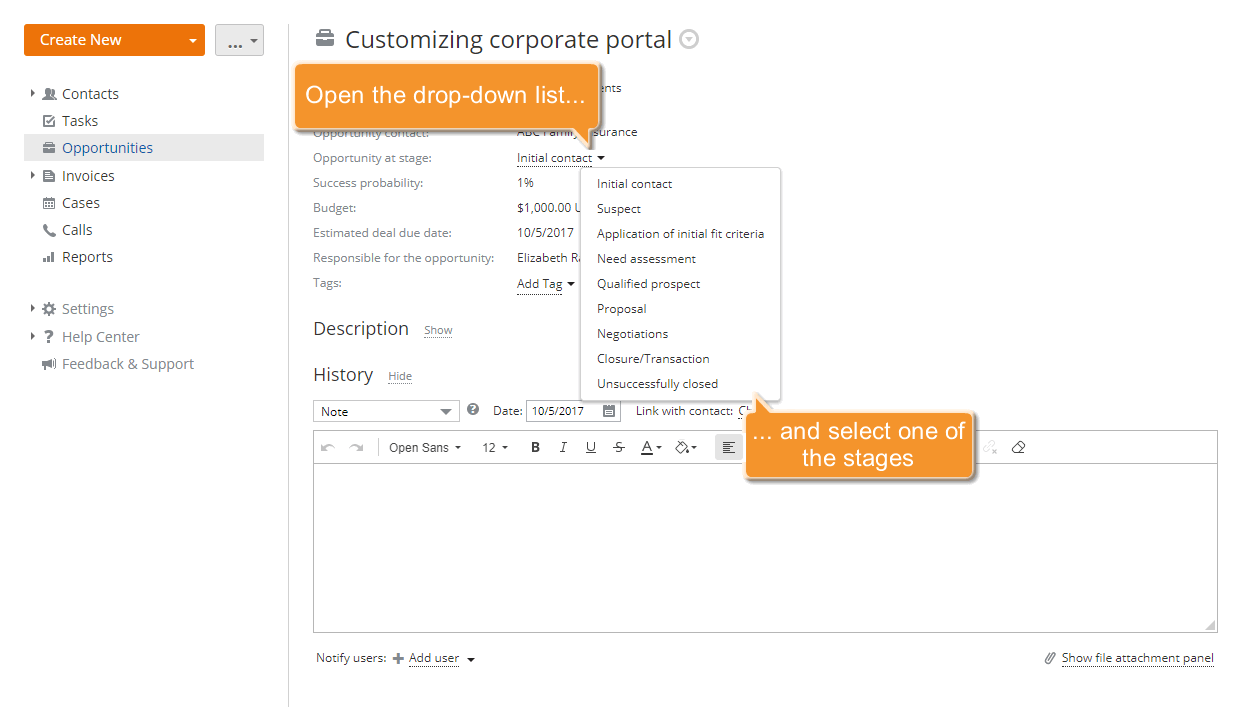
ステージでの商談機会リストを開き、必要なものを選択すると、成功確率の値がそれに応じて変更されます。
ステップ4. タスクを追加する
商談機会をクローズする前に、いくつかのタスク/アクションを完了する必要があります。タスクを作成することは、時間通りに物事を完了するための効果的な方法です。自分自身の簡単なリマインダーとして使用したり、商談機会に関するチームの作業を整理するために使用できます。
新しいタスクを追加するには、選択した商談機会ページのタスクタブに切り替えます。タスクがない場合はタスクを作成リンクをクリックするか、左上隅の新規作成...ボタンを使用し、ドロップダウンリストからタスクオプションを選択します。フォームに入力します:タスクのタイトルを入力し、タスクカテゴリの1つを選択し、希望する締切日(日付と時間)とアラートドロップダウンリストを使用してリマインダー時間を設定し、担当者リストから担当者を選択し、簡単な説明を追加します。
必要な情報がすべて指定されたら、下部の保存ボタンをクリックします。
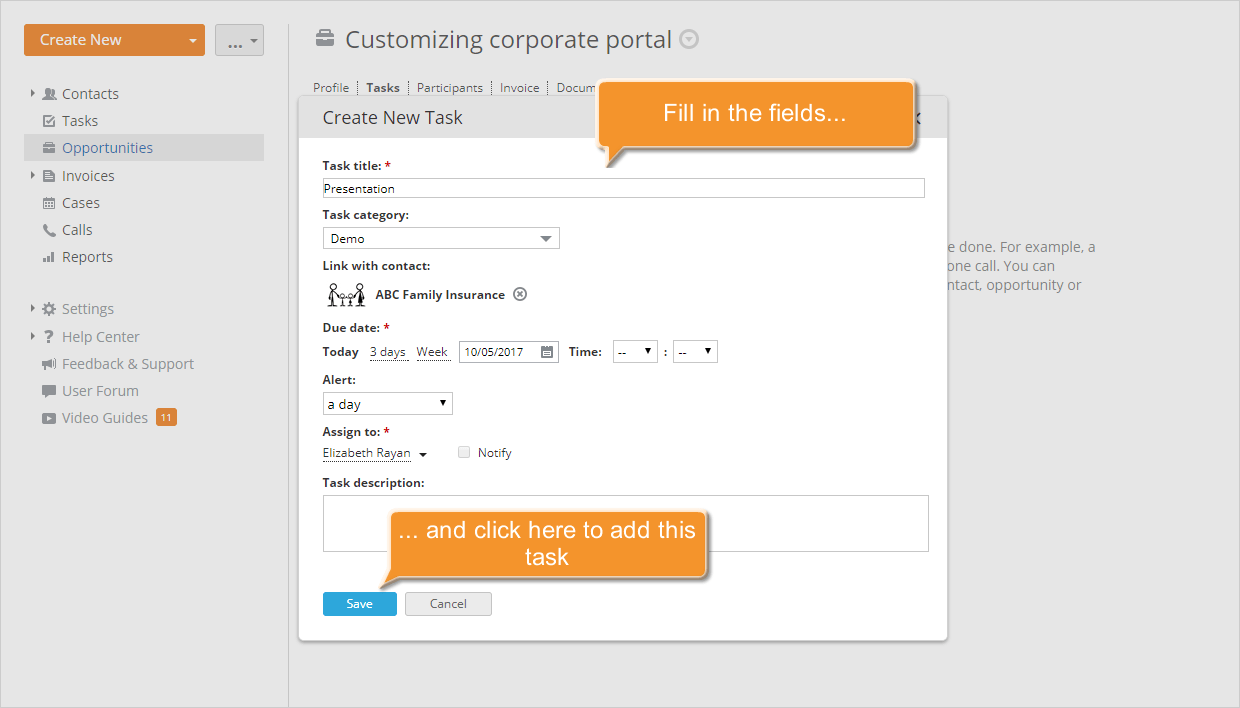
作成されたタスクは、選択した商談機会のタスクリストに追加されます。タスクが完了したら、タスクタイトルの横にあるドロップダウンリストを開き、完了オプションを選択してリスト内でクローズします。
ステップ5. 商談機会の参加者を管理する
商談機会に取り組む際、参加者を追加または削除することができます。
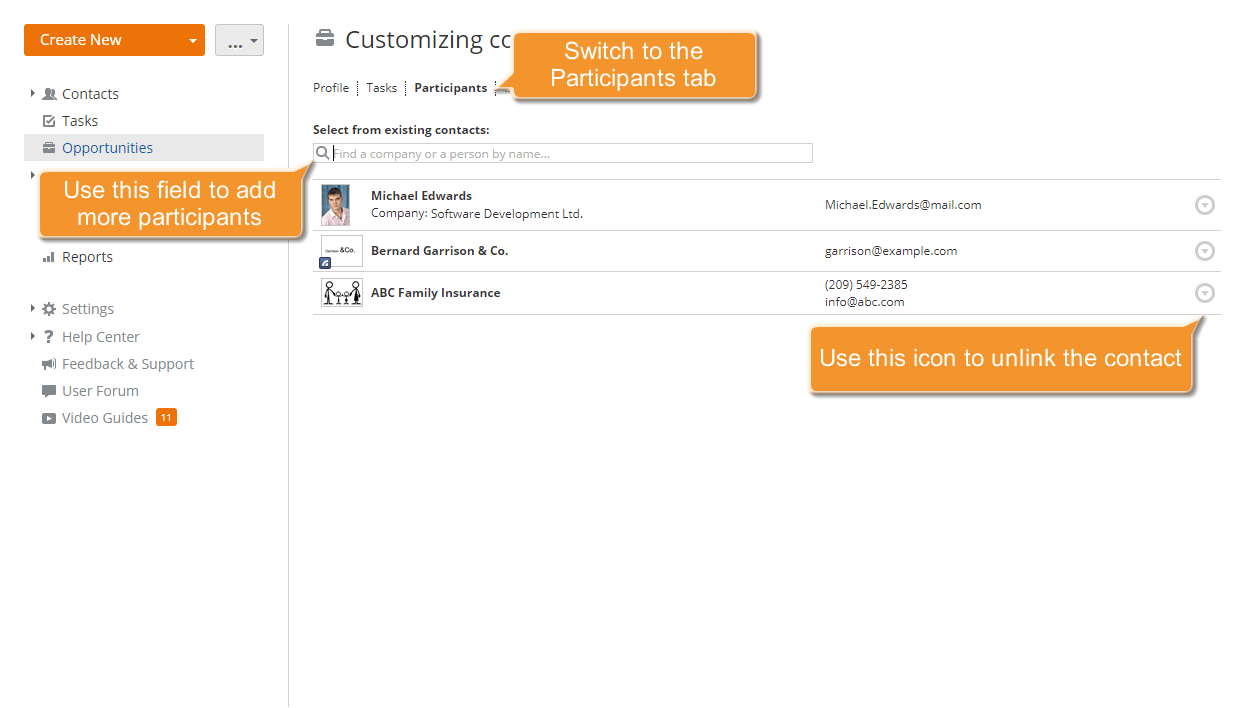
参加者を追加するには、選択した商談機会ページの参加者タブに切り替え、検索フィールドに入力して既存の連絡先(個人または会社)を選択します。選択した連絡先は参加者リストに追加されます。
リストから参加者を削除するには、削除したい参加者の右側にある アイコンをクリックし、ドロップダウンリストから連絡先のリンク解除オプションを選択します。
ステップ6. 関連文書を保管する
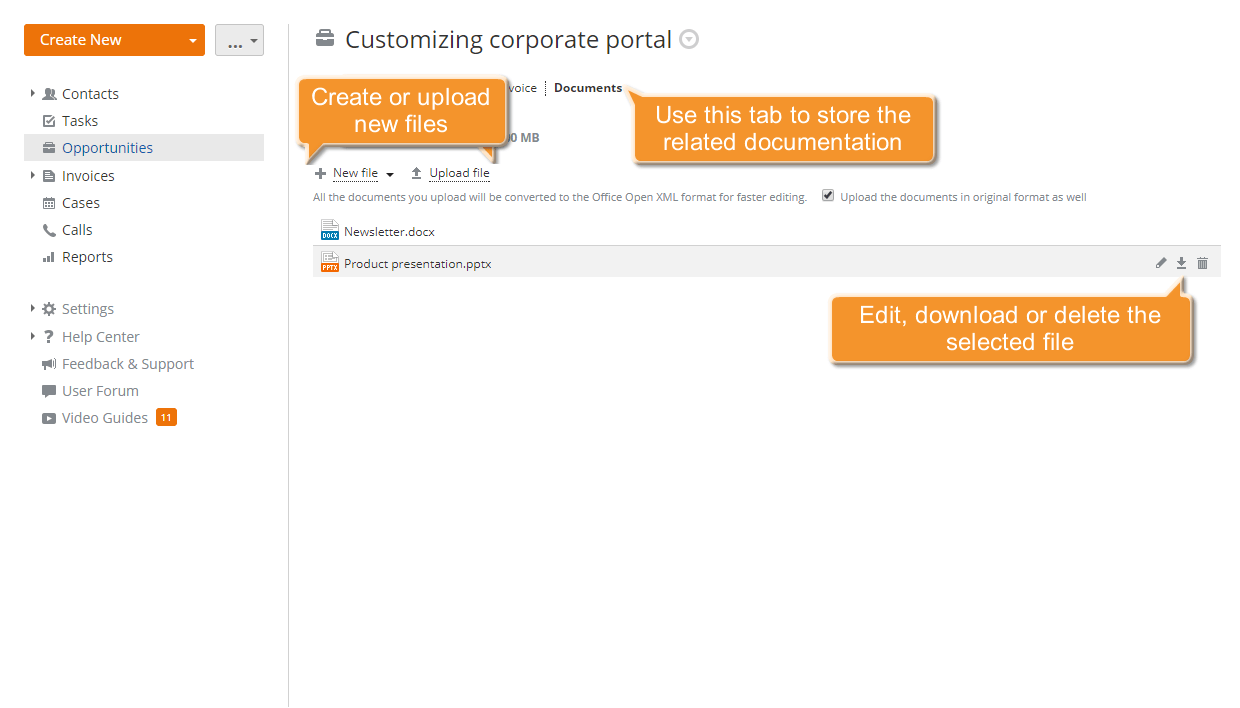
商談機会に関連するすべての文書を一か所に保管するには、選択した商談機会ページの文書タブを使用します。ここでは以下のことができます:
- 新しいファイルリンクをクリックし、リストからファイルタイプを選択して新しい文書、スプレッドシート、またはプレゼンテーションを作成する;
- 必要な文書の行にマウスカーソルを置くと右側に表示される
 アイコンをクリックして既存の文書を編集する;
 - ファイルをアップロードリンクをクリックしてハードディスクドライブから文書をアップロードする;
- 必要な文書の行にマウスカーソルを置くと右側に表示される
 アイコンを使用して既存の文書をハードディスクドライブにダウンロードする。
ステップ7. 履歴を追跡する
選択した商談機会に関連するすべての完了したタスク/アクション/活動は、プロファイルタブ内で表示され、追跡できます。
ここでは、完了したタスク、アップロードされた文書、送受信された通信などの情報を表示するだけでなく、この商談機会に関連するいくつかのイベントを追加することもできます:メモ、メール、電話、アポイントメント。リストからイベントタイプを選択し、その日付を設定し、説明を追加して、このイベントを追加ボタンをクリックします。
作成したイベントについて他のユーザーに通知するには、ユーザーを追加リンクをクリックし、イベントを追加する前にリストから希望するユーザーを選択します。
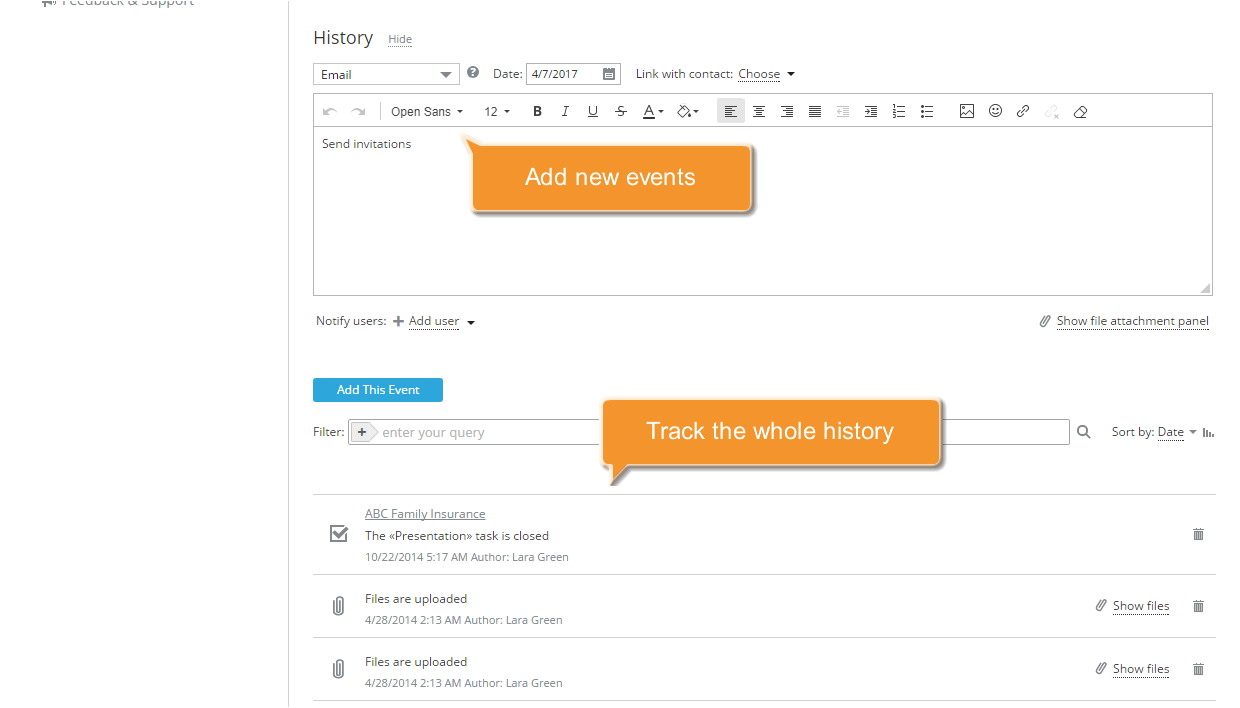
選択されたすべてのユーザーは、新しいイベントが追加されたことを通知されます。
ステップ8. レポートを生成する
商談機会のレポートを取得し、マネージャーの生産性を評価するには、左側のパネルのレポートリンクをクリックし、マネージャー別の商談機会を選択します。
リストからレポートタイプを選択します。このレポートは、指定された期間における選択したマネージャーの獲得および失った商談の総作業量を表示します。
次に、レポートに含めたい内容をレポートパラメータを設定して指定します:
- 必要な期間を設定します。
- 評価したいマネージャーを選択します(ポータルの全ユーザー、特定グループの全従業員、または異なる部署の複数ユーザーを選択可能です)。
すべてのパラメータを設定したら、レポートを生成ボタンをクリックします。
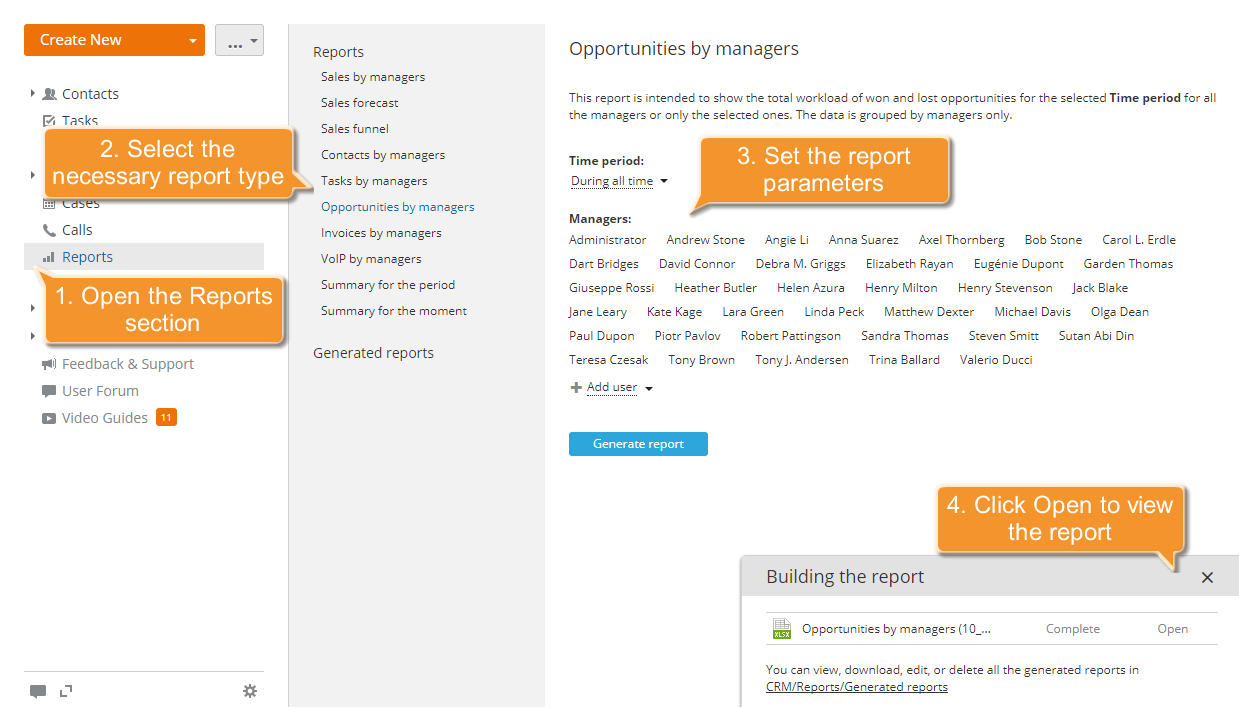
レポートが生成されたら、右下隅の開くリンクをクリックしてレポートを表示します。ファイルはスプレッドシートエディターで開かれ、必要に応じて編集、印刷、またはダウンロードできます。
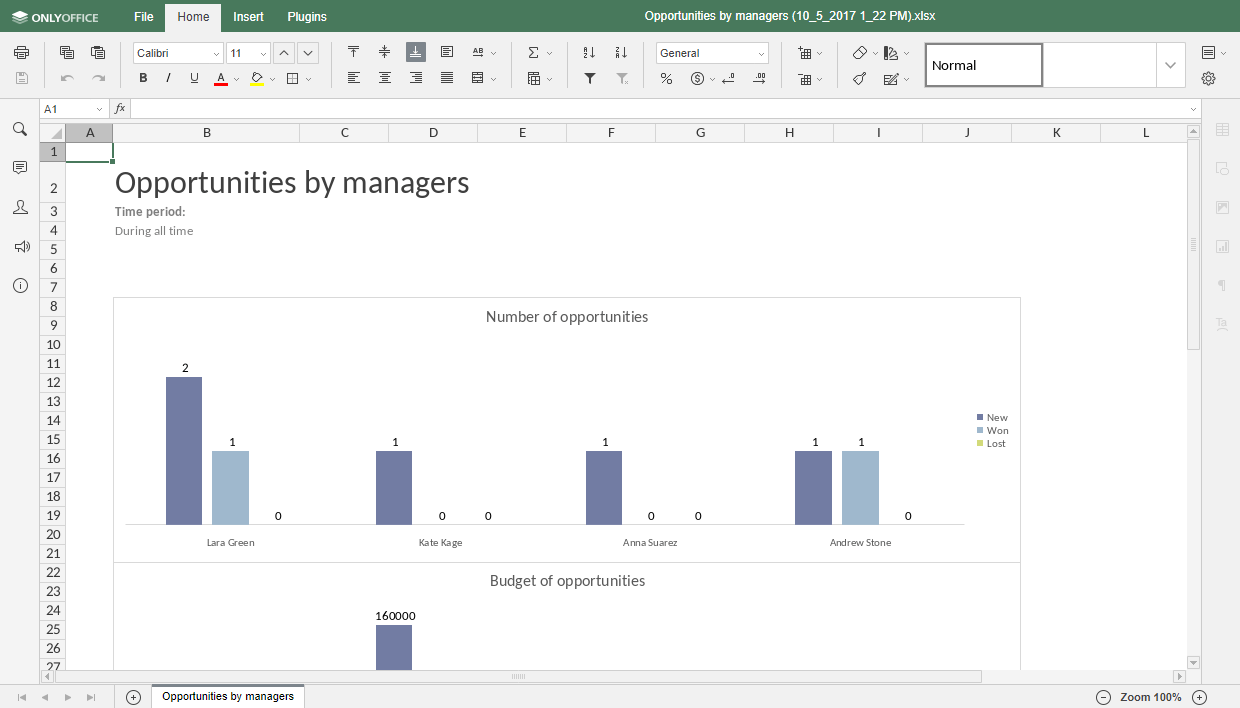
また、売上予測やセールスファネルなど、他の種類のレポートを生成することもできます。生成されたすべてのレポートはレポートセクションの生成されたレポートリストにあり、必要なファイルの横にある対応するアイコンを使用して編集、ダウンロード、または削除できます。
ステップ9. 商談を削除する
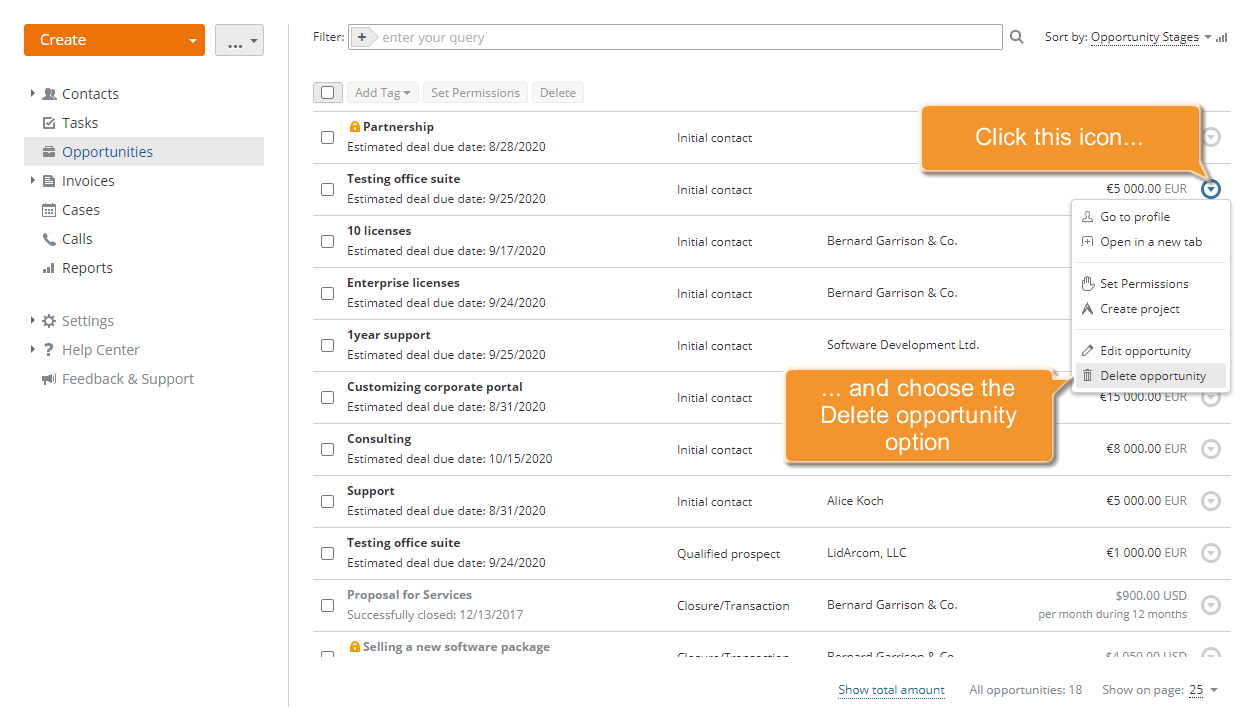
商談を削除するには、商談リストで該当する商談を見つけ、右側のアイコンをクリックし、ドロップダウンリストから商談を削除オプションを選択します。
商談と関連情報はシステムから削除されます。