一般的なイベントの整理と追跡
はじめに
ケースを使用することは、お客様向けの一般的なイベントを整理する効果的な方法です。これにより、チームワークを調整し、関連するすべてのドキュメントを一箇所にまとめ、作業プロセスをより効率的に追跡できます。
このガイドでは、CRMでケースを使用する方法を紹介します。
ステップ1. CRMにアクセスする
ONLYOFFICEポータルにログインし、CRMリンクをクリックします。


ポータルにすでにログインして使用している場合、ポータルページの左上のドロップダウンリストを使用して、CRMモジュールにアクセスし、対応するオプションを選択します。
ステップ2. ケースを作成する
左上の新規作成...ボタンをクリックし、ケースオプションを選択します。
新しいケースを作成フォームが表示されます。必要なフィールドに入力します:ケースのタイトルを入力し、顧客データベースからケースの参加者(個人または会社)を追加します。
ケースを定義し、後の検索を容易にするために、タグを追加リンクをクリックして、利用可能なタグの中から選択するか、新しいタグを作成して追加します。
作成したケースへのアクセスを制限したい場合は、アクセスを制限ボックスをチェックし、アクセスを許可したいユーザーを追加します。選択したユーザーに作成したケースを通知したい場合は、通知ボックスをチェックします。
最後に、下部の保存ボタンをクリックします。
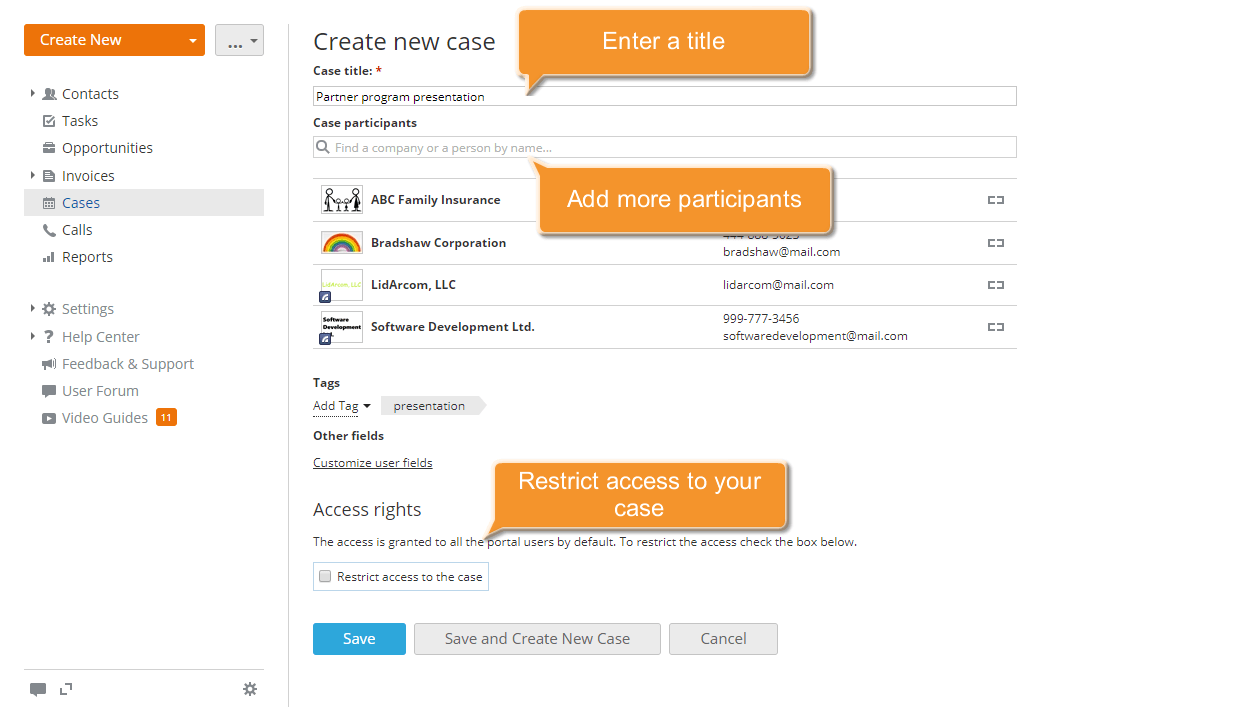
作成されたケースはケースリストに追加されます。
ステップ3. タスクを追加する
タスクを使用することで、予定されたアポイントメントや電話を逃すことなく、作業プロセスを管理できます。自分自身へのシンプルなリマインダーとして使用したり、ケースでのチーム作業を整理するために使用します。
新しいタスクを追加するには、選択したケースページのタスクタブに切り替えます。タスクがない場合はタスクを作成リンクをクリックするか、左上の新規作成...ボタンを使用してドロップダウンリストからタスクオプションを選択します。フォームに入力します:タスクのタイトルを入力し、タスクカテゴリの1つを選択し、希望する締切日(日付と時間)を設定し、アラートドロップダウンリストを使用してリマインダー時間を設定し、担当者リストから責任者を選択し、短い説明を追加します。
必要な情報をすべて指定したら、下部の保存ボタンをクリックします。
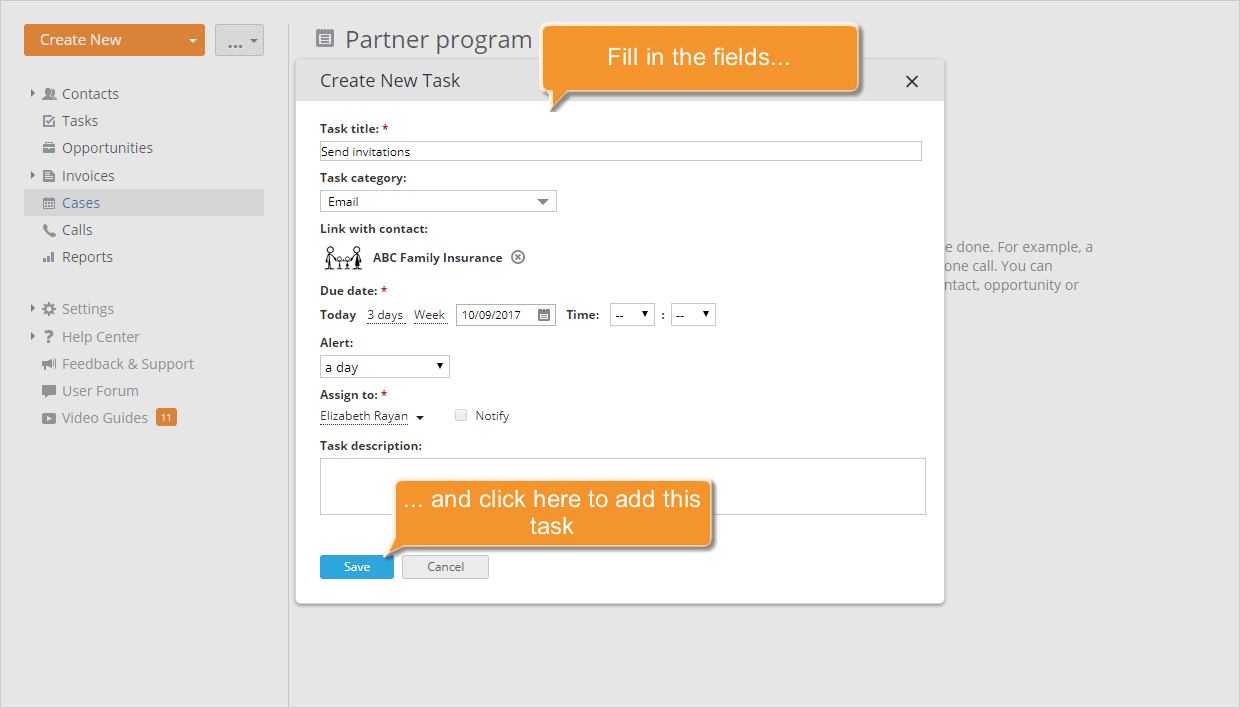
作成されたタスクは、選択したケースのタスクリストに追加されます。タスクが完了したら、タスクタイトルの近くのドロップダウンリストを開き、完了オプションを選択してリスト内で閉じます。
ステップ4. イベント参加者を管理する
ケースに取り組んでいる間、参加者を追加または削除することができます。
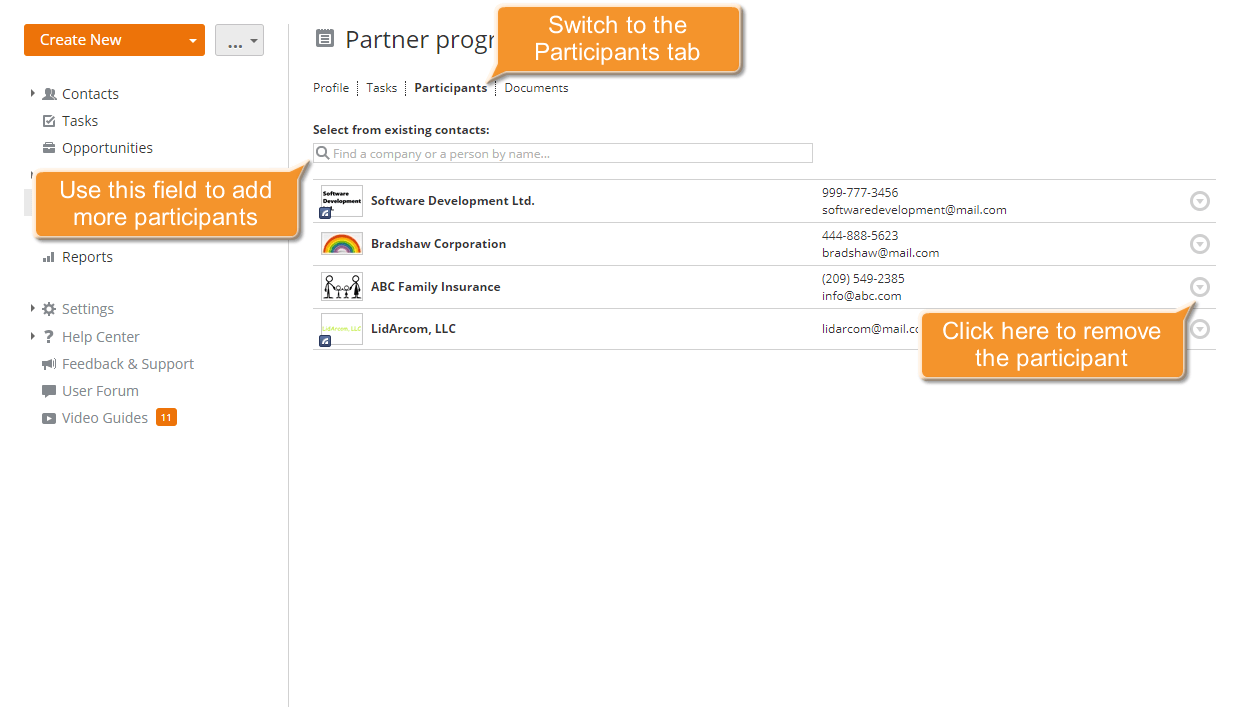
参加者を追加するには、選択したケースページの参加者タブに切り替え、既存の連絡先(個人または会社)を選択し、検索フィールドに入力します。選択した連絡先は参加者リストに追加されます。
リストから参加者を削除するには、削除したい参加者の右側にある アイコンをクリックし、ドロップダウンリストから連絡先のリンクを解除オプションを選択します。
ステップ5. 関連ドキュメントを保存する
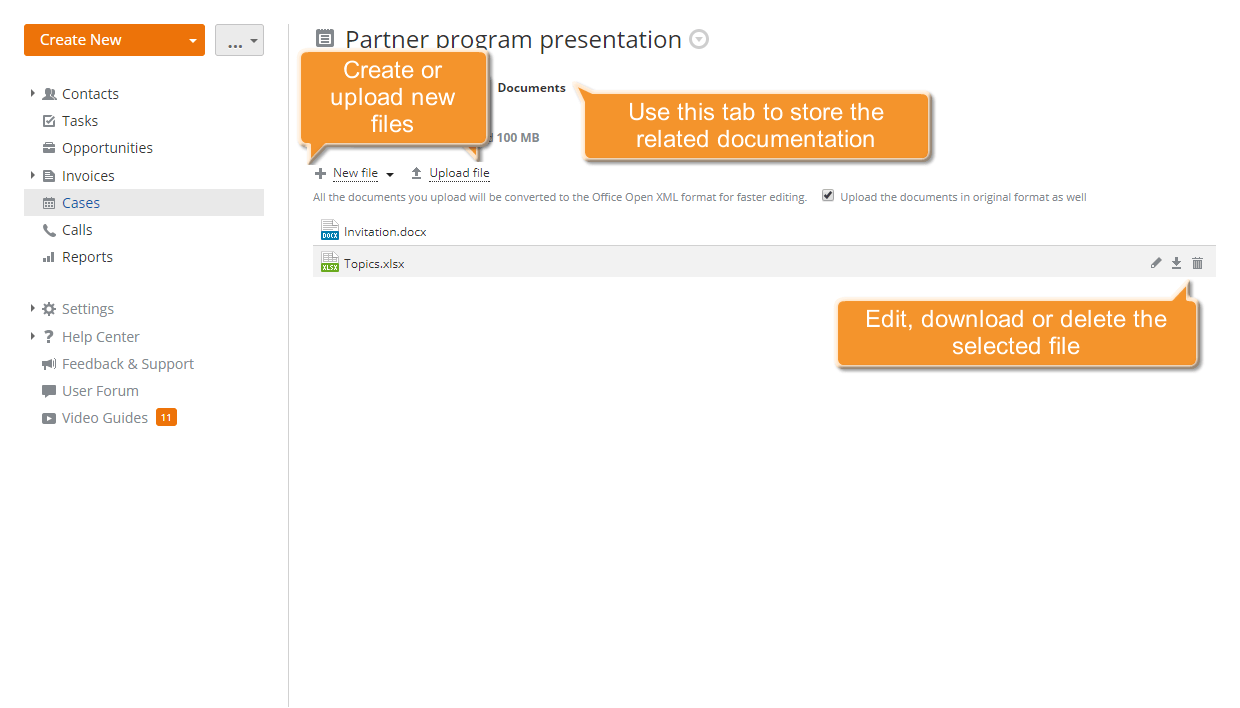
ケースに関連するすべてのドキュメントを一箇所にまとめるために、選択したケースページのドキュメントタブを使用します。ここで以下のことができます:
- 新しいファイルリンクをクリックし、リストからファイルタイプを選択して、新しいドキュメント、スプレッドシート、またはプレゼンテーションを作成します;
- 必要なドキュメントの行にマウスカーソルを置くと右側に表示される
 アイコンをクリックして、既存のドキュメントを編集します;
 - ファイルをアップロードリンクをクリックして、ハードディスクドライブからドキュメントをアップロードします;
- 必要なドキュメントの行にマウスカーソルを置くと右側に表示される
 アイコンを使用して、既存のドキュメントをハードディスクドライブにダウンロードします。
ステップ6. 履歴を追跡する
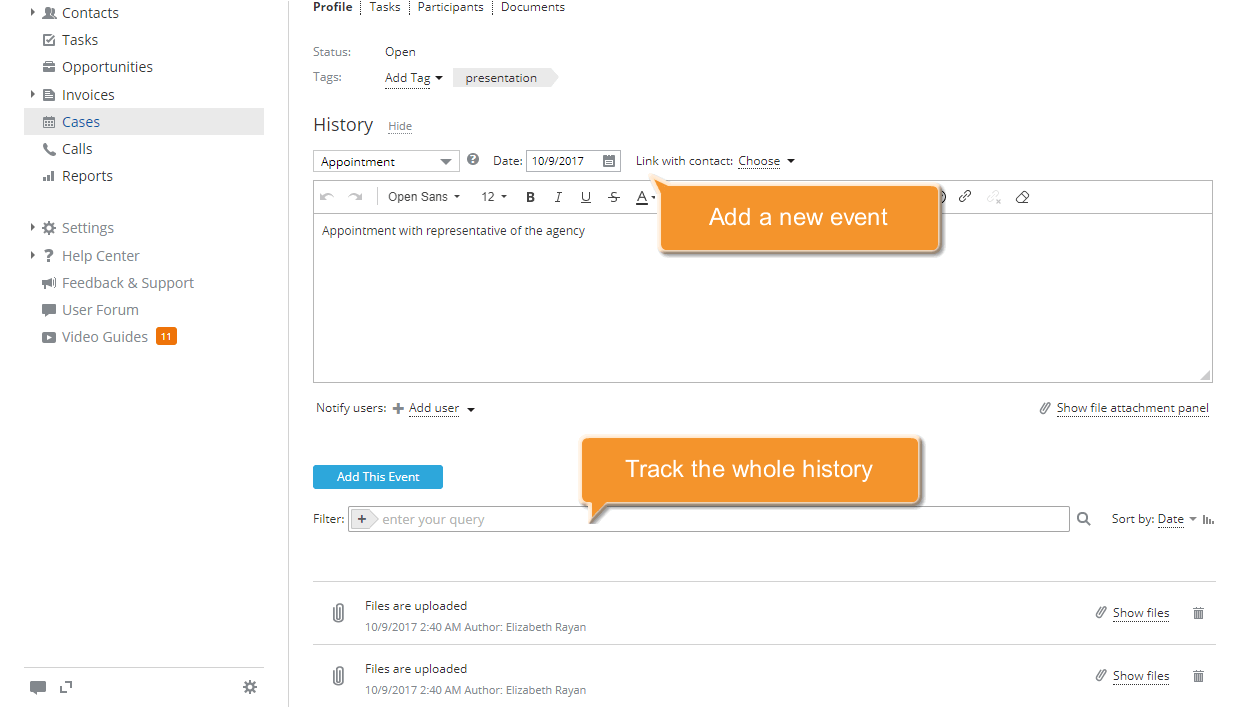
選択したケースに関連するすべての完了したタスク/アクション/活動は、プロファイルタブ内で表示され、追跡できます。
ここでは、完了したタスク、アップロードされたドキュメント、送受信された通信などの情報を表示するだけでなく、このケースに関連するイベントを追加することもできます:メモ、メール、電話、アポイントメント。リストからイベントタイプを選択し、その日付を設定し、説明を追加してこのイベントを追加ボタンをクリックします。
作成したイベントについて他のユーザーに通知するには、ユーザーを追加リンクをクリックし、リストから希望するユーザーを選択してからこのイベントを追加します。
選択したすべてのユーザーは、新しいイベントが追加されたことを通知されます。
ステップ7. ケースを閉じる
ケースが完了した後、システムでそれを閉じることができます。そのためには、タイトルの右側にあるアイコンをクリックし、ドロップダウンリストからケースを閉じるオプションを選択します。
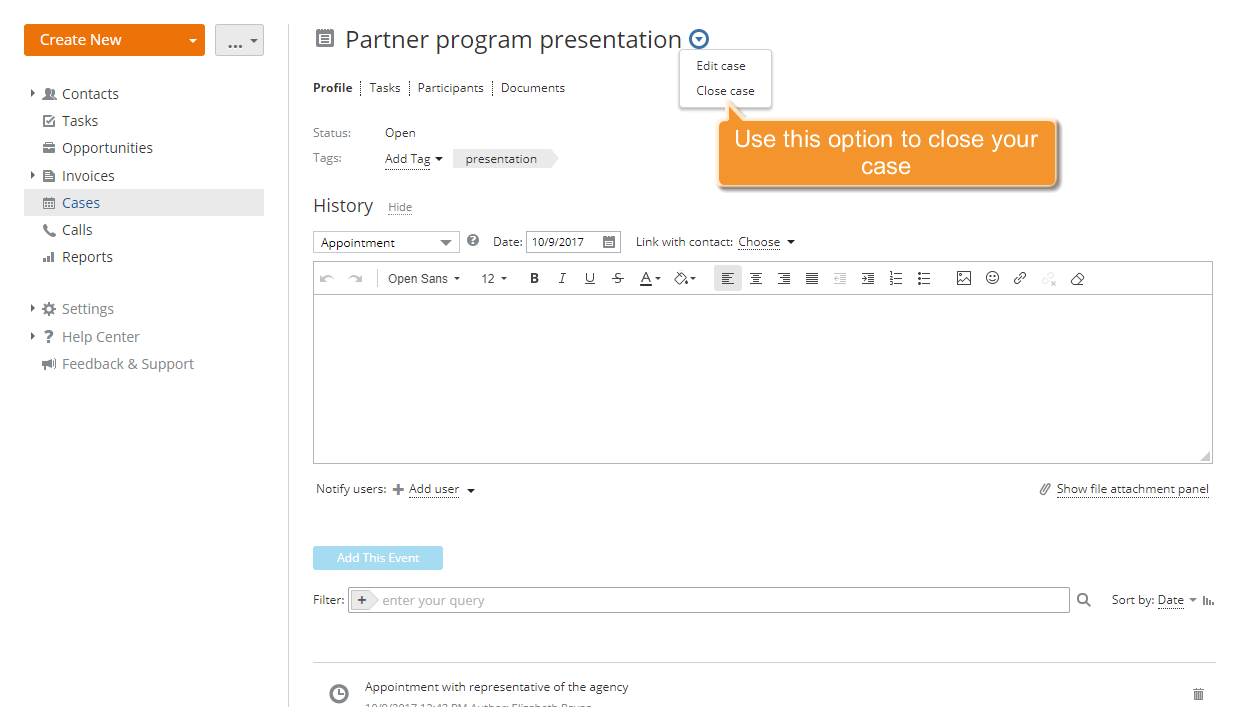
ケースのステータスはオープンからクローズに変更されます。
作成したケースを削除したい場合は、ケースリストのタイトルの右側にあるアイコンをクリックし、ドロップダウンリストからケースを削除オプションを選択します。この場合、関連情報(履歴やドキュメントを含む)はすべて削除され、復元できなくなります。