バージョンとリビジョンの管理
「ドキュメント」モジュールと「プロジェクト」モジュールの「ドキュメント」セクションを使用すると、ファイルタイトルの横にファイルバージョンの数を示す番号が表示されていることに気付くかもしれません。ファイルのバージョンとリビジョンについてもっと知りたいですか?このヒントをお読みください。
中間リビジョンの管理
ドキュメントモジュールの設定のファイルバージョンの保存セクションでは、中間リビジョンの保存パラメータを調整できます:
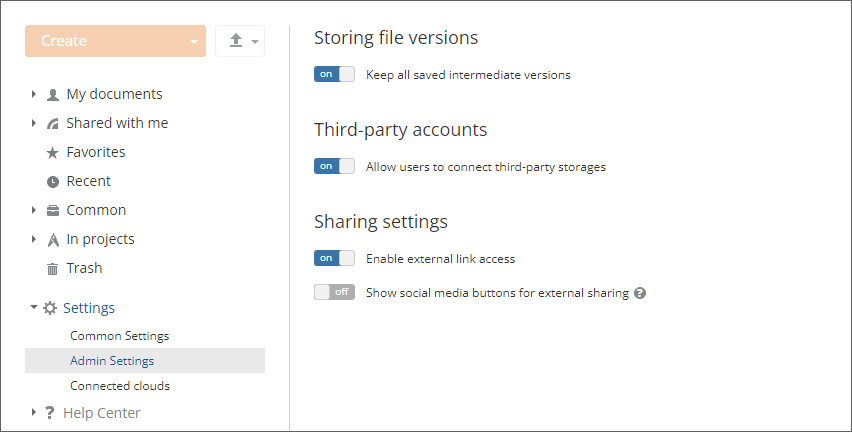
- デフォルトでは、新しい中間リビジョンはバージョン履歴の以前のリビジョンを置き換えます。フルアクセス管理者またはドキュメントモジュール管理者は、管理者設定セクションですべての保存された中間バージョンを保持スイッチをオンにして、ポータルユーザーがすべての中間リビジョンを保存できるようにします。中間リビジョンが自動的に保存される場合、すべての保存された中間バージョンを保持オプションが有効かどうかにかかわらず、常に以前のものを置き換えます。
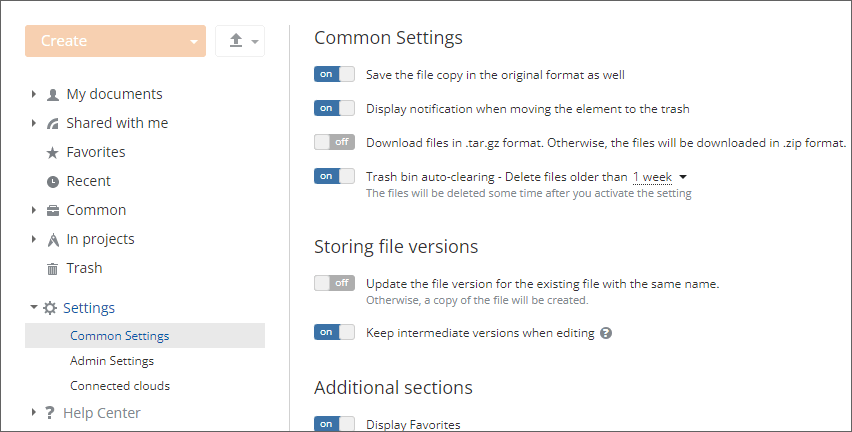
- 管理者がすべての中間リビジョンを保存する可能性を有効にした場合、各ユーザーは自分のアカウント内の共通設定セクションで編集時に中間バージョンを保持オプションを有効にできます。このオプションが有効になっていると、ユーザーがCtrl+Sキーの組み合わせを使用してファイルを保存するたびに、またはエディターインターフェースの保存アイコンを使用して保存するたびに、新しい中間リビジョンが作成され、バージョン履歴に表示されます。
バージョンの管理
いくつかのリビジョンをバージョンにグループ化することができます。そのためには、必要なリビジョンにマウスカーソルを合わせて、 アイコンをクリックします。すべての以前のファイルリビジョンと選択されたものがバージョンにグループ化されます。バージョン内のリビジョンの数は次のように表示されます
 。リビジョンをバージョンにまとめると、ファイルタイトルの横に表示されるバージョンの数が更新されます。
任意のバージョンまたはバージョンリビジョンをダウンロードするだけでなく、プレビューしたり、コメントを入力したりすることもできます。必要なバージョン/リビジョンにマウスカーソルを合わせると表示される対応するアイコンを使用します。
以前のバージョンを復元する
作成して複数の同僚と共有したドキュメントが、誰かによって編集され、以前のリビジョン/バージョンを復元したい場合があります。そのためには、以下の簡単な手順に従ってください:
- ログイン情報を使用してポータルにアクセスします。
- スタートページでドキュメントリンクをクリックします。
- 復元したいリビジョン/バージョンのファイルを含む必要なフォルダーを開きます。
- 対応するファイルの横にあるバージョンアイコンをクリックします。バージョン履歴リストが表示されます。
- 作成日、時間、または作成者を使用して復元したいファイルのリビジョン/バージョンを見つけます。確信が持てない場合は、マウスカーソルを合わせて
 アイコンをクリックすることで、特定のリビジョン/バージョンをプレビューすることもできます。
 このアイコンをクリックすると、オンラインエディターウィンドウが新しいブラウザタブで開き、バージョン履歴パネルがアクティブになります。選択したバージョン/リビジョンの作成者によって行われた変更は、ドキュメントテキストに対応する色でマークされます。
- 復元リンクをクリックします。
その後、選択したファイルのリビジョン/バージョンが復元されます。
役立つヒント
ドキュメント、スプレッドシート、またはプレゼンテーションの現在のバージョンをプレビューするにはどうすればよいですか?
ファイルをプレビューしたい場合は、 アイコンをクリックし、プレビューオプションを選択します。
「バージョンとしてマーク」アクションを元に戻すことは可能ですか?
はい、可能です。このアクションを元に戻したい場合は、必要なバージョンにマウスカーソルを合わせて、 アイコンをクリックします。
ドキュメント、スプレッドシート、またはプレゼンテーションの現在のバージョンを編集するにはどうすればよいですか?
「ドキュメント」モジュールおよび「プロジェクト」モジュールの「ドキュメント」セクション内で特定のファイルの横にある アイコンをクリックすると、Document Editorを使用して編集し、ポータル上で行った変更を保存できます。 ドキュメントタイトルの横にある
 アイコンは、このドキュメントを他のポータルユーザーと同時に編集できることを示しています。
共有されたファイルが更新されたことをどうやって知ることができますか?
まず、フィードツールを通じて通知されます。次に、更新されたファイルの横に新しいアイコンが表示されます。