クラウドでONLYOFFICE DocSpaceを作成する
はじめに
ONLYOFFICE DocSpace Cloudは、ユーザーとドキュメントを一箇所に集めてコラボレーションを促進するSaaS版のドキュメントハブです。
機能
- 様々なルームタイプの作成:パブリックルーム、フォーム記入ルーム、コラボレーションルーム、バーチャルデータルーム、カスタムルーム。
- 柔軟なアクセス権限の提供:閲覧、コメント、レビュー、フォーム記入、編集。
- ドキュメント、スプレッドシート、プレゼンテーション、フォーム、PDF、電子書籍の作成と編集。マルチメディアファイル(画像、ビデオ、オーディオファイル)の閲覧。マークダウンファイルやダイアグラムの作業。
- ユーザーを招待してコラボレーション:リアルタイム共同編集、コメント、オンラインエディター内でのチャットやビデオ通話によるコミュニケーション。
- 専用スペース内での個人ドキュメントの保存と管理。
- ルームの管理:ファイルの追加、メンバーの招待と権限レベルの割り当て、詳細情報と最近のアクティビティの表示、ルームのアーカイブ。
- エディターにAIアシスタントを接続して、効率を高め、ワークフローを迅速化。
- 統合機能の設定:外部サービスとストレージの接続。現在、サードパーティのストレージはバックアップのみに使用可能です。
- JavaScript SDKを使用して、ONLYOFFICE DocSpaceまたはその一部を独自のWebアプリケーションに埋め込む。
- カスタマイズとブランディング機能の調整。
- 開発者ツールの使用:Webhook、OAuthアプリケーション、APIキー。
- セキュリティ機能の設定:バックアップと復元、二要素認証、IPセキュリティ、監査証跡など。
- Drupal、Pipedrive、WordPress、Zapier、Zoom、Moodleなどのプラットフォーム用のコネクタを使用して、ONLYOFFICE DocSpaceをプラットフォームに統合。
ONLYOFFICE DocSpaceをインストール、設定、更新する必要はありません。登録フォームに記入するだけで、クラウド上にONLYOFFICE DocSpaceを取得できます。
ステップ1. 登録フォームの記入
公式ウェブサイトのDocSpace登録フォームページを開きます。いくつかの簡単なステップを経てDocSpaceを作成します:
- Googleで続行オプションを使用し、Googleアカウントを選択してから新しいアカウントを作成リンクをクリックします。新しく作成されたDocSpaceにリダイレクトされます。
後で、Googleアカウントを使用してDocSpaceにサインインすることができます。
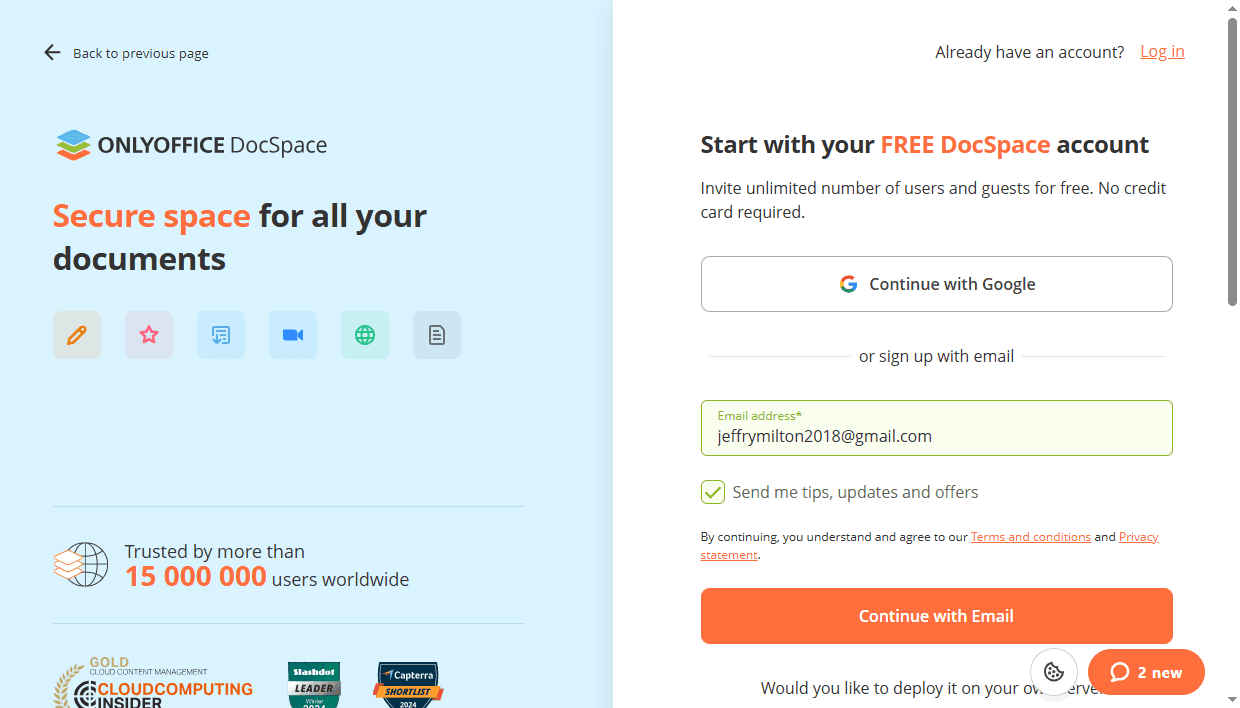
- または、メールでサインアップオプションを使用することもできます:
- メールアドレスを指定します。
- サービスの可能性について通知を受け取りたい場合は、ヒント、更新情報、およびオファーを送信するボックスをチェックし、サービスの利用規約を確認します。
- メールで続行ボタンをクリックします。
- 指定したメールに確認リンクが送信されます。このリンクは60分間有効で、一度しか使用できません。
- メールメッセージ内のDOCSPACEにログインボタンをクリックします。
- ブラウザウィンドウで新しいアカウントを作成ボタンをクリックします。新しく作成されたDocSpaceにリダイレクトされます。
DocSpaceの名前、ユーザー名、パスワードは自動的に生成されます。まず最初に、独自のパスワードを設定する必要があります。必要に応じて、名前と姓を変更することができます。DocSpaceの名前を変更する機能は有料です。
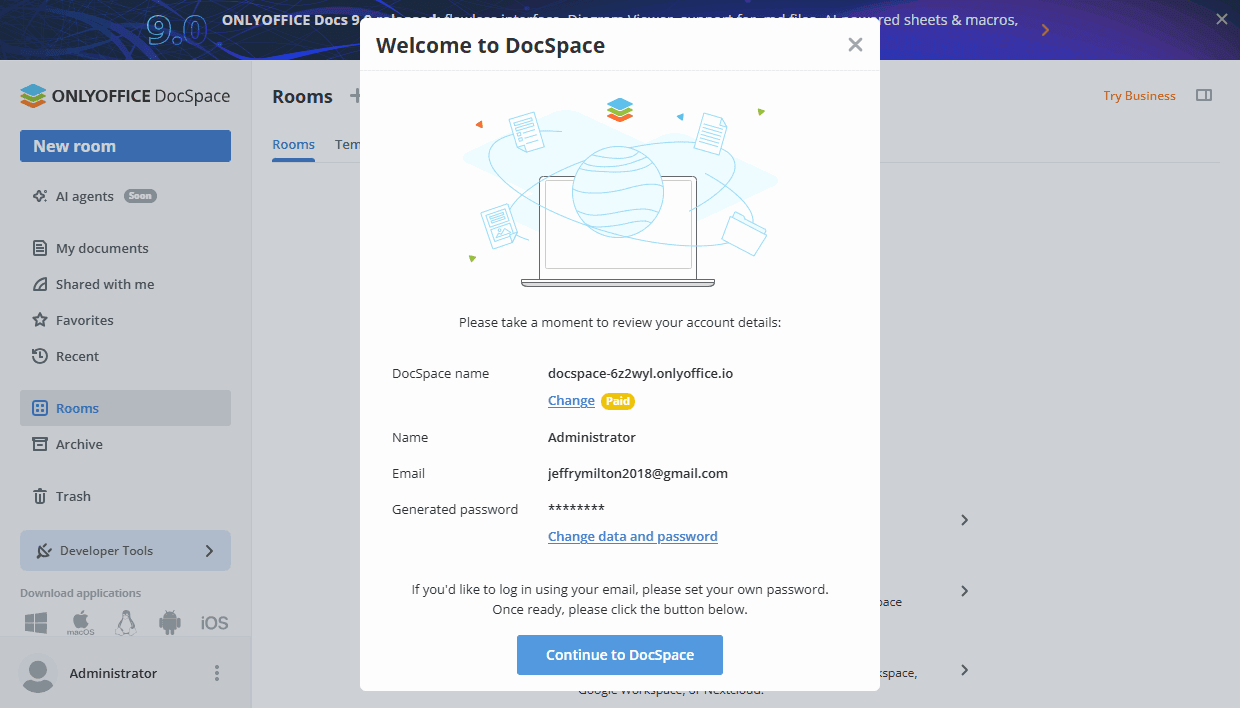
新しいパスワードを設定するには:
- データとパスワードを変更リンクをクリックします。
- プロフィールページにリダイレクトされます。
- パスワードフィールドの横にある
 アイコンをクリックします。
 - 新しいウィンドウで「送信」をクリックしてパスワード変更の指示をリクエストします。指示はメールに送信されます。デフォルトでは、パスワードは8文字以上30文字以内でなければなりません。
プロフィールの編集についての詳細は、この記事を参照してください。
ステップ2. DocSpace設定の構成
DocSpaceで作業を開始する前に、必要に応じていくつかの設定を調整できます。
DocSpace設定を開くには、左下隅の メニューを使用し、DocSpace設定オプションを選択します。カスタマイズ -> 一般セクションが開きます。
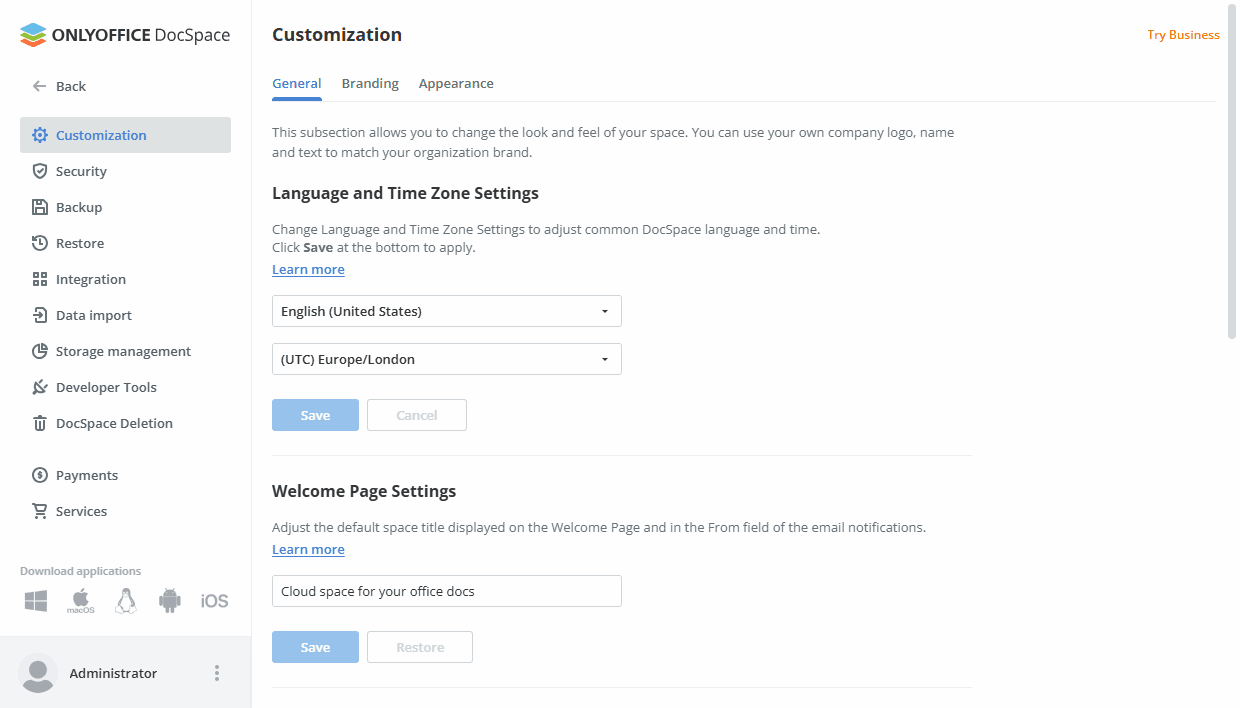
- 言語リストをドロップダウンして、DocSpaceのすべてのページと通知を表示する適切な言語を選択します。
- ドロップダウンリストからあなたの場所に対応するタイムゾーンを選択し、ポータルのすべてのイベントが正しい日付と時間で表示されるようにします。必要な言語とタイムゾーンの設定が完了したら、このセクションの下にある保存ボタンをクリックします。
-
必要に応じて他の設定を調整します:登録時に指定したDocSpace名を変更することができます。
DocSpace設定の詳細については、ヘルプセンターのDocSpace設定の構成セクションを参照してください。
ステップ3. サブスクリプションの購入
初めに、無料のスタートアッププランがDocSpaceで利用可能です。
3人以上の管理者を追加したい場合、ディスクスペースがもっと必要な場合、ルームを増やしたい場合、またはログイン履歴、監査証跡、SSO、サードパーティサービスとの統合、自動バックアップと復元、月に2回の無料バックアップなどの高度な機能を使用したい場合は、ビジネスサブスクリプションを購入する必要があります。料金プランは追加した管理者の数に依存します。
サブスクリプションを購入するには、DocSpace設定の支払いセクションに移動します。
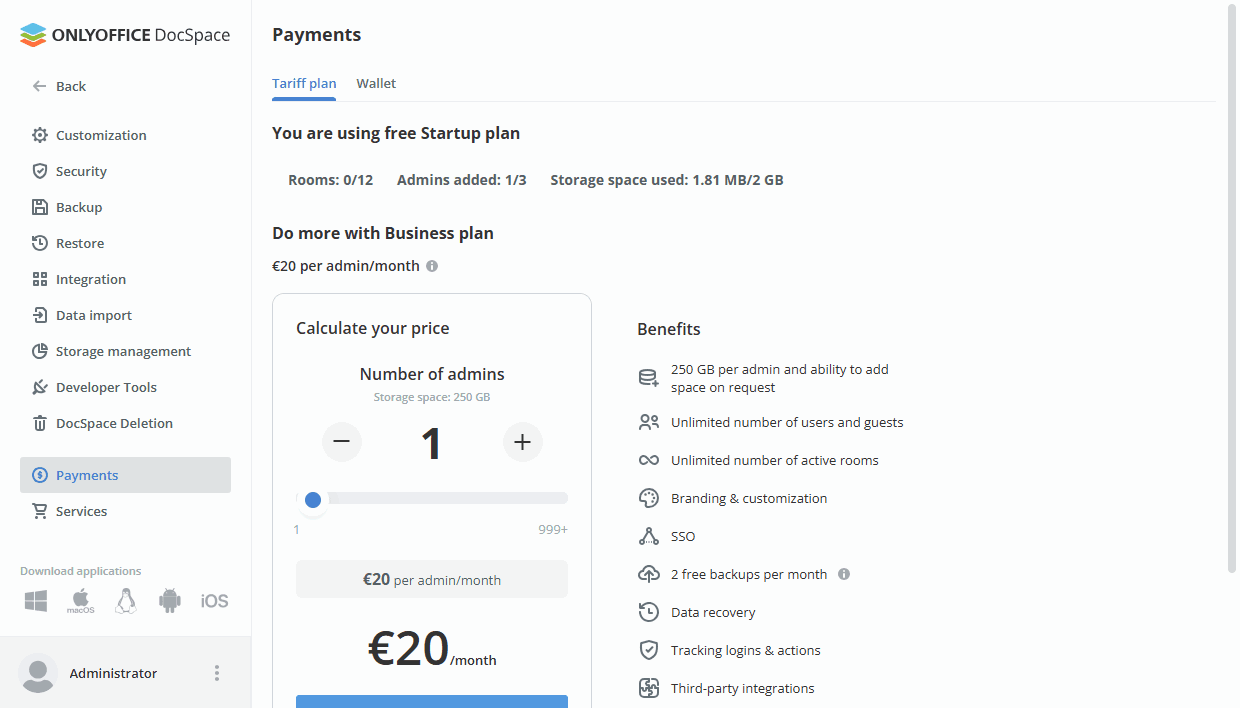
- 必要な管理者の数を設定し、今すぐアップグレードをクリックします。
-
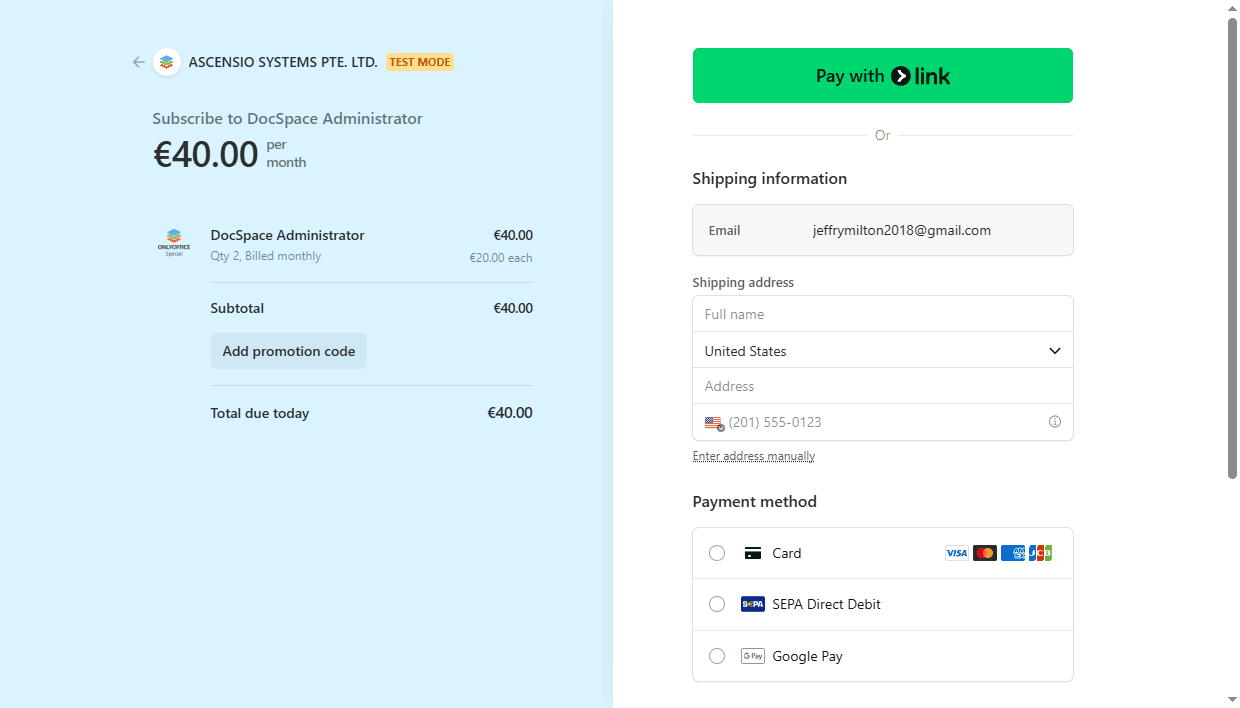
checkout.stripe.comの支払いページにリダイレクトされます。左側のセクションでサブスクリプションの詳細を確認できます。料金は追加した管理者の数に依存します。
割引クーポンをお持ちの場合は、クーポンコードをコピーし、プロモーションコードを追加フィールドに貼り付けて適用をクリックします。
-
右側のセクションで、今後の支払いのためのカードの支払い詳細を入力します。リンクで支払うボタンをクリックしてLinkを使用するか、必要なフィールドを手動で入力してください:
-
配送情報セクションで、次の情報を指定します:
- メールフィールドに、現在使用しているメールアドレスを入力します。
-
配送先住所セクションで、実際の名前を指定し、国を選択し、住所フィールドに入力します。住所を手動で入力オプションをクリックして、個別のフィールドに入力することもできます。選択した国によってフィールドが異なる場合があります。例えば:
- アメリカ合衆国の場合、フィールドは次の通りです:住所行1、2、市、郵便番号、州。
- イギリスおよびその他のヨーロッパ諸国の場合、フィールドは次の通りです:住所、住所行2、町または市、郵便番号。
- 中国の場合、フィールドは次の通りです:郵便番号、省、市、区、住所行1、2。
- 電話番号を入力します。
- 欧州連合内の顧客の場合、VAT情報が必要になることがあります。会社を代表している場合は、ビジネスとして購入していますオプションをチェックし、会社名とVAT IDを提供してください。
-
支払い方法セクションで、支払い方法を選択します。利用可能な方法は国によって異なる場合があります。例えば:
- アメリカ合衆国の場合、カード、SEPAダイレクトデビット、またはGoogle Payを選択できます。
- ヨーロッパ諸国の場合、カード、SEPAダイレクトデビット、またはGoogle Payを選択できます。
カードを選択した場合、サブスクリプションの支払いに使用するカードの情報を指定します:
- カード番号を入力します。
- カードの有効期限(月と年)を入力します。
- カードのCVCコードを入力します(カードの裏面にある最後の3桁の数字です。アメリカン・エキスプレスカードの場合、カード番号の右上に印刷された4桁のコードです)。
- サブスクライブボタンをクリックします。
-
配送情報セクションで、次の情報を指定します: