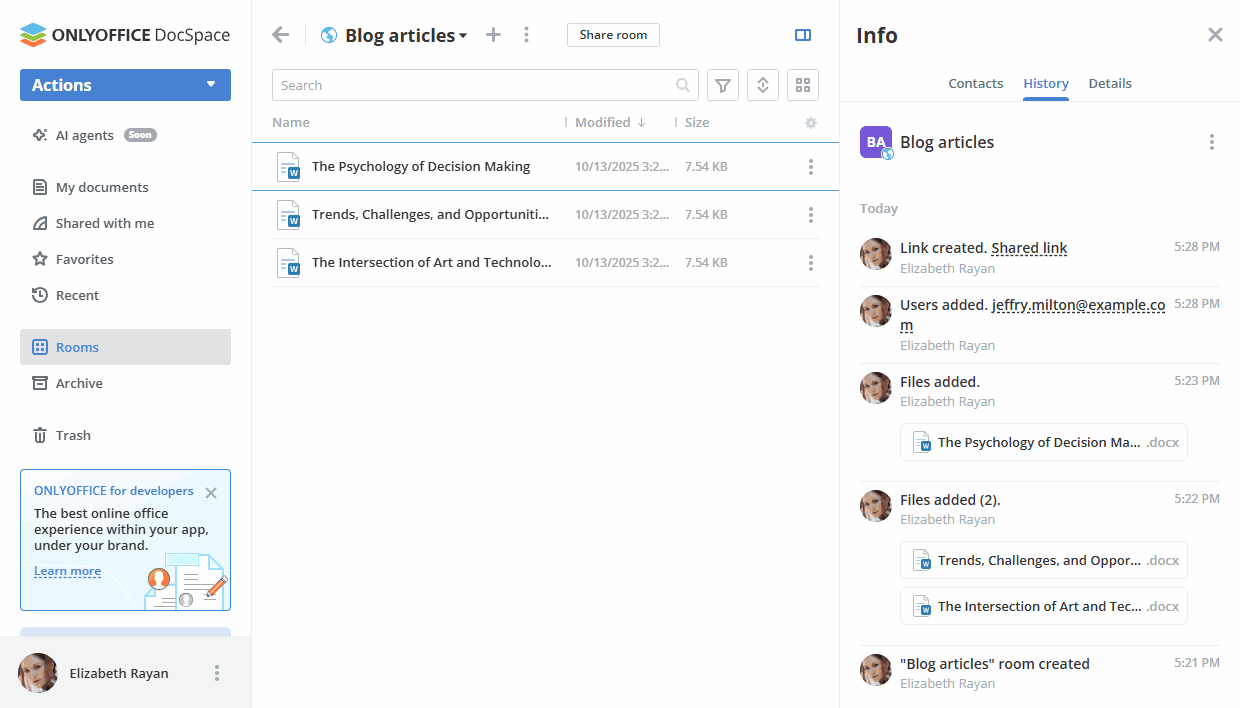
カスタムルームの操作
カスタムルームは、あらゆる目的に対応する幅広い機能を備えています。高度に専門的なプロジェクトや、多くの参加者が異なる役割を持つ複雑なタスクにも適しています。
DocSpaceメンバーと共同でドキュメントを編集し、さまざまな権限レベルを割り当てたり、第三者ユーザー向けに異なるアクセス権を持つ外部リンクを作成したりできます。
主な機能
- 複数の権限レベル:共同編集、レビュー、コメント、閲覧
- スペースメンバーと外部ユーザーの両方との作業
- 異なるアクセス権を持つ共有リンクの作成
- パスワードやその他のセキュリティ対策でリンクを保護
利用可能なケース
- 変更できない状態でのドキュメントの閲覧
- 記事を議論し、公開準備のためのコメント
- レビューのためのドキュメント送信、変更の承認と拒否
- ファイルの共同作成
カスタムルームでの基本的な手順を見てみましょう。
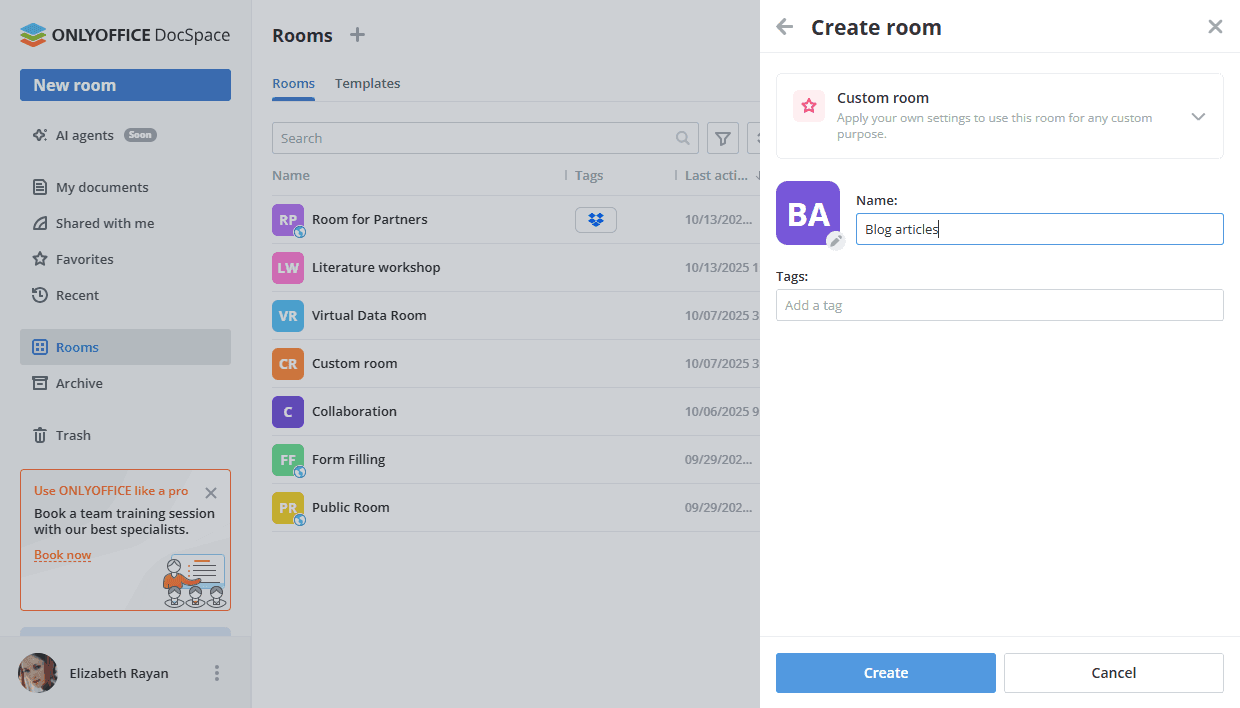
ステップ1. カスタムルームを作成する
簡単な手順で新しいカスタムルームを作成します:
- ルームセクションに移動し、新しいルームボタンまたは
 プラスアイコンをクリックします。
 - カスタムルームタイプを選択します。
- ルームの名前を入力します。
- 必要に応じて、タグやアイコンを追加できます。
- 作成をクリックします。
ステップ2. ルームにドキュメントを追加する
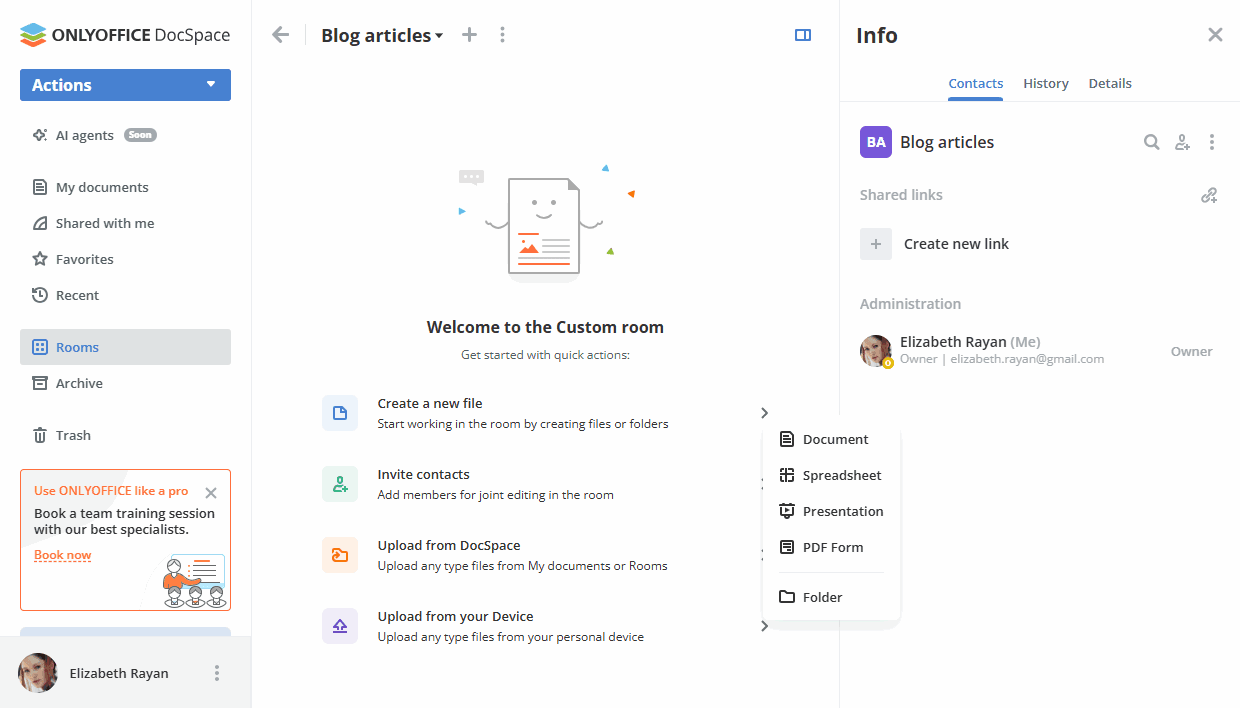
新しく作成したルームのクイックアクションリンクやアクションメニューを使用してドキュメントを追加します:
- オンラインで新しいドキュメント、スプレッドシート、プレゼンテーション、PDFフォームを作成します。
- DocSpaceセクションから既存のファイルやフォルダーを追加します:マイドキュメントまたはルーム。
- デバイスから既存のファイルやフォルダーをアップロードします。
ルームでのドキュメント操作に関するすべてのオプションはこちらに記載されています。
ステップ3. ルームに認可されたユーザーを追加する
必要に応じて、ゲストやDocSpaceに登録されているユーザーをルームに追加し、ドキュメントの操作や内容の管理を行うことができます。
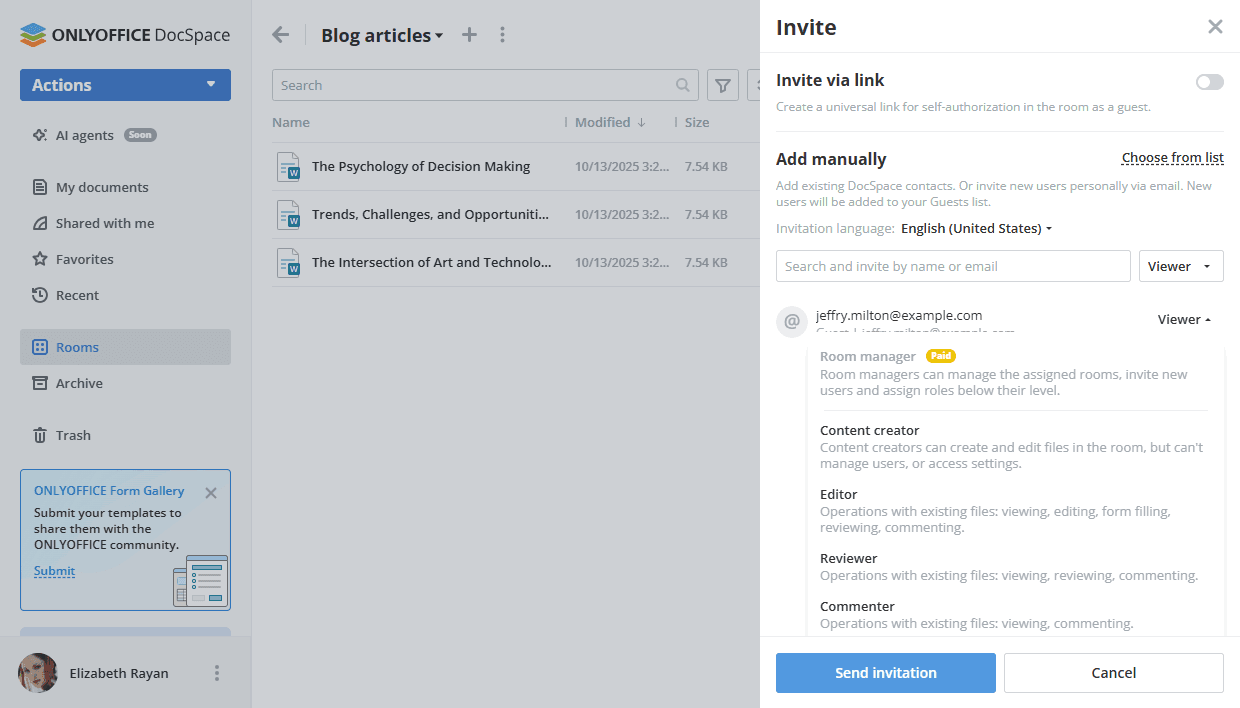
カスタムルームでは、利用可能な権限レベルはルームマネージャー(有料)、コンテンツ作成者、編集者、レビュアー、コメント者、ビューアーです。ルームマネージャーとコンテンツ作成者は新しいファイルやフォルダーを作成およびアップロードし、それらを管理できますが、ルームマネージャーはユーザーやアクセス設定も管理できます。ルームマネージャーを追加するには、既存のDocSpace連絡先からルームまたはDocSpace管理者を選択する必要があります。
編集者は既存のファイルに対してさまざまな操作(編集、コメント、レビュー、閲覧)を行うことができ、ビューアーは既存のドキュメントを閲覧することしかできません。すべての権限レベルで利用可能な操作はこちらに記載されています。
ゲストやユーザーを招待するには:
- ルームの情報 -> 連絡先画面に移動し、
 連絡先を招待するアイコンを使用します。
 - スイッチをオンにして、ルームでの自己認証用のユニバーサルリンクを作成します。必要に応じて権限レベルを変更します。リンクはクリップボードにコピーされます。この方法でゲストのみを招待できます。
- または、下の手動で追加セクションを使用して、既存のDocSpace連絡先を追加するか、新しいゲストを個別にメールで招待します。メールを入力してEnterを押すか、リストから既存の連絡先を選択します。必要に応じて権限レベルを変更します。複数のメールを追加してから招待を送信をクリックできます。
デフォルトでは、ゲストやユーザーはドキュメントを閲覧することしかできないビューアーとしてルームに追加されます。デフォルトのビューアーオプションの代わりに必要な権限レベルを選択できます。新しいゲストはゲストリストに追加されます。
ルームへのユーザー招待に関するすべてのオプションはこちらに記載されています。
ステップ4. 外部リンクを作成する
第三者ユーザーにカスタムルームへのアクセスを提供したい場合は、外部リンクを作成できます。
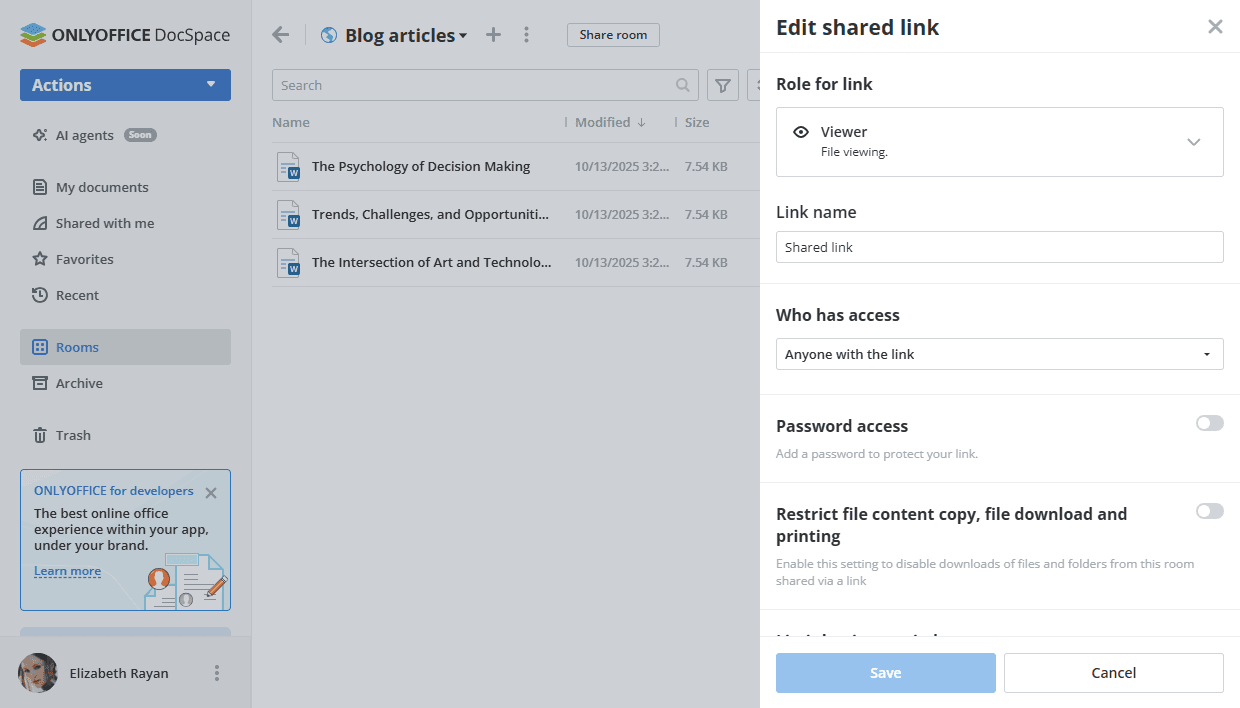
- 情報 -> 連絡先画面で、共有リンクセクションの新しいリンクを作成オプションをクリックします。
- 共有リンクの横にある
 アイコンをクリックし、リンク設定オプションを選択します。
 - デフォルトのビューアーの代わりに、異なる権限レベルを選択します:編集者、レビュアー、コメント者。
- リンク名を変更して、さまざまなリンクを区別します。
- アクセス権を持つ人を選択します:リンクを持つすべての人またはDocSpaceユーザーのみ。
- パスワードアクセススイッチを使用してリンクを保護するためにパスワードを設定します。
- ファイルコンテンツのコピー、ファイルのダウンロード、印刷を制限するスイッチを有効にして、ファイルの内容をクリップボードにコピーしたり、ファイルやフォルダーをダウンロードしたり、ファイルを印刷したりすることを無効にします。
- リンクが時間制限されている場合は、期間で制限オプションを使用して、リンクが有効な期間を変更します。
- 保存ボタンをクリックします。
ルーム名の横にあるルームを共有ボタンをクリックするか、情報 -> 連絡先画面の共有リンクオプションの横にある アイコンを使用します。コピーしたリンクを第三者ユーザーに送信します。登録なしでルーム内のすべてのファイルに指定された権限を持つことができます。
必要に応じて、情報 -> 連絡先画面のメニューからオプションを使用して共有リンクを取り消すことができます。現在のリンクは無効化され、新しい共有リンクが作成されます。
カスタムルームに複数のリンクが必要な場合は、共有リンクセクションの 新しいリンクを追加アイコンを使用します。追加リンクに時間制限を設定することも可能で、メインリンクは無制限の期間有効です。
外部リンクに関するすべてのオプションはこちらに記載されています。