この記事はAIによって翻訳されました
プレゼンテーションエディターのユーザーインターフェースの紹介
プレゼンテーションエディターは、編集コマンドが機能ごとにタブにグループ化されたタブ型インターフェースを使用しています。
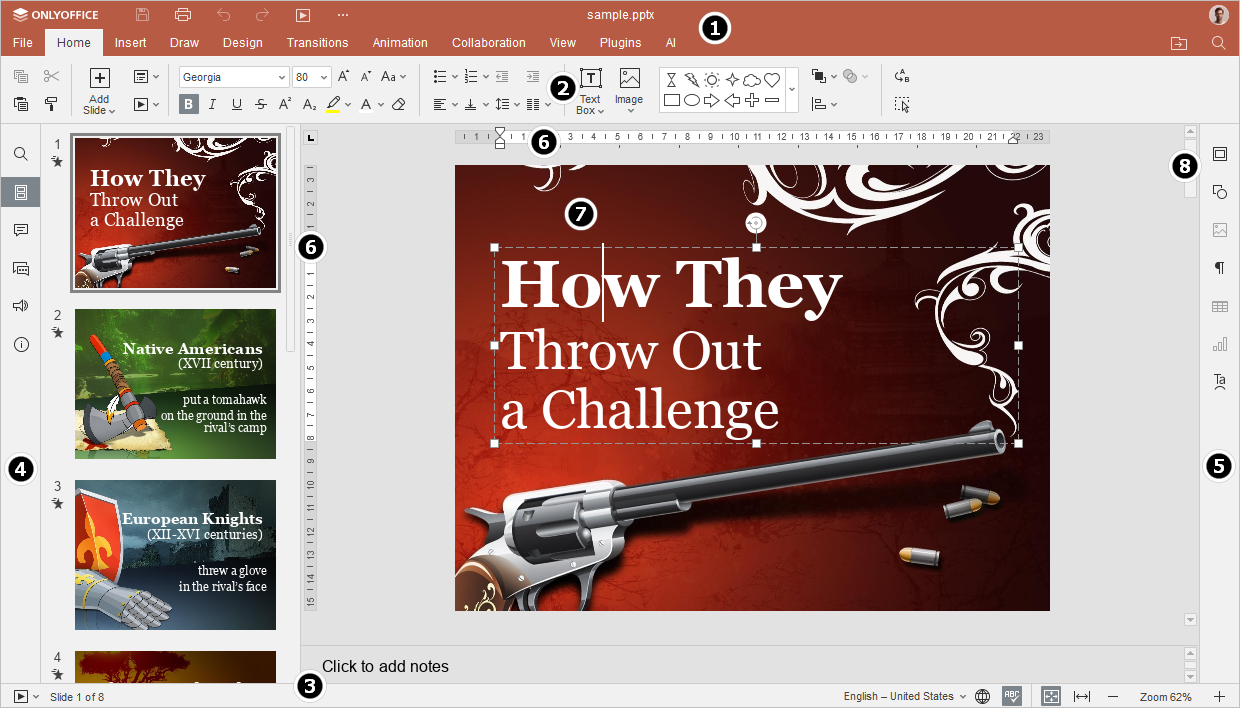
オンラインプレゼンテーションエディターのメインウィンドウ:
デスクトッププレゼンテーションエディターのメインウィンドウ:
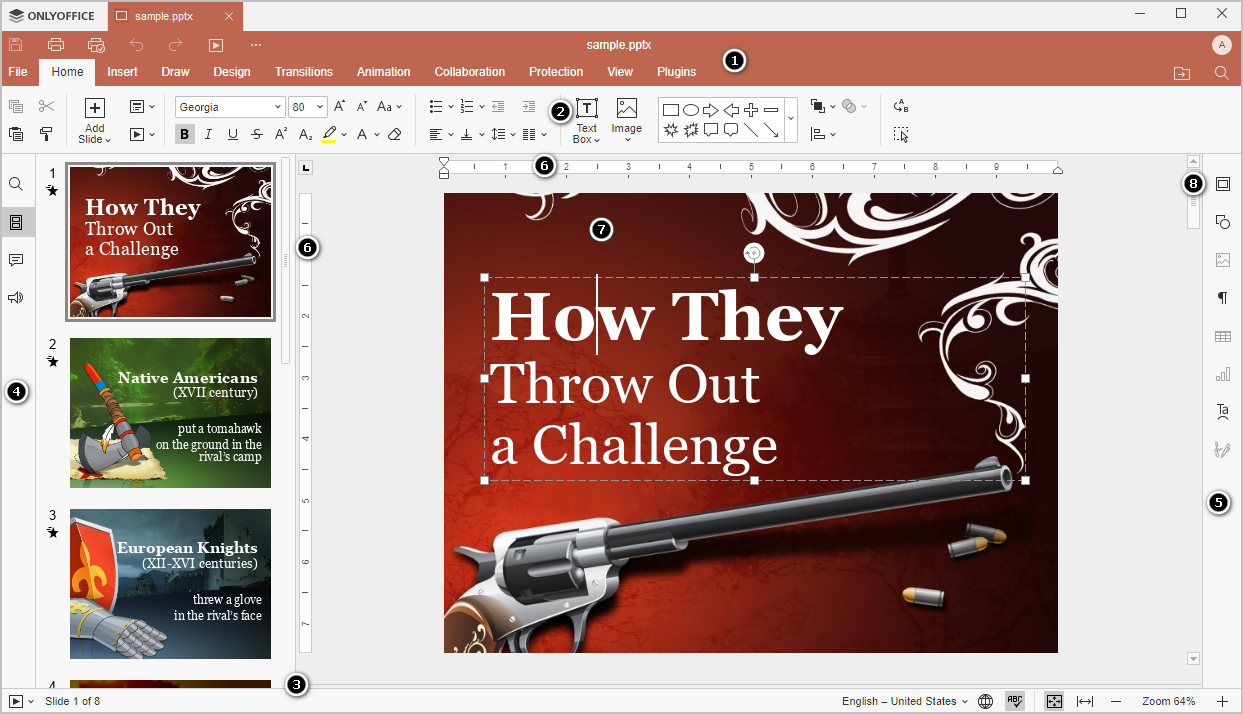
エディターのインターフェースは次の主要な要素で構成されています:
- エディターヘッダーはロゴ、開いているすべてのプレゼンテーションの名前付きタブ、およびメニュータブを表示します。
エディターヘッダーの左側には、保存、ファイルを印刷、元に戻す、やり直す、および最初からスライドショーを開始ボタンがあります。右側のドットアイコンをクリックして、非表示にするボタンをカスタマイズできます。

エディターヘッダーの右側には、ユーザー名と共に次のアイコンが表示されます:
 ファイルの場所を開く - デスクトップ版では、ファイルが保存されているフォルダーをファイルエクスプローラーウィンドウで開くことができます。 オンライン版では、ファイルが保存されているドキュメントモジュールのフォルダーを新しいブラウザタブで開くことができます。
 共有 - (オンライン版のみで利用可能)クラウドに保存されているドキュメントのアクセス権を設定できます。
 お気に入りに追加 - 星をクリックしてファイルをお気に入りに追加し、簡単に見つけられるようにします。追加されたファイルはショートカットであり、ファイル自体は元の場所に保存されたままです。お気に入りからファイルを削除しても、元の場所からファイルが削除されることはありません。
 検索 - プレゼンテーション内で特定の単語や記号などを検索できます。
- トップツールバーは、選択したメニュータブに応じて編集コマンドのセットを表示します。現在、次のタブが利用可能です:ファイル、ホーム、挿入、描画、デザイン、トランジション、アニメーション、コラボレーション、保護、プラグイン、スライドマスター(マスタースライドモードがアクティブな場合のみ表示)。
 コピー、
コピー、 貼り付け、
貼り付け、 切り取り、および
 すべて選択オプションは、選択したタブに関係なくトップツールバーの左側に常に表示されます。
 - ステータスバーはエディターウィンドウの下部にあり、スライドショーを開始アイコン、いくつかのナビゲーションツール:スライド番号インジケーターとズームボタンを含みます。ステータスバーは、いくつかの通知(「すべての変更が保存されました」、接続が失われた場合の「接続が失われました」など)を表示し、テキスト言語を設定し、スペルチェックを有効にすることができます。
- 左サイドバーには次のアイコンが含まれています:
- 右サイドバーでは、さまざまなオブジェクトの追加パラメーターを調整できます。スライド上の特定のオブジェクトを選択すると、右サイドバーの対応するアイコンがアクティブになります。このアイコンをクリックして右サイドバーを展開します。
- 水平および垂直のルーラーは、スライド上のオブジェクトを配置するのに役立ち、テキストボックス内でタブストップと段落インデントを設定できます。
- 作業エリアは、プレゼンテーションの内容を表示し、データを入力および編集できます。
- 右側のスクロールバーは、プレゼンテーションを上下にスクロールできます。
 -
-  - スライドを表示し、ナビゲートできます。
 -
-  - (オンライン版のみで利用可能)
 - (オンライン版のみで利用可能)サポートチームに連絡できます。
 - (オンライン版のみで利用可能)プログラムに関する情報を表示できます。
便利なように、一部のコンポーネントを非表示にして、必要に応じて再表示することができます。表示設定を調整する方法について詳しくは、こちらのページをご参照ください。
左および右のパネルに多くのアイコンがある場合、下のアイコンは非表示になり、その他ボタンからアクセスできます。
次の項目が含まれている記事:タグ:
すべてのタグを見る