この記事はAIによって翻訳されました
プレゼンテーションのプレビュー
プレビューを開始する
注意:サードパーティのアプリケーションで作成されたプレゼンテーションをダウンロードした場合、アニメーション効果のプレビューを見ることができます。
現在のプレゼンテーションをプレゼンテーションエディターでプレビューするには、次の操作を行います:
- トップツールバーのホームタブまたはステータスバーの左側にあるスライドショーを開始
 アイコンをクリックするか、
 - 左側のスライドリスト内で特定のスライドを選択し、右クリックしてコンテキストメニューからスライドショーを開始オプションを選択します。
プレビューは現在選択されているスライドから開始されます。
また、トップツールバーのホームタブにあるスライドショーを開始 アイコンの横にある矢印をクリックして、利用可能なオプションを選択することもできます:
- 最初から表示 - 最初のスライドからプレビューを開始する、
- 現在のスライドから表示 - 現在選択されているスライドからプレビューを開始する、
- 発表者ビューを表示 - 発表者モードでプレビューを開始し、スライドノートなしでプレゼンテーションを観客に見せながら、別のモニターでスライドノート付きのプレゼンテーションを表示できます。
-
設定を表示 - 設定ウィンドウを開き、'Esc'が押されるまで連続してループするオプションを設定できます。必要に応じてこのオプションをチェックし、OKをクリックします。このオプションを有効にすると、プレゼンテーションはEscapeキーが押されるまで表示され続け、プレゼンテーションの最後のスライドに達したときに最初のスライドに戻ることができます。このオプションを無効にすると、プレゼンテーションの最後のスライドに達したときに黒い画面が表示され、プレビューを終了できます。
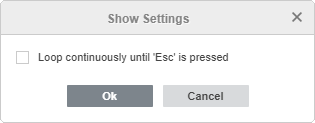
プレビューモードを使用する
プレビューモードでは、左下隅の次のコントロールを使用できます:
- 前のスライド
 ボタンは、前のスライドに戻ることができます。
 - プレゼンテーションを一時停止
 ボタンは、プレビューを停止することができます。このボタンが押されると、
 ボタンに変わります。
 - プレゼンテーションを開始 ボタンは、プレビューを再開することができます。このボタンが押されると、 ボタンに変わります。
- 次のスライド
 ボタンは、次のスライドに進むことができます。
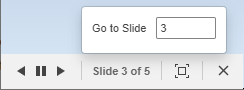
 - スライド番号インジケーターは、現在のスライド番号とプレゼンテーション全体のスライド数を表示します。プレビューモードで特定のスライドに移動するには、スライド番号インジケーターをクリックし、開いたウィンドウに必要なスライド番号を入力してEnterを押します。
- 全画面表示
 ボタンは、全画面モードに切り替えることができます。
 - 全画面表示を終了
 ボタンは、全画面モードを終了することができます。
 - スライドショーを閉じる
 ボタンは、プレビューモードを終了することができます。
また、プレビューモードでスライド間を移動するためにキーボードショートカットを使用することもできます。
発表者モードを使用する
発表者モードでは、スライドノートを別ウィンドウで表示しながら、別のモニターでノートなしでプレゼンテーションをデモンストレーションできます。各スライドのノートは、スライドプレビューエリアの下に表示されます。
1つのモニターを使用する場合発表者モードウィンドウは開いているプレゼンテーションの上に表示され、最小化してから
Alt + Tabキーの組み合わせを使用して呼び出すことができます。スライド間を移動するには、 および ボタンを使用するか、左側のリスト内のスライドをクリックします。非表示のスライド番号は左側のスライドリストで取り消し線が引かれています。他の人に非表示としてマークされたスライドを表示したい場合は、左側のスライドリストでそれをクリックするだけでスライドが表示されます。
スライドプレビューエリアの下に次のコントロールを使用できます:

- タイマーは、プレゼンテーションの経過時間をhh.mm.ss形式で表示します。
- プレゼンテーションを一時停止
 ボタンは、プレビューを停止することができます。このボタンが押されると、
 ボタンに変わります。
 - プレゼンテーションを開始 ボタンは、プレビューを再開することができます。このボタンが押されると、 ボタンに変わります。
- リセットボタンは、プレゼンテーションの経過時間をリセットすることができます。
- 前のスライド
 ボタンは、前のスライドに戻ることができます。
 - 次のスライド
 ボタンは、次のスライドに進むことができます。
 - スライド番号インジケーターは、現在のスライド番号とプレゼンテーション全体のスライド数を表示します。
- ポインター
 ボタンは、プレゼンテーションを表示するときに画面上の何かを強調表示することができます。このオプションが有効になると、ボタンは次のように表示されます:
 。オブジェクトを指すには、マウスポインターをスライドプレビューエリアに移動し、スライド上でポインターを動かします。ポインターは次のように表示されます:
 。このオプションを無効にするには、 ボタンをもう一度クリックします。
 - ペンシンボルは描画モードを有効にし、ペンの種類、ハイライトとインクの色を選択し、スライド上の以前のマークを消去することができます。
- スライドショーを終了ボタンは、発表者モードを終了することができます。
次の項目が含まれている記事:タグ:
すべてのタグを見る