プレゼンテーションをリアルタイムで共同編集する
プレゼンテーションエディターを使用すると、チーム全体で一貫したワークフローを維持できます:ファイルやフォルダーを共有し、エディター内で直接コミュニケーションを取り、プレゼンテーションの特定部分にコメントを追加して第三者の意見を求め、将来の使用のためにプレゼンテーションのバージョンを保存します。
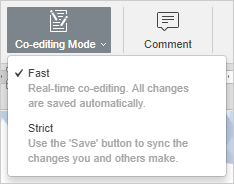
プレゼンテーションエディターでは、高速または厳密の2つのモードを使用して、リアルタイムでプレゼンテーションを共同編集できます。
モードは詳細設定で選択できます。また、トップツールバーの共同編集モードアイコンを使用して必要なモードを選択することも可能です:
現在のプレゼンテーションを編集しているユーザーの数は、エディターヘッダーの右側に表示されます -  。現在誰がファイルを編集しているかを確認したい場合は、このアイコンをクリックするか、ユーザーの完全なリストが表示されるチャットパネルを開きます。
高速モード
高速モードはデフォルトで使用され、他のユーザーによって行われた変更をリアルタイムで表示します。このモードでプレゼンテーションを共同編集する場合、最後に取り消した操作をやり直すことはできません。このモードでは、共同編集者のアクションと名前が表示されます。このモードで複数のユーザーが同時にプレゼンテーションを編集している場合、編集されたオブジェクトは異なる色の破線でマークされます。編集された部分にマウスカーソルを合わせると、その部分を編集しているユーザーの名前が表示されます。
厳密モード
厳密モードは、保存アイコンをクリックして変更を保存し、共同編集者によって行われた変更を受け入れるまで、他のユーザーによって行われた変更を隠すために選択されます。
厳密モードで複数のユーザーが同時にプレゼンテーションを編集している場合、編集されたオブジェクト(オートシェイプ、テキストオブジェクト、テーブル、画像、チャート)は異なる色の破線でマークされます。あなたが編集しているオブジェクトは緑色の破線で囲まれています。他のユーザーが編集しているオブジェクトは赤色の破線で示されます。
ユーザーの1人がアイコンをクリックして変更を保存すると、他のユーザーはステータスバー内に更新があることを示すメモを見ることができます。自分が行った変更を保存して他のユーザーがそれを確認できるようにし、共同編集者が保存した更新を取得するには、トップツールバーの左上隅にある アイコンをクリックします。更新内容はハイライト表示され、具体的に何が変更されたかを確認できます。
ライブビューアーモード
ライブビューアーモードは、閲覧のみのアクセス権を持つユーザーがプレゼンテーションを開いたときに、他のユーザーによって行われた変更をリアルタイムで確認するために使用されます。
このモードが正しく機能するためには、エディターの詳細設定で他のユーザーの変更を表示チェックボックスがアクティブであることを確認してください。
匿名
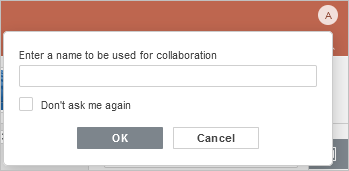
登録されておらずプロフィールを持たないポータルユーザーは匿名と見なされますが、ドキュメントの共同編集は可能です。匿名ユーザーが名前を割り当てられるには、ドキュメントを初めて開いたときに画面の右上隅に表示されるフィールドに希望の名前を入力する必要があります。「今後このメッセージを表示しない」チェックボックスをアクティブにして名前を保存します。