テーブルの挿入と書式設定
表の挿入
プレゼンテーションエディターでスライドに表を挿入するには、
- 表を追加したいスライドを選択します。
- 上部ツールバーの挿入タブに切り替えます。
- 上部ツールバーの
 表 アイコンをクリックします。
 -
以下のオプションから選択して表を作成します:
-
あらかじめ定義されたセル数の表(最大10 x 8セル)
すばやく表を追加したい場合は、行(最大8)と列(最大10)の数を選択します。
-
カスタム表
10 x 8セル以上の表が必要な場合は、カスタム表の挿入オプションを選択し、必要な行数と列数を入力できるウィンドウを開き、OKボタンをクリックします。
-
-
表をOLEオブジェクトとして挿入したい場合:
- 挿入タブの表メニューでスプレッドシートの挿入オプションを選択します。
-
対応するウィンドウが表示され、必要なデータを入力し、フォント、タイプ、スタイルの選択、数値形式の設定、関数の挿入、表の書式設定など、スプレッドシートエディターの書式設定ツールを使用して書式を設定できます。
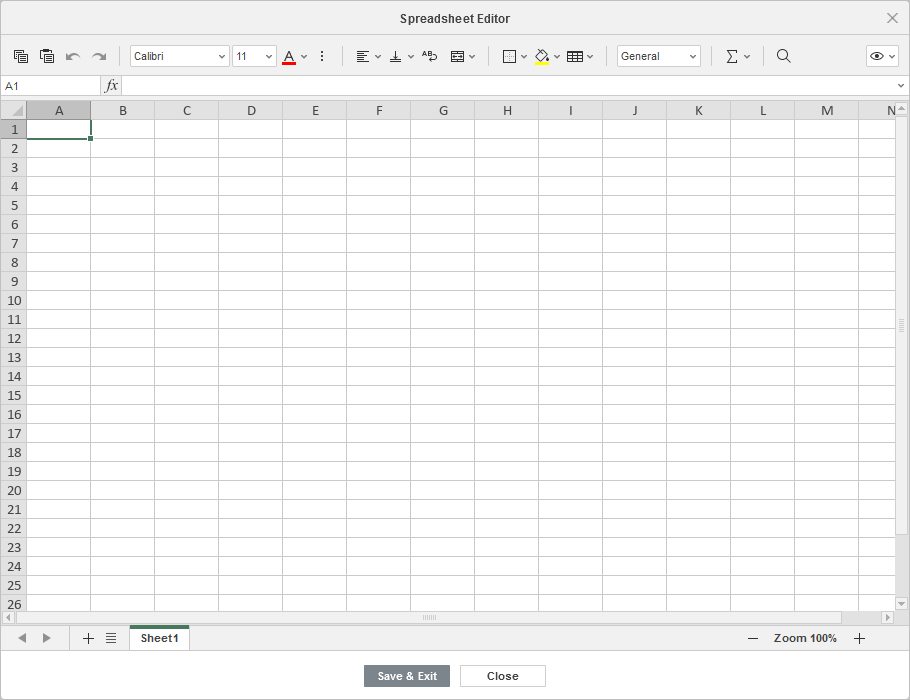
- ヘッダーには、ウィンドウの右上隅に
 表示領域 ボタンが含まれています。表示領域の編集オプションを選択して、プレゼンテーションにオブジェクトを挿入したときに表示される領域を選択します。他のデータは失われませんが、非表示になります。準備ができたら完了をクリックします。
 - 選択した領域を青い枠で表示するには、表示領域を表示ボタンをクリックします。
- 準備ができたら、保存して終了ボタンをクリックします。
- 表が追加されたら、そのプロパティや位置を変更できます。
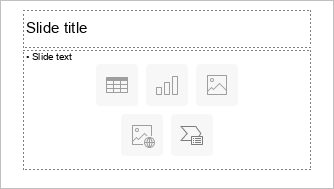
テキストプレースホルダーに表を追加するには、プレースホルダー内の  表 アイコンを押し、必要なセル数を選択するか、カスタム表の挿入オプションを使用します:
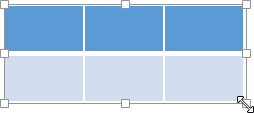
表のサイズを変更するには、表の端にあるハンドル  をドラッグして、必要なサイズにします。
特定の列の幅や行の高さを手動で変更することもできます。列の右境界にマウスカーソルを移動し、カーソルが双方向矢印  に変わったら、必要な幅に設定するために境界を左右にドラッグします。行の高さを手動で変更するには、行の下境界にマウスカーソルを移動し、カーソルが双方向矢印
  に変わったら、上下にドラッグします。
スライド上で表の位置を指定するには、垂直または水平にドラッグします。
注意:表内を移動するには、キーボードショートカットを使用できます。
スライドレイアウトに表を追加することも可能です。詳細については、この記事を参照してください。
表の設定を調整
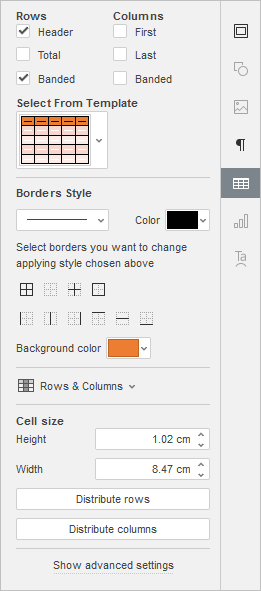
ほとんどの表のプロパティや構造は、右サイドバーを使用して変更できます。これを有効にするには、表をクリックし、右側の表の設定  アイコンを選択します。
上部の行と列セクションでは、特定の行/列に特定の書式を適用して強調したり、異なる行/列を異なる背景色で強調して区別することができます。利用可能なオプションは次のとおりです:
- ヘッダー - 表の最上行を特別な書式で強調します。
- 合計 - 表の最下行を特別な書式で強調します。
- バンド - 奇数行と偶数行の背景色を交互に設定します。
- 最初 - 表の最左列を特別な書式で強調します。
- 最後 - 表の最右列を特別な書式で強調します。
- バンド - 奇数列と偶数列の背景色を交互に設定します。
テンプレートから選択セクションでは、あらかじめ定義された表のスタイルを選択できます。各テンプレートは、背景色、境界線スタイル、行/列のバンディングなどの特定の書式パラメータを組み合わせています。 上記の行および/または列セクションでチェックされたオプションに応じて、テンプレートセットが異なる表示になります。たとえば、行セクションでヘッダーオプションをチェックし、列セクションでバンドオプションをチェックした場合、表示されるテンプレートリストにはヘッダー行とバンド列が有効になっているテンプレートのみが含まれます:
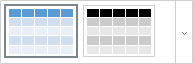
境界線スタイルセクションでは、選択したテンプレートに対応する適用済みの書式を変更できます。表全体または特定のセル範囲を選択し、すべてのパラメータを手動で設定できます。
-
境界線パラメータ -
 リストを使用して境界線の幅を設定する(または境界線なしオプションを選択)、利用可能なパレットで色を選択し、アイコンをクリックしてセル内での表示方法を決定します:
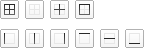
- 背景色 - 選択したセル内の背景色を選択します。
行と列  セクションでは、次の操作を行うことができます:
- 選択 - 行、列、セル(カーソル位置に応じて)、または表全体を選択します。
- 挿入 - 選択した行の上または下、選択した列の左または右に新しい行または列を挿入します。
- 削除 - 行、列(カーソル位置または選択に応じて)、または表全体を削除します。
- セルの結合 - 以前に選択したセルを1つに結合します。
-
セルの分割... - 以前に選択したセルを特定の行数と列数に分割します。このオプションを選択すると、次のウィンドウが表示されます:
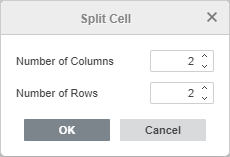
選択したセルを分割する列数と行数を入力し、OKを押します。
注意:行と列セクションのオプションは、右クリックメニューからもアクセスできます。
セルサイズセクションは、現在選択されているセルの幅と高さを調整するために使用されます。このセクションでは、選択したすべてのセルが等しい高さになるように行を均等に配分したり、選択したすべてのセルが等しい幅になるように列を均等に配分することもできます。行/列を均等に配分オプションは、右クリックメニューからもアクセスできます。
表の詳細設定を調整
表の詳細設定を変更するには、右クリックして表の詳細設定オプションを選択するか、右サイドバーの詳細設定を表示リンクをクリックします。表のプロパティウィンドウが開きます:
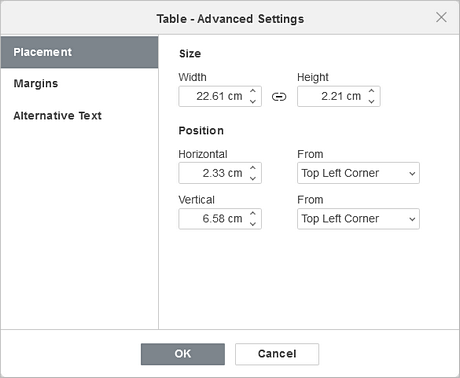
配置タブでは、次の表のプロパティを設定できます:
- サイズ - このオプションを使用して表の幅および/または高さを変更します。一定の比率
 ボタンがクリックされている場合(この場合はこのように見えます
  )、幅と高さは元の画像のアスペクト比を維持しながら一緒に変更されます。
 - 位置 - 水平および垂直フィールドを使用して正確な位置を設定し、開始位置フィールドで左上隅や中央などの設定にアクセスします。
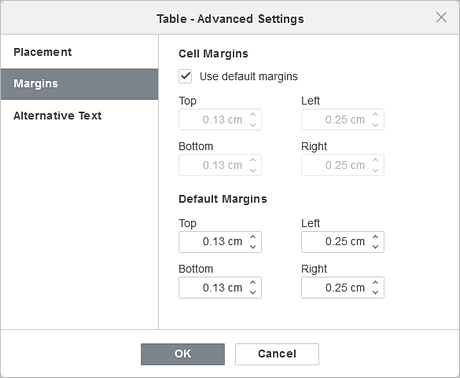
余白タブでは、セル内のテキストとセル境界の間のスペースを設定できます:
- 必要なセル余白の値を手動で入力するか、
- デフォルトの余白を使用ボックスをチェックして、事前定義された値を適用します(必要に応じて調整可能)。
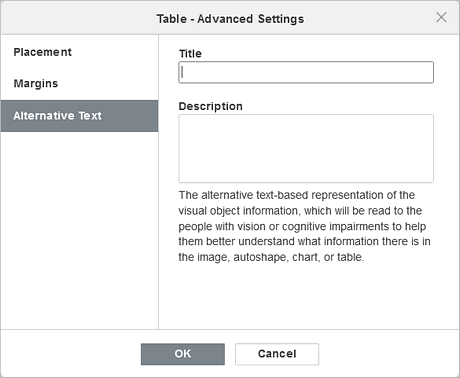
代替テキストタブでは、視覚や認知に障害のある人々が表の内容をよりよく理解できるようにするために、タイトルや説明を指定できます。
表のセル内に入力されたテキストを書式設定するには、上部ツールバーのホームタブにあるアイコンを使用できます。右クリックメニューには、表を右クリックしたときに表示される追加のオプションが2つ含まれています:
- セルの垂直方向の配置 - 選択したセル内のテキストの垂直方向の配置タイプを設定できます:上に配置、中央に配置、または下に配置。
- ハイパーリンク - 選択したセルにハイパーリンクを挿入することができます。