この記事はAIによって翻訳されました
数値形式の変更
数値形式を適用する
スプレッドシートエディターでは、スプレッドシート内の数値の表示形式を簡単に変更できます。その方法は次の通りです。
-
セル、セル範囲をマウスで選択するか、Ctrl+Aキーを押してワークシート全体を選択します。
注意: Ctrlキーを押しながらマウスでセル/範囲を選択することで、隣接していない複数のセルやセル範囲を選択することもできます。
-
上部ツールバーのホームタブにある数値形式
 ボタンリストをドロップダウンするか、選択したセルを右クリックしてコンテキストメニューから数値形式オプションを使用します。適用したい数値形式を選択します。
- 一般 - データを追加の記号なしで最もコンパクトに表示します。
- 数値 - 小数点以下0〜30桁の数値を表示し、小数点前の各3桁ごとに千の区切りを追加します。
- 指数(科学) - 数値をd.dddE+dddまたはd.dddE-ddd形式で短く表示します。dは0から9の数字です。
-
会計 - デフォルトの通貨記号と小数点以下2桁で金額を表示します。別の通貨記号や小数点以下の桁数を適用するには、以下の手順に従ってください。通貨形式とは異なり、会計形式は通貨記号をセルの左側に揃え、ゼロ値をダッシュで表し、負の値を括弧で表示します。
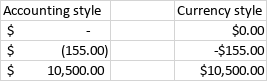
注意: 選択したデータに会計形式をすばやく適用するには、ホームタブの上部ツールバーにある会計スタイル
 アイコンをクリックし、次の通貨記号のいずれかを選択します:$ドル、€ユーロ、£ポンド、₽ルーブル、¥円、knクロアチアクーナ。
 - 通貨 - デフォルトの通貨記号と小数点以下2桁で金額を表示します。別の通貨記号や小数点以下の桁数を適用するには、以下の手順に従ってください。会計形式とは異なり、通貨形式は通貨記号を最初の数字の前に配置し、負の値をマイナス記号(-)で表示します。
- 短い日付 - DD.MM.YYYY形式で日付を表示します。
- 長い日付 - DD.月名.YYYY形式で日付を表示します。
- 時刻 - 時刻を表示します。
-
パーセンテージ - データをパーセンテージとして表示し、パーセント記号%を付けます。
注意: データにパーセントスタイルをすばやく適用するには、ホームタブの上部ツールバーにあるパーセントスタイル
 アイコンを使用できます。
 - 分数 - 数値を小数ではなく分数として表示します。
- テキスト - 数値を可能な限り精度を保ったままプレーンテキストとして表示します。
- その他の形式 - カスタム数値形式を作成するか、既に適用されている数値形式をカスタマイズして追加のパラメータを指定します(以下の説明を参照)。
-
カスタム - カスタム形式を作成します。
- フォーマットしたい値のセル、セル範囲、またはワークシート全体を選択します。
- その他の形式メニューからカスタムオプションを選択します。
- 必要なコードを入力し、プレビューエリアで結果を確認するか、テンプレートの1つを選択して組み合わせます。既存の形式を基にしたフォーマットを作成したい場合は、まず既存の形式を適用し、その後コードを編集します。
- OKをクリックします。
-
必要に応じて小数点以下の桁数を変更します。
- 上部ツールバーのホームタブにある小数点を増やす
 アイコンを使用して、小数点以下の桁数を増やします。
 - 上部ツールバーのホームタブにある小数点を減らす
 アイコンを使用して、小数点以下の桁数を減らします。
 - 上部ツールバーのホームタブにあるカンマスタイル
 アイコンを使用して、小数点以下2桁でカンマで区切られた数値を表示します。
- 上部ツールバーのホームタブにある小数点を増やす
注意: 数値形式を変更するには、キーボードショートカットを使用することもできます。
数値形式をカスタマイズする
適用された数値形式を次の方法でカスタマイズできます。
- カスタマイズしたい数値形式のセルを選択します。
- 上部ツールバーのホームタブにある数値形式ボタンリストをドロップダウンするか、選択したセルを右クリックしてコンテキストメニューから数値形式オプションを使用します。
- その他の形式オプションを選択します。
-
開いた数値形式ウィンドウで利用可能なパラメータを調整します。オプションは、選択したセルに適用されている数値形式によって異なります。カテゴリリストを使用して数値形式を変更できます。
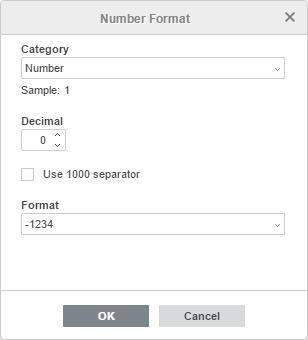
- 数値形式の場合、小数点の桁数を設定し、1000区切りを使用するかどうかを指定し、負の値を表示するための利用可能な形式の1つを選択できます。
- 指数およびパーセンテージ形式の場合、小数点の桁数を設定できます。
- 会計および通貨形式の場合、小数点の桁数を設定し、利用可能な通貨記号の1つを選択し、負の値を表示するための利用可能な形式の1つを選択できます。
- 日付形式の場合、利用可能な日付形式の1つを選択できます:4/15、04/15、4/15/06、04/15/06、4/15/2006、04/15/2006、4/15/06 0:00、04/15/06 0:00、4/15/06 12:00 AM、A、April 15 2006、15-Apr、15-Apr-06、Apr-06、April-06、A-06、06-Apr、15-Apr-2006、2006-Apr-15、06-Apr-15、 06-4-15、06-04-15、2006-4-15、2006-04-15、15/Apr、15/Apr/06、Apr/06、April/06、A/06、06/Apr、15/Apr/2006、2006/Apr/15、06/Apr/15、06/4/15、06/04/15、2006/4/15、2006/04/15、15 Apr、15 Apr 06、Apr 06、April 06、A 06、06 Apr、15 Apr 2006、2006 Apr 15、06 Apr 15、06 4 15、06 04 15、2006 4 15、2006 04 15。
- 時刻形式の場合、利用可能な時刻形式の1つを選択できます:12:48:58 PM、12:48、12:48 PM、12:48:58、48:57.6、36:48:58。
- 分数形式の場合、利用可能な形式の1つを選択できます:1桁まで(1/3)、2桁まで(12/25)、3桁まで(131/135)、1/2として、1/4として、1/8として、1/16として、1/10として、1/100として。
- OKボタンをクリックして変更を適用します。
次の項目が含まれている記事:タグ:
すべてのタグを見る