スライド上のオブジェクトを操作する
プレゼンテーションエディターでは、スライド上のさまざまなオブジェクトを特別なハンドルを使って手動でサイズ変更、移動、回転させることができます。また、右側のサイドバーや詳細設定ウィンドウを使用して、いくつかのオブジェクトの寸法や位置を正確に指定することもできます。
注意:オブジェクトを操作する際に使用できるキーボードショートカットのリストはこちらで確認できます。
オブジェクトのサイズを変更する
オートシェイプ/画像/チャート/テーブル/テキストボックスのサイズを変更するには、オブジェクトの端にある小さな四角形 をドラッグします。選択したオブジェクトの元の比率を維持しながらサイズを変更するには、Shiftキーを押しながらコーナーアイコンの1つをドラッグします。

チャートの正確な幅と高さを指定するには、スライド上で選択し、右側のサイドバーのサイズセクションを使用します。
画像やオートシェイプの正確な寸法を指定するには、スライド上の必要なオブジェクトを右クリックし、メニューから画像/シェイプの詳細設定オプションを選択します。詳細設定ウィンドウのサイズタブで必要な値を指定し、OKを押します。
オートシェイプを再形成する
フィギュア矢印や吹き出しなどの一部のシェイプを変更する際には、黄色のダイヤモンド形の アイコンも利用できます。これにより、矢印の先端の長さなど、シェイプの一部を調整できます。

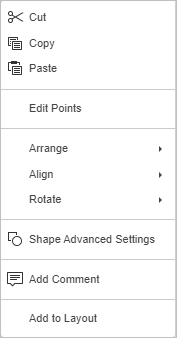
オートシェイプを再形成するには、コンテキストメニューからポイントの編集オプションを使用することもできます。
ポイントの編集オプションは、シェイプのカーブをカスタマイズまたは変更するために使用されます。
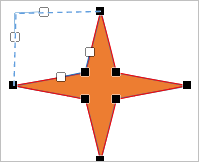
- シェイプの編集可能なアンカーポイントを有効にするには、シェイプを右クリックし、メニューからポイントの編集を選択します。アクティブになる黒い四角形は、2本の線が交わるポイントであり、赤い線がシェイプをアウトラインします。ポイントをクリックしてドラッグし、シェイプのアウトラインを変更します。
- アンカーポイントをクリックすると、白い四角形の端に青い線が2本表示されます。これらはベジェハンドルであり、カーブを作成し、カーブの滑らかさを変更することができます。
- アンカーポイントがアクティブな間は、追加および削除が可能です:
- シェイプにポイントを追加するには、Ctrlキーを押しながらアンカーポイントを追加したい位置をクリックします。
- ポイントを削除するには、Ctrlキーを押しながら不要なポイントをクリックします。
オブジェクトを移動する
オートシェイプ/画像/チャート/テーブル/テキストボックスの位置を変更するには、オブジェクトにマウスカーソルを合わせたときに表示される アイコンを使用します。マウスボタンを離さずにオブジェクトを必要な位置にドラッグします。 オブジェクトを1ピクセル単位で移動するには、Ctrlキーを押しながらキーボードの矢印キーを使用します。 オブジェクトを水平/垂直にのみ移動し、垂直方向への移動を防ぐには、ドラッグ中にShiftキーを押します。
画像の正確な位置を指定するには、スライド上で右クリックし、メニューから画像の詳細設定オプションを選択します。詳細設定ウィンドウの位置セクションで必要な値を指定し、OKを押します。
オブジェクトを回転する
オートシェイプ/画像/テキストボックスを手動で回転させるには、回転ハンドル にマウスカーソルを合わせ、時計回りまたは反時計回りにドラッグします。回転角度を15度刻みに制限するには、回転中にShiftキーを押します。
オブジェクトを90度反時計回り/時計回りに回転させるか、オブジェクトを水平/垂直に反転させるには、必要なオブジェクトを選択するとアクティブになる右側のサイドバーの回転セクションを使用します。開くには、右側のシェイプ設定 または画像設定
 アイコンをクリックします。次のボタンのいずれかをクリックします:
 オブジェクトを90度反時計回りに回転させる
 オブジェクトを90度時計回りに回転させる
 オブジェクトを水平に反転させる(左から右)
 オブジェクトを垂直に反転させる(上下逆)
オブジェクトを右クリックし、コンテキストメニューから回転オプションを選択し、利用可能な回転オプションのいずれかを使用することもできます。
正確に指定された角度でオブジェクトを回転させるには、右側のサイドバーで詳細設定を表示リンクをクリックし、詳細設定ウィンドウの回転タブを使用します。角度フィールドに度数で必要な値を指定し、OKをクリックします。