書式設定された表の使用
新しいフォーマット済みテーブルを作成する
データを扱いやすくするために、スプレッドシートエディターでは、選択したセル範囲にテーブルテンプレートを適用し、フィルターを自動的に有効にすることができます。手順は以下の通りです。
- フォーマットする必要のあるセル範囲を選択します。
- 上部ツールバーのホームタブにあるテーブルテンプレートとしてフォーマット
 アイコンをクリックします。
 - ギャラリーから必要なテンプレートを選択します。
- 開いたポップアップウィンドウで、テーブルとしてフォーマットするセル範囲を確認します。
- テーブルヘッダーを選択したセル範囲に含めたい場合はタイトルをチェックします。そうでない場合、ヘッダー行は上部に追加され、選択したセル範囲は1行下に移動します。
- 選択したテンプレートを適用するにはOKボタンをクリックします。
テンプレートは選択したセル範囲に適用され、テーブルヘッダーを編集したり、フィルターを適用してデータを操作することができます。
挿入タブのテーブルボタンを使用してフォーマット済みテーブルを挿入することもできます。この場合、デフォルトのテーブルテンプレートが適用されます。
注意: 新しいフォーマット済みテーブルを作成すると、デフォルトの名前(Table1、Table2など)が自動的にテーブルに割り当てられます。この名前を変更して、より意味のあるものにし、今後の作業に使用することができます。
テーブルの最終行の下のセル(合計行がない場合)やテーブルの最終列の右のセルに新しい値を入力すると、フォーマット済みテーブルは自動的に新しい行または列を含むように拡張されます。テーブルを拡張したくない場合は、表示される貼り付け特別ボタンをクリックし、テーブルの自動拡張を元に戻すオプションを選択します。この操作を元に戻すと、テーブルの自動拡張をやり直すオプションがこのメニューで利用可能になります。
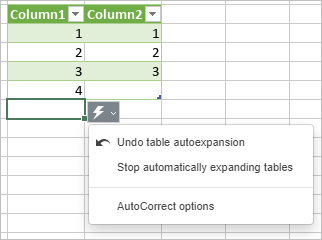
注意: テーブルの自動拡張を有効/無効にするには、貼り付け特別ボタンメニューでテーブルの自動拡張を停止オプションを選択するか、詳細設定 -> スペルチェック -> 校正 -> オートコレクトオプション -> 入力中に自動フォーマットに移動します。
行と列を選択する
フォーマット済みテーブルの行全体を選択するには、テーブル行の左端にマウスカーソルを移動し、カーソルが黒い矢印  に変わるまで待ち、左クリックします。

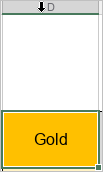
フォーマット済みテーブルの列全体を選択するには、列ヘッダーの上端にマウスカーソルを移動し、カーソルが黒い矢印  に変わるまで待ち、左クリックします。一度クリックすると、列データが選択されます(下の画像のように)。二度クリックすると、ヘッダーを含む列全体が選択されます。
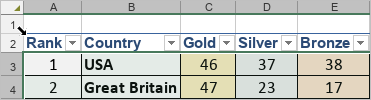
フォーマット済みテーブル全体を選択するには、フォーマット済みテーブルの左上隅にマウスカーソルを移動し、カーソルが斜めの黒い矢印  に変わるまで待ち、左クリックします。
フォーマット済みテーブルを編集する
上部ツールバーのテーブルデザインタブに移動します。

-
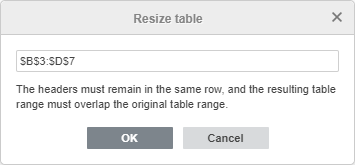
テーブルサイズ変更セクションでは、テーブルフォーマットが適用されるセル範囲を変更できます。データ選択ボタンをクリックすると、新しいポップアップウィンドウが開きます。入力フィールドでセル範囲へのリンクを変更するか、マウスで必要なセル範囲をワークシートで選択し、OKボタンをクリックします。
注意: ヘッダーは同じ行に残す必要があり、結果のテーブル範囲は元のテーブル範囲と重なる必要があります。
-
行と列
 セクションでは、次の操作を行うことができます。
- 行、列、ヘッダー行を除くすべてのデータ列、またはヘッダー行を含むテーブル全体を選択します。
- 選択した行の上または下に新しい行を、選択した列の左または右に新しい列を挿入します。
- 行、列(カーソルの位置または選択に応じて)、またはテーブル全体を削除します。
行と列セクションのオプションは、右クリックメニューからもアクセスできます。
 重複を削除オプションは、フォーマット済みテーブルから重複する値を削除したい場合に使用できます。重複を削除する詳細については、こちらのページをご参照ください。
 範囲に変換オプションは、テーブルを通常のデータ範囲に変換し、フィルターを削除しつつテーブルスタイル(セルやフォントの色など)を保持する場合に使用できます。このオプションを適用すると、テーブルデザインタブは利用できなくなります。
 スライサーオプションは、フォーマット済みテーブル用のスライサーを作成するために使用されます。スライサーの操作に関する詳細は、こちらのページをご参照ください。
 ピボットオプションは、フォーマット済みテーブルを基にピボットテーブルを作成するために使用されます。ピボットテーブルの操作に関する詳細は、こちらのページをご参照ください。
- ヘッダー行 - ヘッダー行を表示します。
-
合計行 - テーブルの下部にサマリー行を追加します。
注意: このオプションが選択されている場合、サマリー値を計算する関数を選択することもできます。サマリー行のセルを選択すると、セルの右に
 ボタンが表示されます。それをクリックして、リストから必要な関数を選択します:平均、カウント、最大、最小、合計、標準偏差、または分散。その他の関数オプションを選択すると、関数の挿入ウィンドウが開き、他の関数を選択できます。なしオプションを選択すると、サマリー行の現在選択されているセルには、この列のサマリー値が表示されません。
- 最初の列 - テーブルの最も左の列を特別なフォーマットで強調表示します。
- 最後の列 - テーブルの最も右の列を特別なフォーマットで強調表示します。
- バンド付き行 - 奇数行と偶数行の背景色の交互表示を有効にします。
- バンド付き列 - 奇数列と偶数列の背景色の交互表示を有効にします。
- フィルターボタン - ヘッダー行の各セルにドロップダウン矢印 を表示します。このオプションは、ヘッダーオプションが選択されている場合にのみ利用可能です。
-
代替テキスト - テーブルに代替タイトルと説明を設定できます。
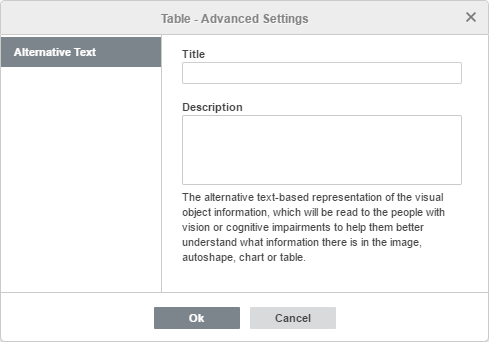
代替テキストタブでは、タイトルと説明を指定できます。これにより、視覚や認知に障害のある人々が、テーブルに含まれる情報をよりよく理解できるようになります。
-
テンプレートから選択セクションでは、事前定義されたテーブルスタイルの中から選択できます。各テンプレートは、背景色、境界線スタイル、行/列のバンディングなど、特定のフォーマットパラメータを組み合わせています。
チェックされたオプションに応じて、テンプレートセットは異なる表示になります。例えば、ヘッダー行オプションとバンド付き列オプションをチェックした場合、表示されるテンプレートリストには、ヘッダー行とバンド付き列が有効になっているテンプレートのみが含まれます。

現在のテーブルスタイル(背景色、境界線など)を削除してテーブル自体を削除しない場合は、テンプレートリストからなしテンプレートを適用します。

注意: テーブルの自動拡張を有効/無効にするには、詳細設定 -> スペルチェック -> 校正 -> オートコレクトオプション -> 入力中に自動フォーマットに移動します。
数式オートコンプリートを使用してフォーマット済みテーブルに数式を追加する
数式オートコンプリートリストは、フォーマット済みテーブルに数式を適用する際に利用可能なすべてのオプションを表示します。テーブル内またはテーブル外で数式にテーブルへの参照を追加できます。セルアドレスの代わりに列と項目名が参照として使用されます。
以下の例は、SUM関数におけるテーブルへの参照を示しています。
-
セルを選択し、等号で始まる数式を入力し始め、数式オートコンプリートリストから必要な関数を選択します。開き括弧の後にテーブル名を入力し始め、数式オートコンプリートリストから適切な名前を選択します。

-
次に、開き角括弧 [ を入力して、数式で使用できる列や項目を含むドロップダウンリストを開きます。リスト内でマウスポインターをホバーすると、参照を説明するツールチップが表示されます。
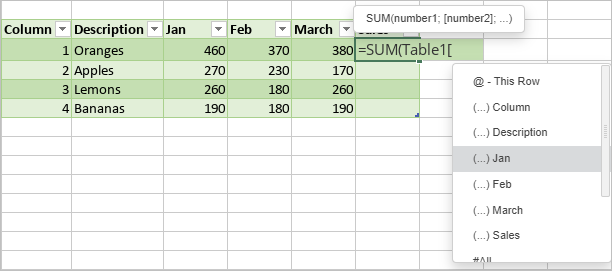
注意:各参照には開き括弧と閉じ括弧が必要です。数式の構文を忘れずに確認してください。