スライドパラメーターの設定
プレゼンテーションエディターでプレゼンテーションをカスタマイズするには、テーマ、カラースキーム、スライドサイズと向きを選択し、各スライドごとに背景の塗りつぶしやレイアウトを変更し、スライド間のトランジションを適用することができます。また、プレゼンターモードでプレゼンテーションを実演する際に役立つ説明ノートを各スライドに追加することも可能です。
- テーマを使用すると、プレゼンテーションのデザインを迅速に変更でき、特にスライドの背景の外観、タイトルやテキストのための事前定義されたフォント、およびプレゼンテーション要素に使用されるカラースキームを変更できます。プレゼンテーションにテーマを選択するには、デザインタブの上部ツールバー右側にあるテーマギャラリーから必要な事前定義されたテーマをクリックします。特定のスライドにテーマを適用するように事前に選択していない限り、選択したテーマはすべてのスライドに適用されます。

選択したテーマを1つまたは複数のスライドに変更するには、左側のリストで選択したスライドを右クリック(または編集エリア内のスライドを右クリック)し、コンテキストメニューからテーマの変更オプションを選択して必要なテーマを選択します。
- カラースキームは、プレゼンテーション要素(フォント、線、塗りつぶしなど)に使用される事前定義された色に影響を与え、プレゼンテーション全体で色の一貫性を保つことができます。カラースキームを変更するには、デザインタブの上部ツールバーにある
 色アイコンをクリックし、ドロップダウンリストから必要なスキームを選択します。選択したカラースキームはリストでハイライトされ、すべてのスライドに適用されます。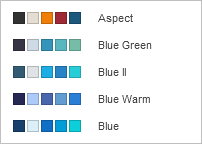
- スライドのサイズを変更するには、デザインタブの上部ツールバーにある
 スライドサイズを選択アイコンをクリックし、ドロップダウンリストから必要なオプションを選択します。選択できるのは次のとおりです:
 - 2つのクイックアクセスプリセットのいずれか - 標準 (4:3) または ワイドスクリーン (16:9)、
- 詳細設定オプションを選択すると、スライドサイズ設定ウィンドウが開き、利用可能なプリセットの1つを選択するか、カスタムサイズを指定して幅と高さの値を設定できます。
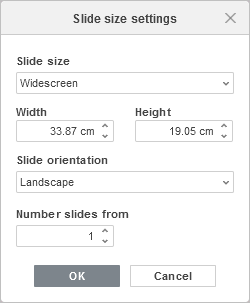
利用可能なプリセットは次のとおりです:標準 (4:3)、ワイドスクリーン (16:9)、ワイドスクリーン (16:10)、レターペーパー (8.5x11インチ)、レジャーペーパー (11x17インチ)、A3ペーパー (297x420 mm)、A4ペーパー (210x297 mm)、B4 (ICO) ペーパー (250x353 mm)、B5 (ICO) ペーパー (176x250 mm)、35 mm スライド、オーバーヘッド、バナー。
スライドの向きメニューでは、現在選択されている向きのタイプを変更できます。デフォルトの向きのタイプは横向きで、縦向きに切り替えることができます。
スライド番号の開始フィールドでは、スライド番号の開始を示すスライドを設定できます。
- 背景の塗りつぶしを変更するには:
- 左側のスライドリストで、塗りつぶしを適用したいスライドを選択します。または、現在編集中のスライド内の空白部分をクリックして、このスライドの塗りつぶしタイプを変更します。
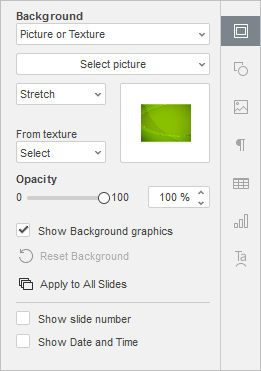
- 右側のサイドバーのスライド設定タブで、必要なオプションを選択します:
- カラー塗りつぶし - 選択したスライドに適用したい単色を指定するには、このオプションを選択します。
- グラデーション塗りつぶし - スライドを2色で塗りつぶし、一色から他の色へ滑らかに変化させるには、このオプションを選択します。
- 画像またはテクスチャ - スライドの背景として画像または事前定義されたテクスチャを使用するには、このオプションを選択します。
- パターン - 定期的に繰り返される要素で構成された2色のデザインでスライドを塗りつぶすには、このオプションを選択します。
- 塗りつぶしなし - 塗りつぶしを使用しない場合は、このオプションを選択します。
- 不透明度 - スライダーをドラッグするか、パーセント値を手動で入力します。デフォルト値は100%で、完全な不透明度に対応します。0%の値は完全な透明度に対応します。
- 背景グラフィックを表示 - このメニュー項目のチェックを外すと、背景が簡素化され、グラフィック設定が低いためプレゼンテーションの読み込み時間が短縮されます。
- 背景をリセット - 背景をデフォルトにリセットします。
- すべてのスライドに適用 - 現在の背景をプレゼンテーション内のすべてのスライドに適用します。
これらのオプションの詳細については、オブジェクトの塗りつぶしと色の選択セクションを参照してください。
- トランジションは、プレゼンテーションをより動的にし、聴衆の注意を引き続けるのに役立ちます。トランジションを適用するには:
- 左側のスライドリストで、トランジションを適用したいスライドを選択します。
- スライド設定タブのエフェクトドロップダウンリストからトランジションを選択します。
スライド設定タブを開くには、右側のスライド設定
 アイコンをクリックするか、スライド編集エリアでスライドを右クリックしてコンテキストメニューからスライド設定オプションを選択します。
 - トランジションのプロパティを調整します:トランジションのバリエーション、持続時間、スライドの進行方法を選択します。
- すべてのスライドに適用ボタンをクリックすると、プレゼンテーション内のすべてのスライドに同じトランジションを適用できます。
これらのオプションの詳細については、トランジションの適用セクションを参照してください。
-
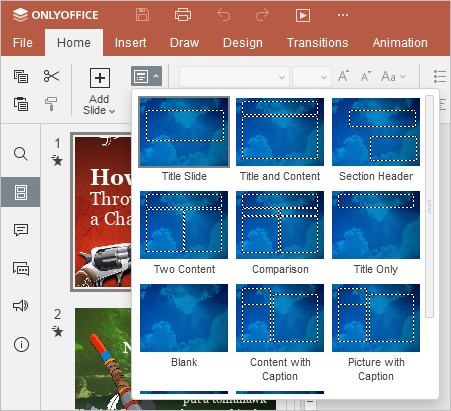
スライドレイアウトを変更するには:
- 左側のスライドリストで、新しいレイアウトを適用したいスライドを選択します。
- ホームまたはデザインタブの上部ツールバーにある
 スライドレイアウトを変更アイコンをクリックします。
 - メニューから必要なレイアウトを選択します。
または、左側のリストまたは編集エリアで必要なスライドを右クリックし、コンテキストメニューからレイアウトの変更オプションを選択して必要なレイアウトを選択します。
現在、次のレイアウトが利用可能です:タイトルスライド、タイトルとコンテンツ、セクションヘッダー、2つのコンテンツ、比較、タイトルのみ、空白、キャプション付きコンテンツ、キャプション付き画像、タイトルと縦書きテキスト、縦書きタイトルとテキスト。
-
スライドレイアウトにオブジェクトを追加するには:
- スライドレイアウトを変更 アイコンをクリックし、オブジェクトを追加したいレイアウトを選択します。
- 挿入タブを使用して、スライドに必要なオブジェクト(画像、テーブル、チャート、図形)を追加し、このオブジェクトを右クリックしてレイアウトに追加オプションを選択します。
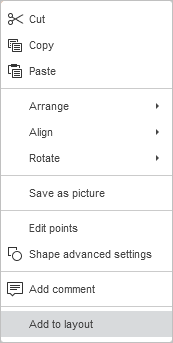
- ホームタブで、スライドレイアウトを変更 をクリックし、変更されたレイアウトを適用します。
選択されたオブジェクトは、現在のテーマのレイアウトに追加されます。
この方法でスライドに配置されたオブジェクトは、選択、サイズ変更、移動ができません。
- スライドレイアウトを変更
-
スライドレイアウトを元の状態に戻すには:
- 左側のスライドリストで、デフォルトの状態に戻したいスライドを選択します。
Ctrlキーを押しながら1つずつスライドを選択して複数のスライドを同時に選択するか、Shiftキーを押しながら現在のスライドから選択されたスライドまでのすべてのスライドを選択します。
- スライドの1つを右クリックし、コンテキストメニューでスライドをリセットオプションを選択します。
スライド上のすべてのテキストフレームとオブジェクトがリセットされ、スライドレイアウトに従って配置されます。
- 左側のスライドリストで、デフォルトの状態に戻したいスライドを選択します。
-
スライドにノートを追加するには:
- 左側のスライドリストで、ノートを追加したいスライドを選択します。
- スライド編集エリアの下にあるノートを追加するにはクリックキャプションをクリックします。
- ノートのテキストを入力します。
テキストは上部ツールバーのホームタブのアイコンを使用してフォーマットできます。
プレゼンターモードでスライドショーを開始すると、スライドプレビューエリアの下にすべてのスライドノートが表示されます。