Rainbow, Telegram: Comunicazione durante la modifica
In ONLYOFFICE Editors, puoi sempre rimanere in contatto con i colleghi e utilizzare i popolari messenger online, come  Telegram e
  Rainbow.
 Plugin Manager.
Bot di Telegram
Per connettere ONLYOFFICE a Telegram,
- Segui il link di installazione e clicca sul pulsante START.
La prossima volta che avvii il bot, usa semplicemente il comando
/startper accedere al menu iniziale con le opzioni disponibili. - Per creare e modificare file:
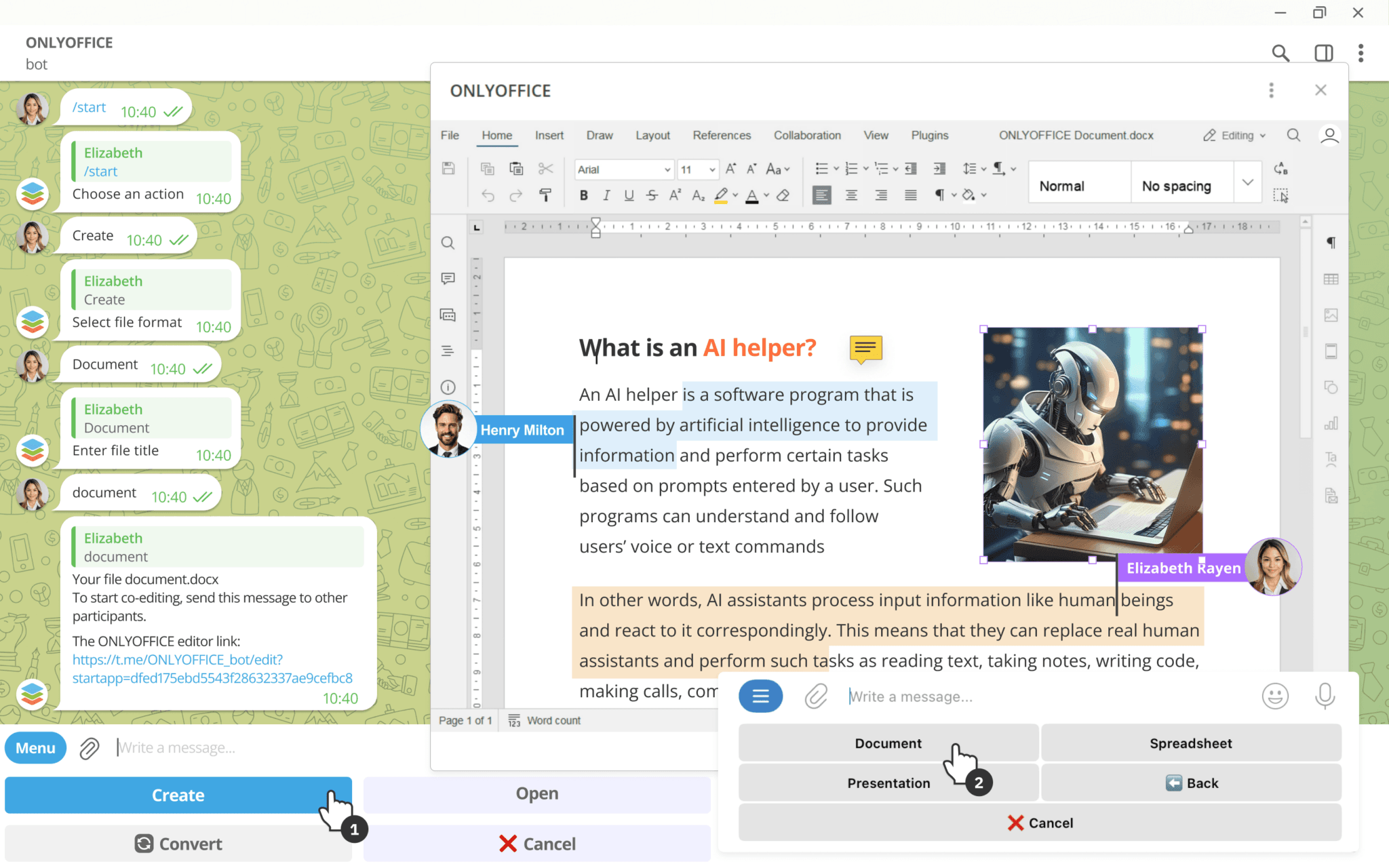
- Clicca sul pulsante Crea nel menu.
- Seleziona il formato di file desiderato: Documento, Foglio di calcolo o Presentazione.
- Inserisci il nome del file.
- Il bot invierà un messaggio contenente un link al file creato. Clicca sul link per aprire il file nell'editor ONLYOFFICE corrispondente (a seconda del tipo di file scelto).
- Una volta completata la sessione di modifica, il bot invierà il file con le modifiche salvate.
Il link di modifica si disattiverà una volta inviato il file modificato. Per riaprire il file, rispondi semplicemente al messaggio contenente il file con qualsiasi testo.
- Per collaborare sui file:
- Per co-modificare il file creato, inoltra il messaggio con il link ad altri utenti di Telegram.
- Il link rimane attivo per 24 ore. Ogni volta che qualcuno ci clicca sopra entro questo periodo, il timer si resetta per altre 24 ore.
- Se il link è scaduto, apparirà un messaggio di errore. Una volta che tutti i partecipanti che hanno acceduto al link hanno chiuso l'editor, il file aggiornato (se sono state apportate modifiche) verrà immediatamente inviato a tutti i coinvolti.
- Per aprire un file locale:
- Invia un file alla chat senza selezionare alcun comando.
- Seleziona le seguenti opzioni tramite il menu del bot:
/start→ Apri → Carica un file dal dispositivo.In entrambi i casi, il bot invierà un messaggio con il link da aprire.
Se invii più file in un unico messaggio, il link verrà generato per il primo file nel messaggio.
- Per convertire un file:
- Seleziona le seguenti opzioni tramite il menu del bot:
/start→ Converti. - Invia il file dal tuo dispositivo al bot.
- Scegli il formato in cui vuoi convertire il file caricato. Consulta l'elenco dei formati supportati sulla pagina GitHub.
Una volta completato, il bot invierà il file convertito direttamente alla chat nel formato selezionato.
- Seleziona le seguenti opzioni tramite il menu del bot:
- Per ottenere suggerimenti su come lavorare con il bot, usa il comando
/help.
Utilizzo del bot di Telegram nelle chat di gruppo
La funzionalità del bot varia quando utilizzato in un gruppo rispetto alle interazioni uno a uno:
- La creazione di file è gestita tramite tre comandi:
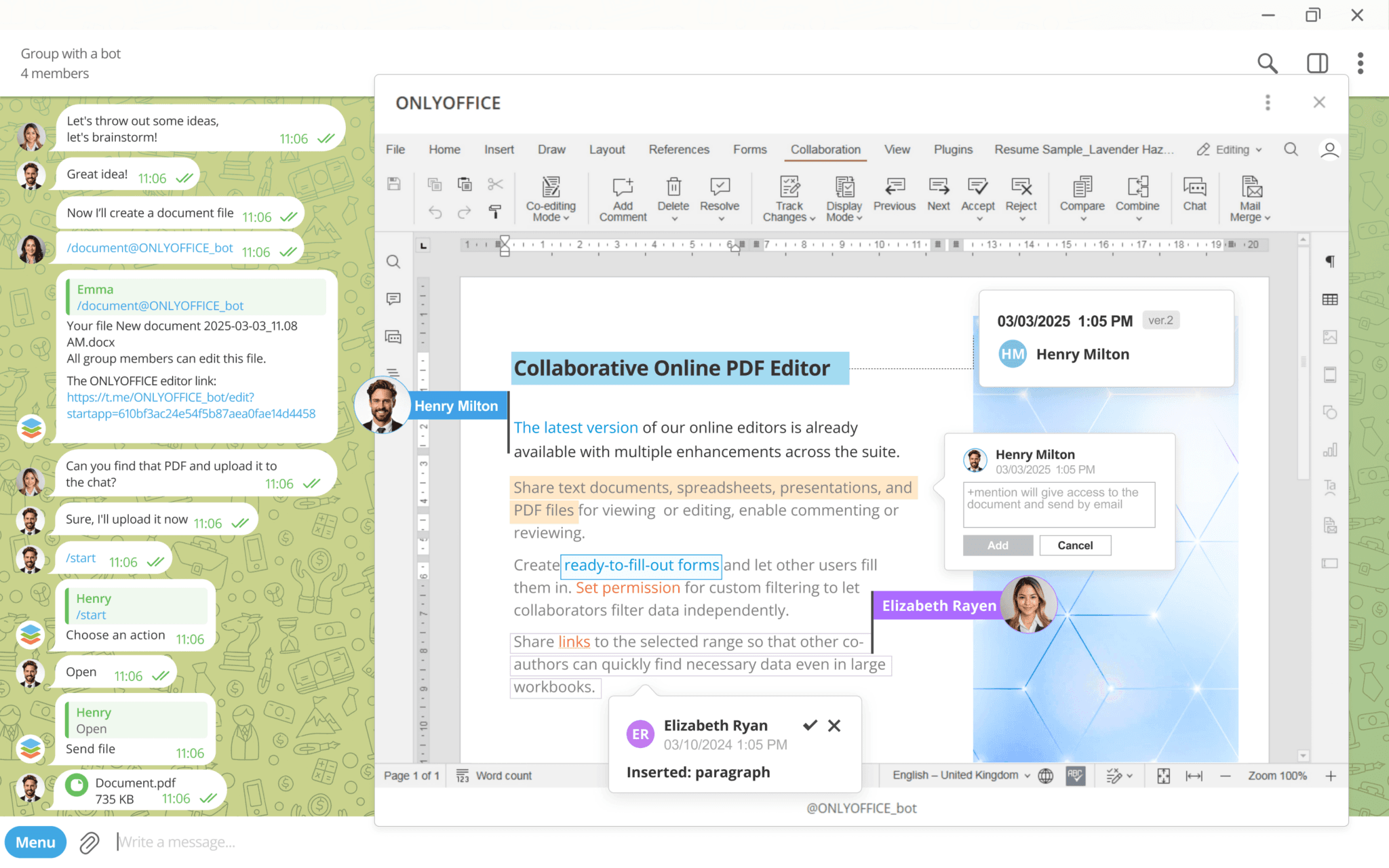
/document,/spreadsheete/presentation. Gli utenti non impostano manualmente il nome del file. Invece, viene generato automaticamente utilizzando il modello:New [format] Date Time UTC. - L'interazione con il bot varia in base ai diritti di amministratore. Senza diritti di amministratore, devi rispondere direttamente al bot, e non può accedere ai messaggi di file inoltrati (eccetto i propri). Con i diritti di amministratore, il bot vede tutti i messaggi, permettendoti di inoltrare i file senza rispondere direttamente.
- Per generare nuovamente un link all'editor per un file, rispondi al messaggio contenente il file e tagga il bot
@ONLYOFFICE_bot. In alcuni casi, il bot potrebbe richiedere i diritti di accesso amministrativo nel gruppo. - Quando apri i file, il bot non risponderà ai file semplicemente inviati alla chat. Per aprire un file, usa il comando
/opene rispondi al bot con il file allegato in un messaggio di risposta. - La lingua del bot non può essere impostata universalmente per il gruppo. Invece, risponderà nella lingua scelta da ciascun utente individualmente.
Per impostazione predefinita, il bot di ONLYOFFICE utilizza la lingua del profilo utente di Telegram. Se tale lingua non è disponibile nelle traduzioni del bot, verrà utilizzato l'inglese. Se desideri cambiare manualmente la lingua del bot, inserisci il comando
/lang.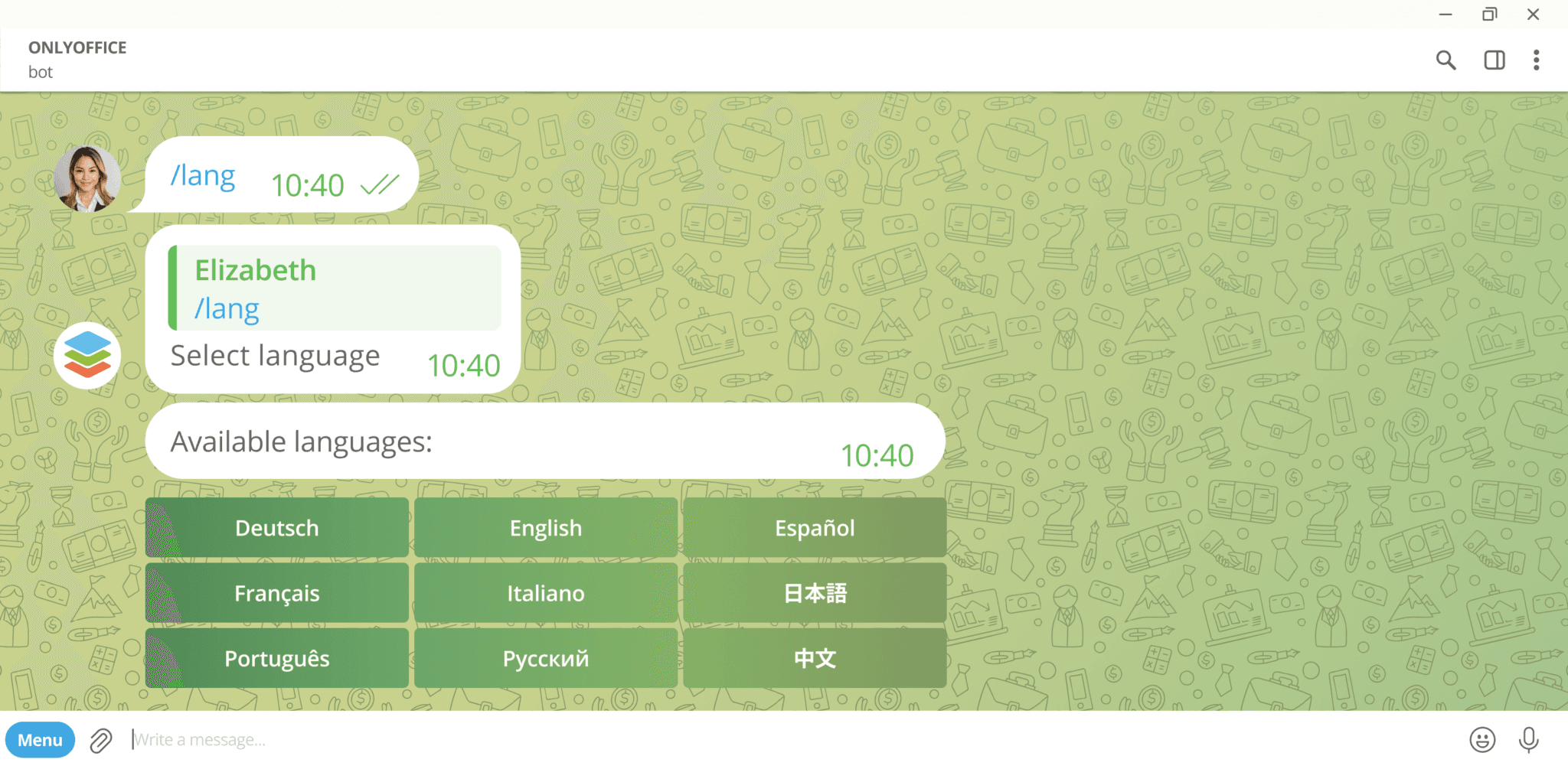
- La conversione dei file non è disponibile.
Rainbow
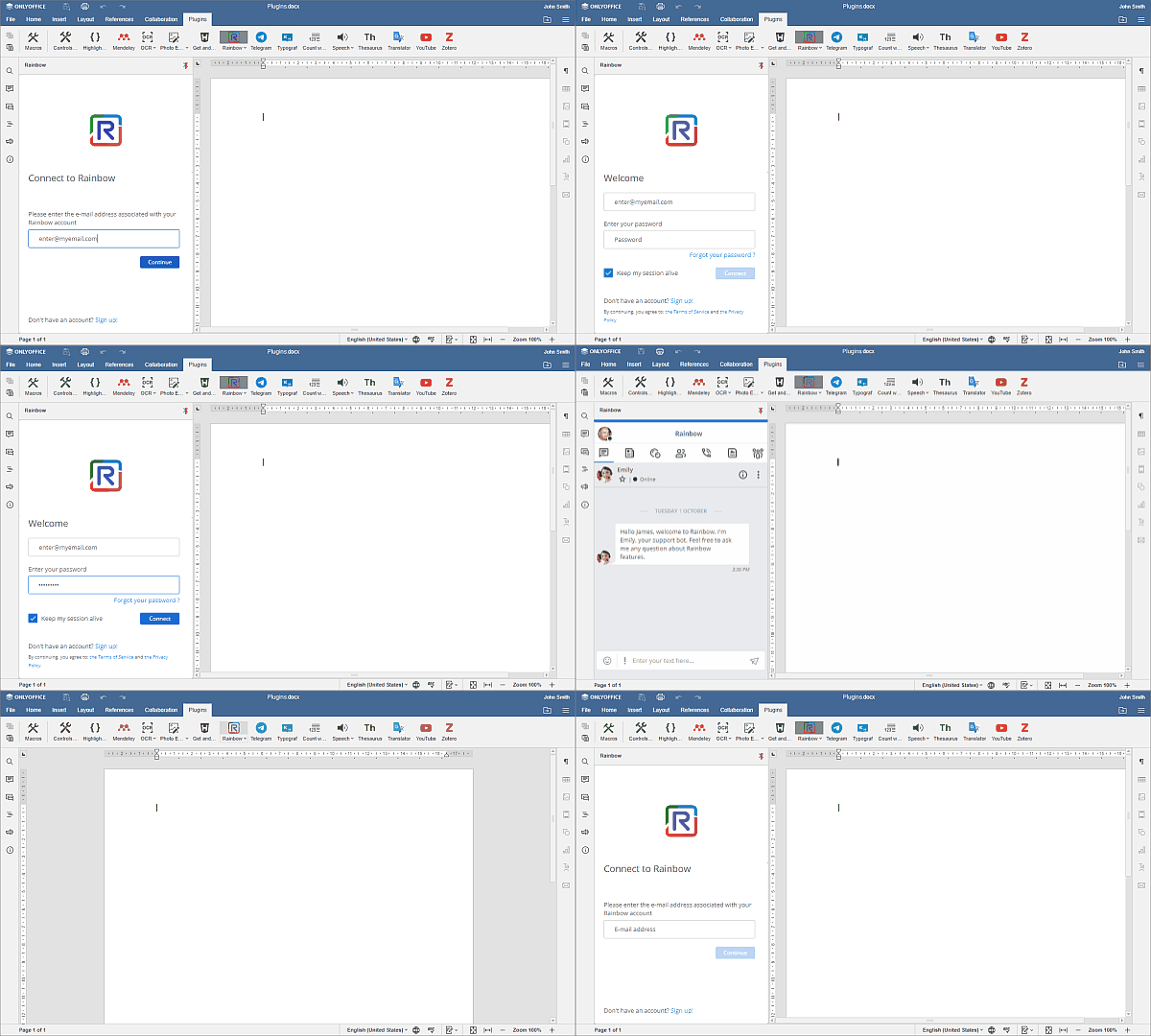
Per iniziare a chattare nel plugin Rainbow,
- Passa alla scheda Plugin e clicca su Rainbow.
- Registrati per un nuovo account cliccando sul pulsante Iscriviti, o accedi a uno già creato. Per farlo, inserisci la tua email nel campo corrispondente e clicca su Continua.
- Inserisci la password del tuo account.
- Seleziona la casella Mantieni attiva la mia sessione se desideri salvare le credenziali per la sessione corrente, e clicca sul pulsante Connetti.
Ora sei pronto e puoi chattare simultaneamente in Rainbow e lavorare all'interno dell'interfaccia degli editor di ONLYOFFICE.