Mantenere i contatti aggiornati
Introduzione
Un database clienti ben organizzato ed efficace ti consente di comunicare meglio con i tuoi clienti e aumentare le vendite. Questa guida ti mostrerà come mantenere il tuo database clienti: organizzare e aggiornare le informazioni di contatto disponibili.
Passo 1. Accedi al CRM
Accedi al tuo portale ONLYOFFICE e clicca sul link CRM.


Se hai già effettuato l'accesso al portale e lo stai utilizzando da un po', per accedere al modulo CRM da qualsiasi pagina del portale, utilizza il menu a tendina nell'angolo in alto a sinistra della pagina e seleziona l'opzione corrispondente.
Passo 2. Filtra le informazioni del tuo database
Il tuo database clienti può includere quanti contatti desideri, siano essi grandi aziende o singoli individui.
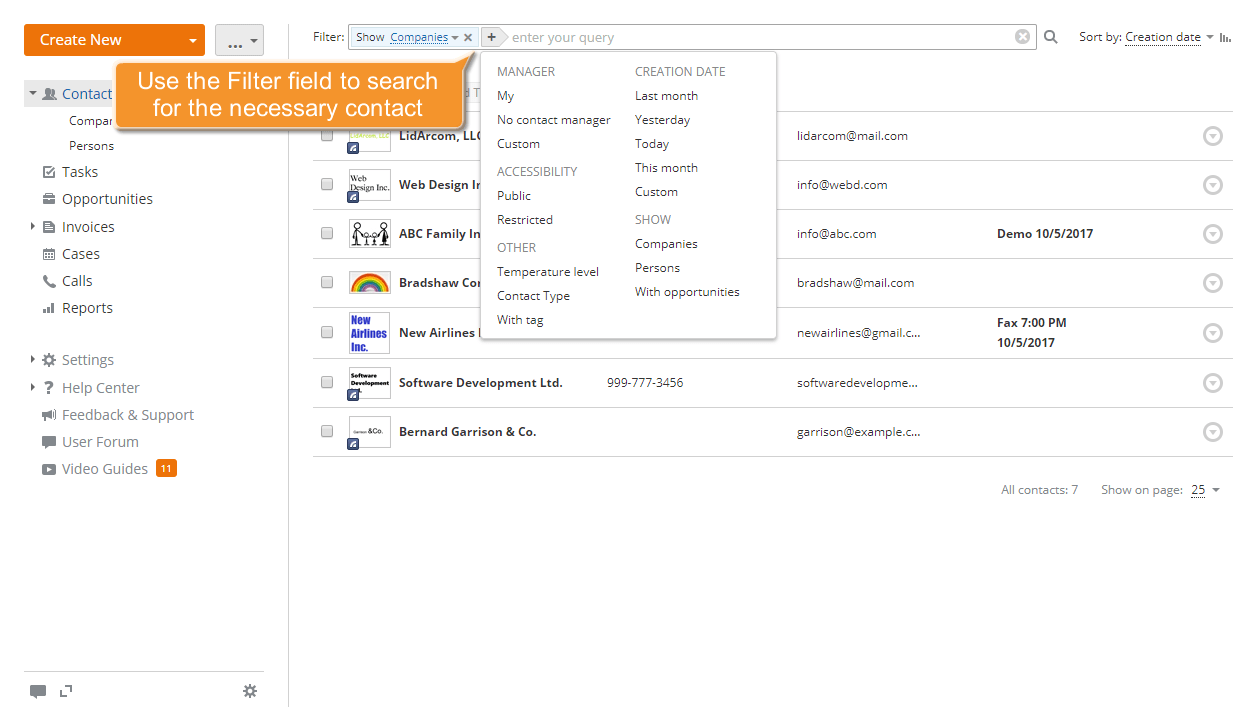
Per impostazione predefinita, tutte le aziende e le persone disponibili sono visualizzate nell'elenco Contatti. Per trovare un contatto necessario, utilizza il nostro filtro in cima all'elenco.
Clicca sul pulsante  e seleziona una delle opzioni:
- RESPONSABILE viene utilizzato per visualizzare i contatti assegnati a te o a qualsiasi altro utente del CRM;
- DATA DI CREAZIONE viene utilizzato per visualizzare i contatti con la data di creazione entro il periodo di tempo specificato: Ultimo mese, Ieri, Oggi, Questo mese o qualsiasi altro periodo personalizzato;
- ACCESSIBILITÀ viene utilizzato per visualizzare tutti i contatti pubblici o riservati;
- MOSTRA viene utilizzato per visualizzare solo tutte le aziende o tutte le persone, o mostrare i contatti con opportunità;
- LIVELLO DI TEMPERATURA viene utilizzato per visualizzare solo i contatti di un certo livello di temperatura. I livelli predefiniti sono: freddo, tiepido o caldo;
- TIPI DI CONTATTO viene utilizzato per visualizzare solo i contatti di un certo tipo. I tipi predefiniti sono: Cliente, Concorrente, Partner, Fornitore;
- CON TAG viene utilizzato per visualizzare solo i contatti con un tag specificato.
Puoi anche inserire un nome di contatto, interamente o parzialmente, nel campo Filtro e premere il tasto Invio per trovare quello necessario. Per facilitare la ricerca utilizza i caratteri jolly:
- usa il punto interrogativo ? per eseguire la ricerca di un carattere singolo jolly. Ad esempio, quando usi la query Sm?th, restituirà risultati per Smith e Smyth.
- usa l'asterisco * per eseguire la ricerca di più caratteri jolly. Ad esempio, per cercare tutte le parole che iniziano con O, usa la query O*.
- usa le virgolette doppie "" per focalizzare i risultati sulle parole che appaiono come una frase esatta.
- usa la tilde ~ alla fine della parola per cercare parole simili nell'ortografia.
Quando il contatto necessario è stato individuato, clicca sul suo titolo per aprire la pagina delle informazioni del contatto.
Passo 3. Scegli un'immagine per il tuo contatto
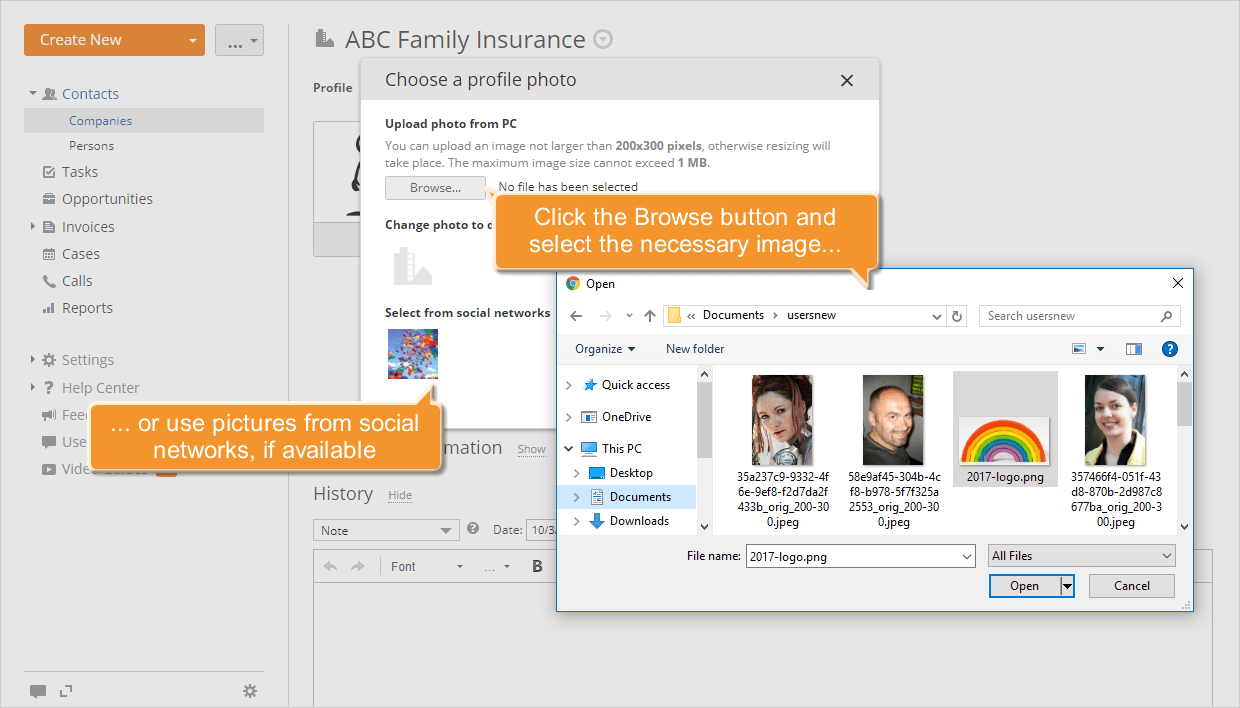
Aggiungere un'immagine per il tuo contatto - foto o logo aziendale - rende più facile riconoscere i tuoi contatti. Per aggiungere/cambiare un'immagine, clicca sul link Cambia foto sotto l'area dell'immagine. Si aprirà la finestra Scegli una foto profilo.
Se desideri caricare un'immagine dal PC, clicca sul pulsante Sfoglia, individua l'immagine desiderata memorizzata sul tuo disco rigido e fai doppio clic su di essa per caricarla.
Se in precedenza hai compilato il campo utente del social network nel profilo del contatto, le immagini dai social network verranno visualizzate nella finestra Scegli una foto profilo. Clicca su quella che desideri utilizzare per un contatto.
Per rimuovere un'immagine, clicca sul link Cambia foto e nella finestra Scegli una foto profilo aperta seleziona l'immagine predefinita.
Passo 4. Aggiorna le informazioni di contatto esistenti
Il problema che molte aziende affrontano con il database clienti è l'informazione obsoleta e duplicata. I dati impropri e incorretti potrebbero farti perdere tempo e denaro.
Per aggiornare le informazioni di contatto selezionate, clicca sull'icona  a destra del nome del contatto e seleziona l'opzione Modifica contatto dal menu a tendina.
Si aprirà la pagina Modifica persona/azienda. Qui puoi:
modificare le informazioni disponibili
I dati disponibili sono: nome, cognome, nome azienda, posizione, email, telefono, sito web/social network, indirizzo, descrizione.eliminare i dati non necessari
Usa l'icona accanto al campo non necessario per eliminarlo.
impostare la priorità delle informazioni
Usa l'icona accanto al campo per contrassegnarlo come primario. Questa informazione verrà visualizzata nell'elenco generale dei contatti.
inserire informazioni aggiuntive
Clicca sull'icona corrispondente o aggiungi i campi utente per aggiungere ulteriori informazioni sul tuo contatto.
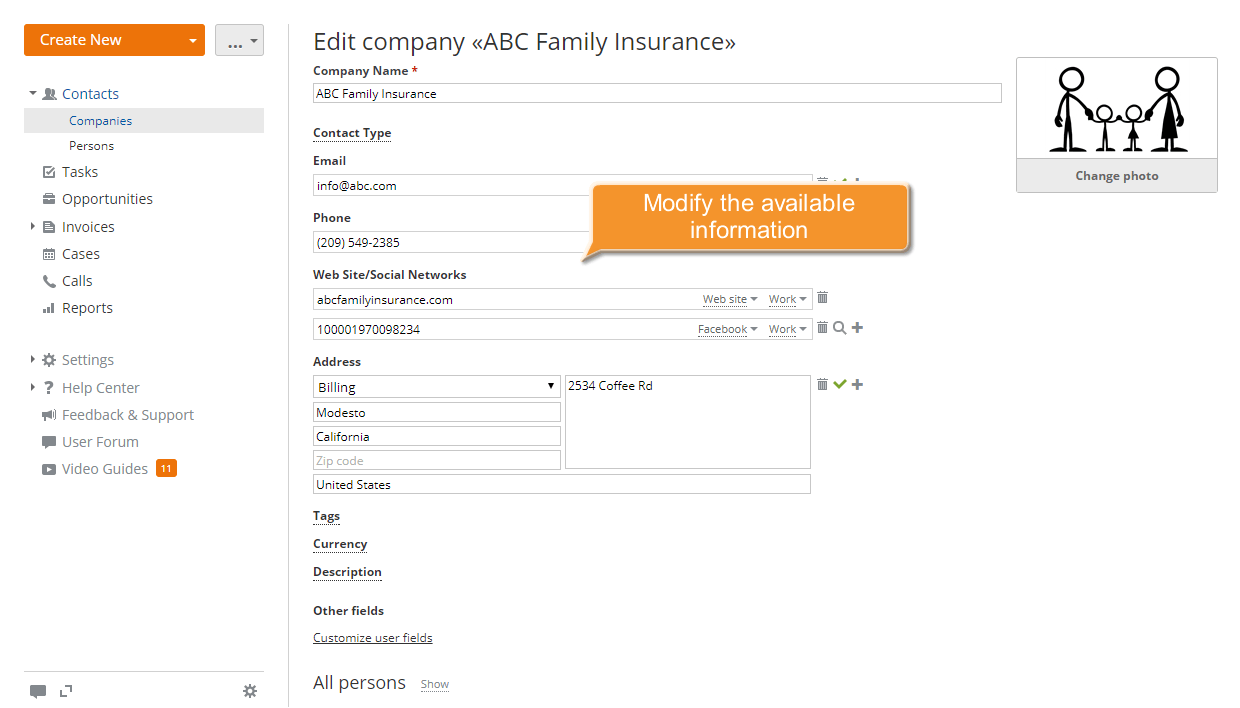
Per salvare le modifiche apportate, clicca sul pulsante Salva modifiche.
Passo 5. Organizza i tuoi contatti
Organizzare i tuoi contatti in gruppi ti aiuterà a creare campagne di marketing, tracciare i tuoi contatti e semplicemente facilitare il processo di ricerca dei contatti. Per organizzare i tuoi contatti puoi dividerli in tipi, impostare un appropriato livello di temperatura e aggiungere tag.
Per taggare il tuo contatto, clicca sul link Aggiungi Tag nella sezione Informazioni Generali della pagina del profilo del contatto. Seleziona uno dei tag disponibili, se presenti, o inserisci un tag di cui hai bisogno e clicca sul pulsante OK per confermarlo.
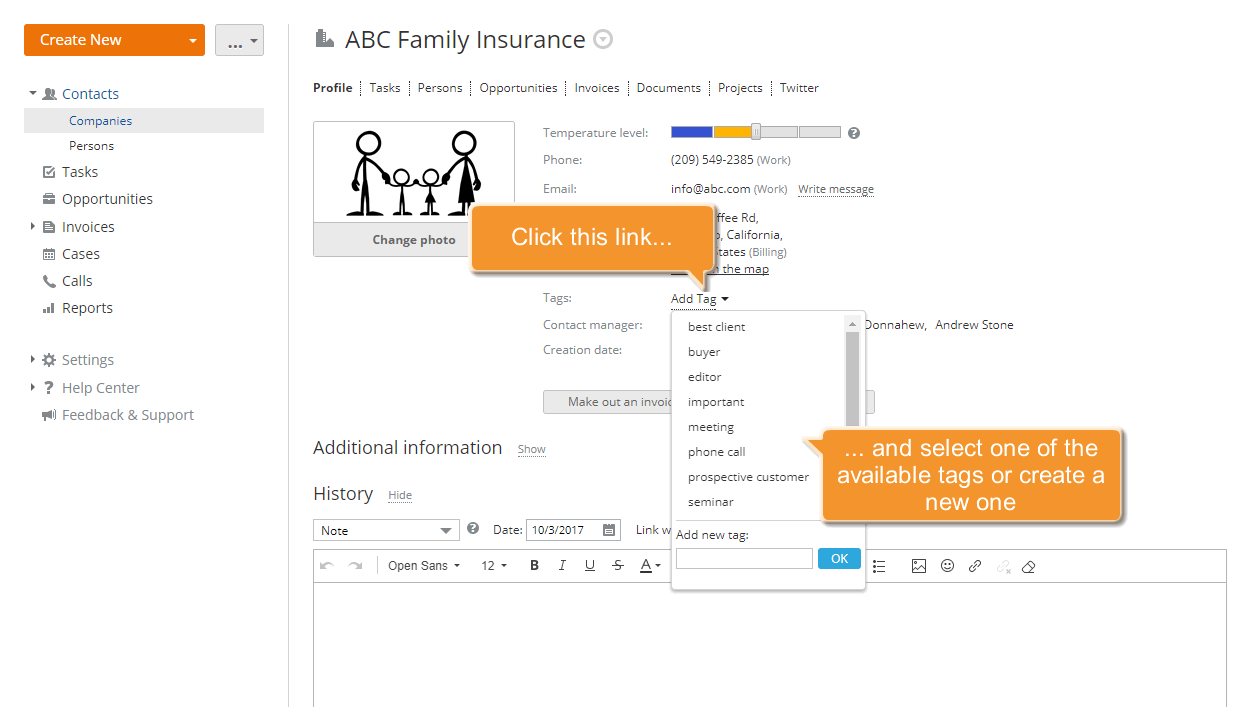
Nello stesso modo puoi aggiungere quanti tag desideri.
Per eliminare un tag non necessario, puntaci sopra e clicca sull'icona  che appare a destra.
Passo 6. Elimina i tuoi contatti
Se hai bisogno di rimuovere un vecchio cliente dal tuo sistema, clicca sull'icona a destra del nome del contatto e seleziona l'opzione Elimina contatto dal menu a tendina.
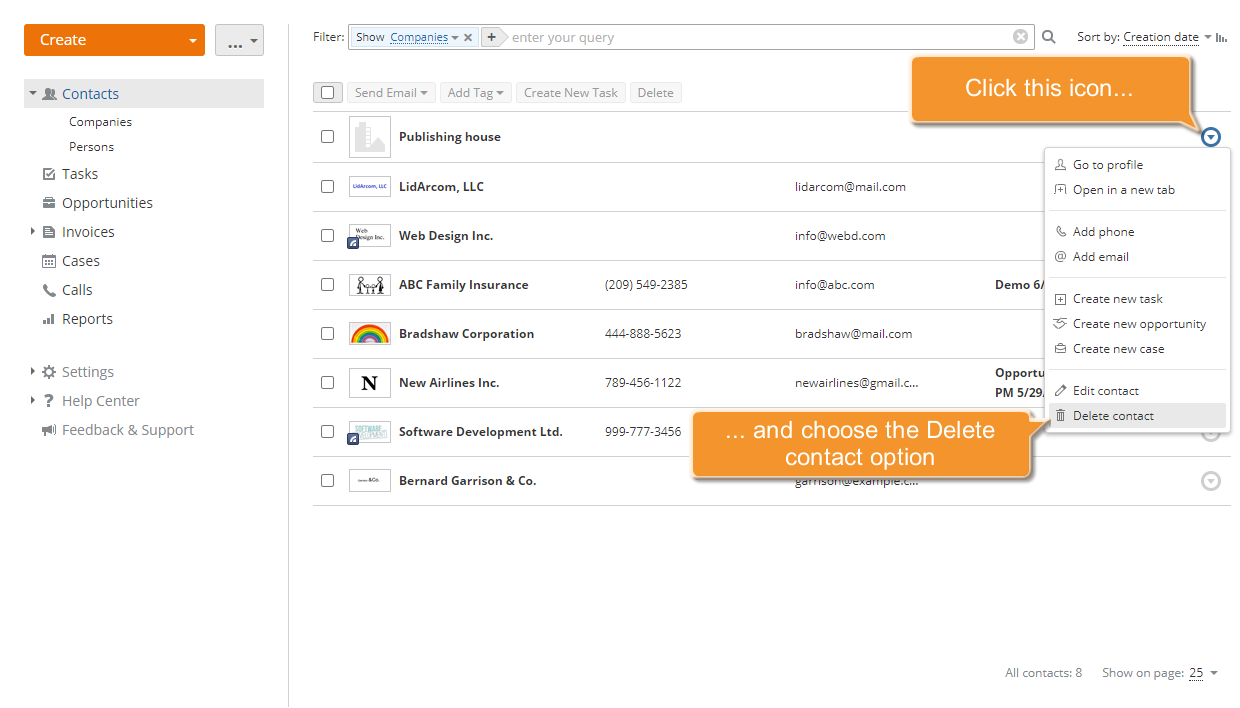
Il contatto selezionato con tutte le informazioni associate verrà rimosso dal tuo sistema.