Incorporare DocSpace
Puoi integrare ONLYOFFICE DocSpace o parti di esso nella tua applicazione web, permettendo agli utenti di creare e inviare documenti direttamente dal tuo sito web.
A tal fine, utilizza il ONLYOFFICE DocSpace SDK basato su JavaScript che consente agli sviluppatori di utilizzare tutte le funzionalità di DocSpace con api.js.
Per incorporare l'intero DocSpace, una determinata stanza o una cartella nel tuo sito web,
- Apri la sezione Strumenti per sviluppatori cliccando sul link Strumenti per sviluppatori disponibile nel pannello di sinistra in qualsiasi sezione (Stanze, Documenti). Per impostazione predefinita, l'accesso alla sezione Strumenti per sviluppatori è abilitato per tutti gli utenti tranne gli ospiti, in modo che qualsiasi utente possa accedere a questa pagina e, di conseguenza, creare proprie integrazioni.
Gli amministratori possono sia utilizzare il link Strumenti per sviluppatori a sinistra sia passare a questa sezione dalle Impostazioni di DocSpace utilizzando il menu
 nell'angolo in basso a sinistra, selezionando l'opzione Impostazioni -> Strumenti per sviluppatori.
 - Nei Strumenti per sviluppatori, vai alla sezione JavaScript SDK.
- Nella pagina JavaScript SDK, vai alla sezione Inserisci l'indirizzo di DocSpace da incorporare, incolla il link al tuo sito web e premi l'icona +. Se stai utilizzando la versione server, è necessario passare il tuo DocSpace a HTTPS prima. Puoi seguire le nostre istruzioni nella sezione Installazione.
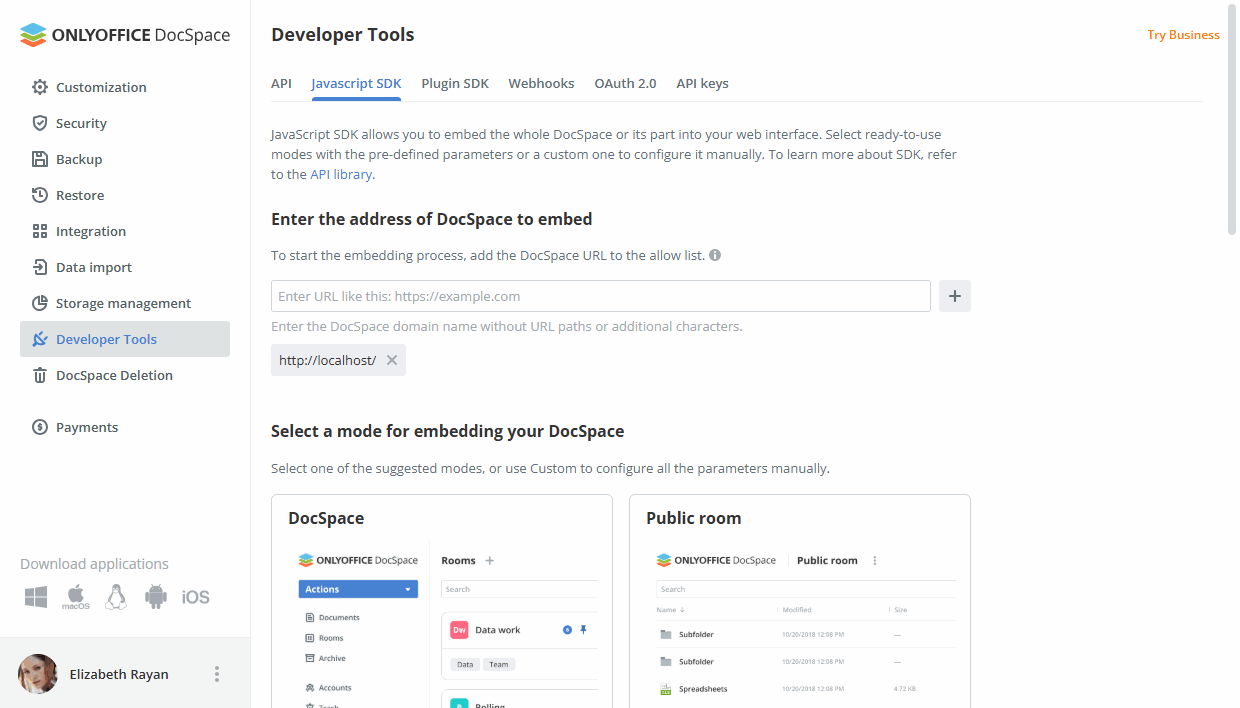
- Nella sezione Seleziona una modalità per incorporare il tuo DocSpace, scegli una delle modalità suggerite: DocSpace, Stanza pubblica, Editor, Visualizzatore, Selettore di stanze, Selettore di file, Personalizzato.
- DocSpace - incorpora l'intero DocSpace per permettere agli utenti di interagire con tutte le stanze, i file e le impostazioni.
- Stanza pubblica - incorpora una stanza pubblica per permettere agli utenti di visualizzare tutti i documenti archiviati lì senza registrazione.
- Editor - incorpora un editor per permettere agli utenti di modificare un file dalla stanza corrispondente.
- Visualizzatore - incorpora un visualizzatore per permettere agli utenti di aprire un file per la visualizzazione dalla stanza corrispondente.
- Selettore di stanze - incorpora un selettore di stanze per permettere agli utenti di accedere a qualsiasi stanza dall'elenco di quelle disponibili. Puoi incorporare tutti i tipi di stanze o selezionare quelle necessarie nel menu Impostazioni avanzate di visualizzazione -> Visualizzazione tipo di stanza. Seleziona l'opzione necessaria: Tutti i tipi, Stanza pubblica, Stanza di compilazione moduli, Stanza di collaborazione, Stanza dati virtuale, Stanza personalizzata.
- Selettore di file - incorpora un selettore di file per permettere agli utenti di accedere a qualsiasi file dall'elenco di quelli disponibili.
- Personalizzato - configura manualmente i parametri per incorporare il tuo DocSpace.
- Clicca sul pulsante Inizia la configurazione.
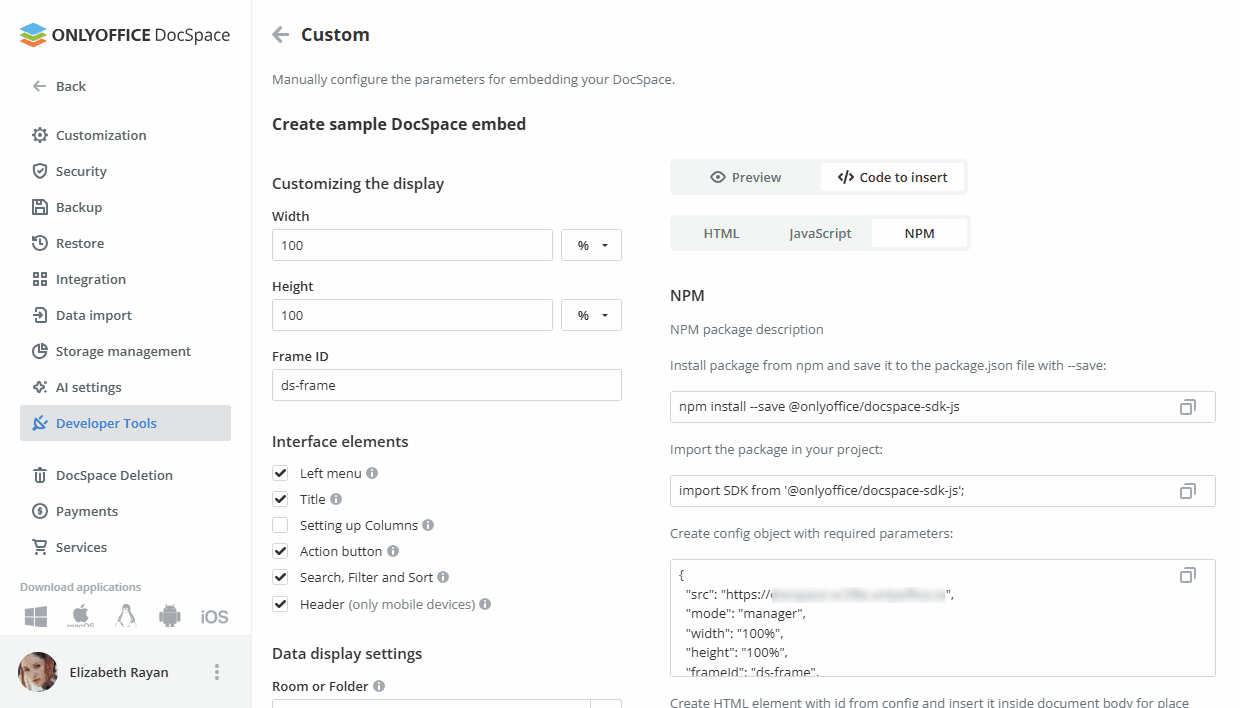
- Personalizza le opzioni di visualizzazione disponibili che differiscono a seconda della modalità selezionata. Ad esempio, le seguenti opzioni sono disponibili per la modalità Personalizzato: Larghezza, Altezza, ID del frame, Elementi dell'interfaccia (Menu sinistro, Titolo, Configurazione colonne, Pulsante azione, Ricerca, Filtro e Ordina, Naviga e Intestazione (solo per dispositivi mobili)), Impostazioni di visualizzazione dei dati (seleziona la sezione, stanza o cartella che vuoi visualizzare), e Impostazioni avanzate di visualizzazione, come Termine di ricerca, Ordina per parametro, Ordine di ordinamento, numero di file/cartelle visualizzati su una pagina, Visualizza pagina, Visualizzazione colonne in una riga di file.
- Visualizza l'anteprima del risultato nella sezione Anteprima.
- Passa alla scheda Codice da inserire e copia il codice HTML, JavaScript o NPM generato.
- Incorpora il codice copiato nel tuo sito web.
Per maggiori dettagli sul JavaScript SDK, consulta api.onlyoffice.com.