Modifica dei profili
Quando accetti un invito a DocSpace, puoi visualizzare gli spazi Rooms e Archive (sono vuoti se non sei ancora invitato a una stanza) e modificare i tuoi dati del profilo.
Per modificare il tuo profilo:
- Fai clic sull'icona
 accanto al tuo nome nell'angolo in basso a sinistra e seleziona l'opzione Profilo oppure fai semplicemente clic sul tuo nome.
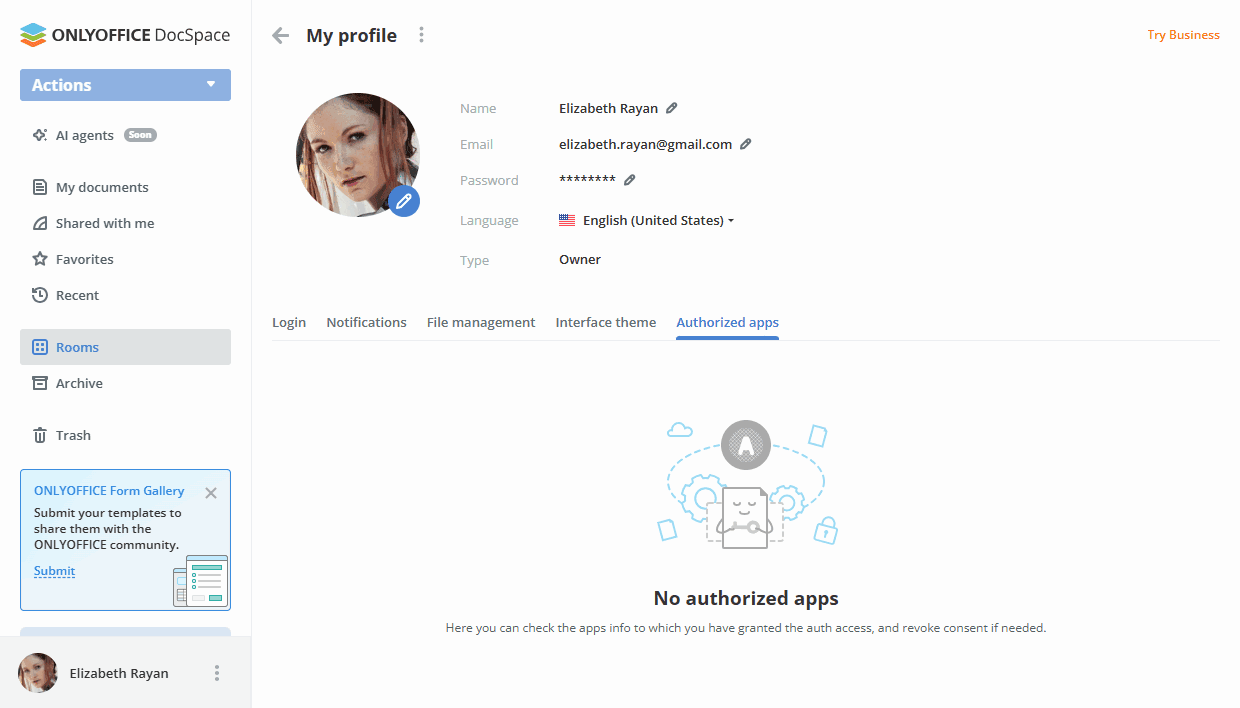
 - Nella pagina Il mio profilo, passa alla scheda necessaria e modifica i dati richiesti.
Informazioni utente
- Modifica il tuo nome, email o password facendo clic sull'icona
 accanto al campo corrispondente.
 - Nome – In una nuova finestra, inserisci il nome e il cognome e fai clic su 'Salva'.
- Email – In una nuova finestra, inserisci un nuovo indirizzo email e fai clic su 'Invia'. Le istruzioni di attivazione verranno inviate all'indirizzo email inserito.
- Password – In una nuova finestra, fai clic su 'Invia'. Le istruzioni per il cambio password verranno inviate all'indirizzo email corrente. La password NON PUÒ essere inferiore a 8 e superiore a 30 caratteri.
- Seleziona la lingua dell'account.
- Cambia la foto del profilo. Fai clic sul
 pulsante in basso alla foto del profilo corrente per caricarne un'altra (JPG o PNG, max 1 MB) e seleziona l'area dell'immagine che verrà visualizzata come foto avatar.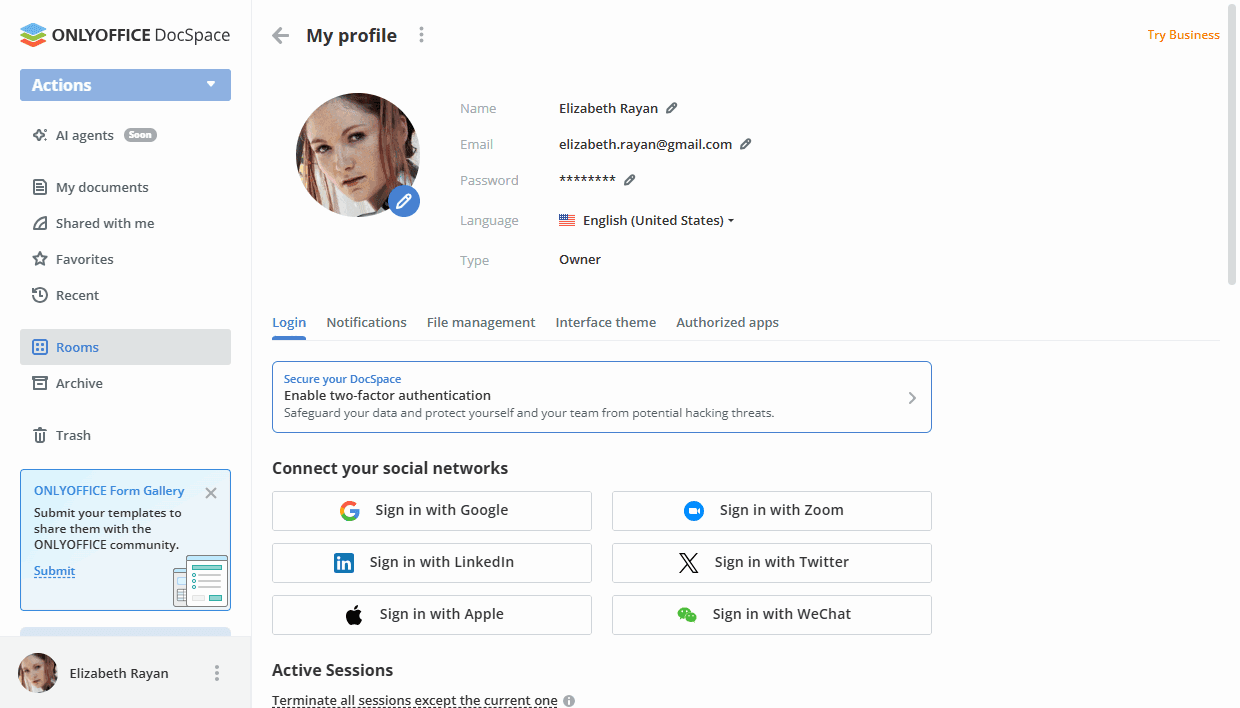
Scheda di accesso
- Quando l'autenticazione a due fattori tramite un'app autenticatrice è abilitata dall'amministratore, la sezione Autenticazione a due fattori è disponibile.
Fai clic su Mostra codici di backup per aprire i codici di backup in una nuova finestra. Puoi utilizzare i codici di backup quando non hai accesso al tuo dispositivo mobile. Stampa i codici di backup facendo clic sul pulsante corrispondente e usali quando necessario. Per ottenere nuovi codici, puoi utilizzare il pulsante Richiedi nuovi. Solo i codici generati per ultimi sono validi. È anche possibile reimpostare l'applicazione utilizzando il link Reimposta applicazione e quindi collegare una nuova app autenticatrice. Per saperne di più sull'autenticazione a due fattori, puoi leggere questo articolo.
- La sezione Collega i tuoi social network consente di collegare servizi di terze parti per accedere rapidamente al tuo portale. Nella versione SaaS, Apple, Google, LinkedIn, X, WeChat, Zoom sono disponibili di default, Facebook deve essere precedentemente collegato dall'amministratore nelle impostazioni di DocSpace. Nella versione server, tutti i servizi devono essere precedentemente collegati dall'amministratore.
Fai clic sul servizio necessario. Nella finestra aperta, inserisci le credenziali dell'account, se necessario, e consenti all'applicazione ONLYOFFICE di accedere al tuo account.
- Gestisci le sessioni attive (per chiudere connessioni attive su altri dispositivi).
Scheda notifiche
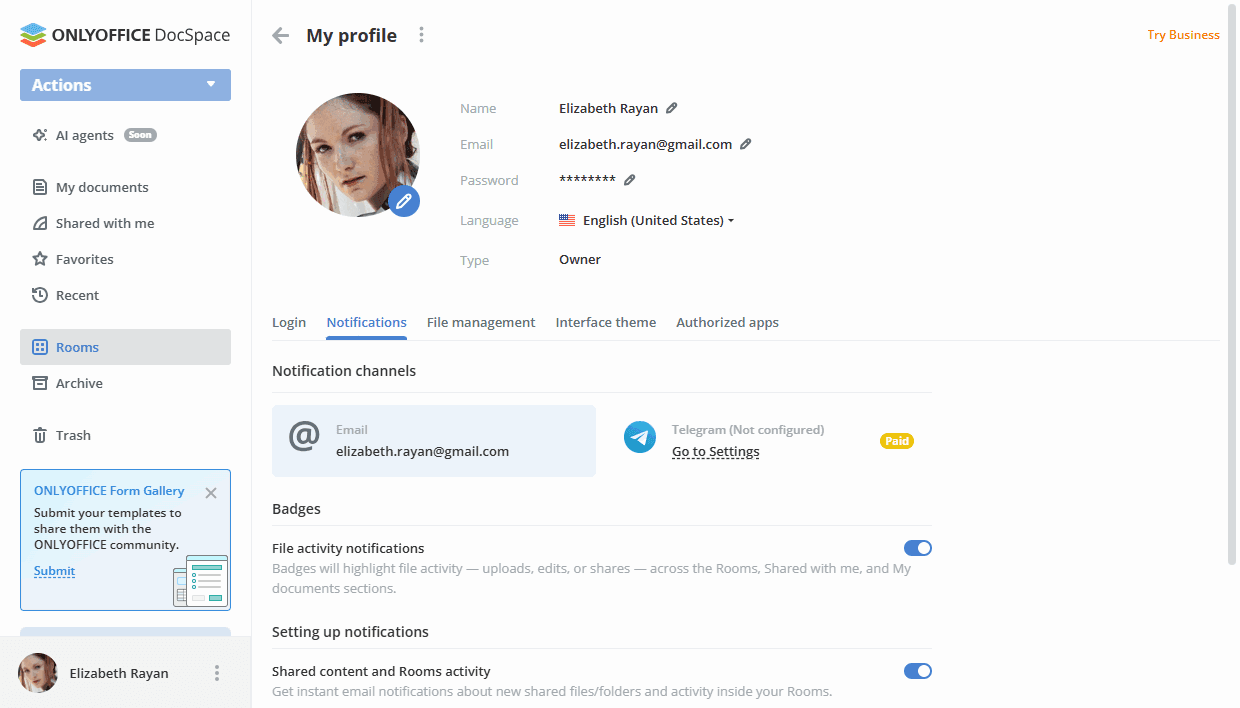
- Nella sezione Canali di notifica, puoi vedere i modi disponibili per ricevere notifiche: via Email e Telegram. Puoi collegare Telegram se è collegato nelle impostazioni di DocSpace da un amministratore.
- Nella sezione Badge, abilita o disabilita gli interruttori per diversi tipi di notifica. Le notifiche ti permettono di ricevere badge su nuove azioni con file nelle stanze (i badge sono visualizzati nel menu a sinistra) così come messaggi email sull'attività delle stanze (notifiche orarie), notizie ed eventi (notifiche giornaliere), suggerimenti e trucchi.
Scheda gestione file
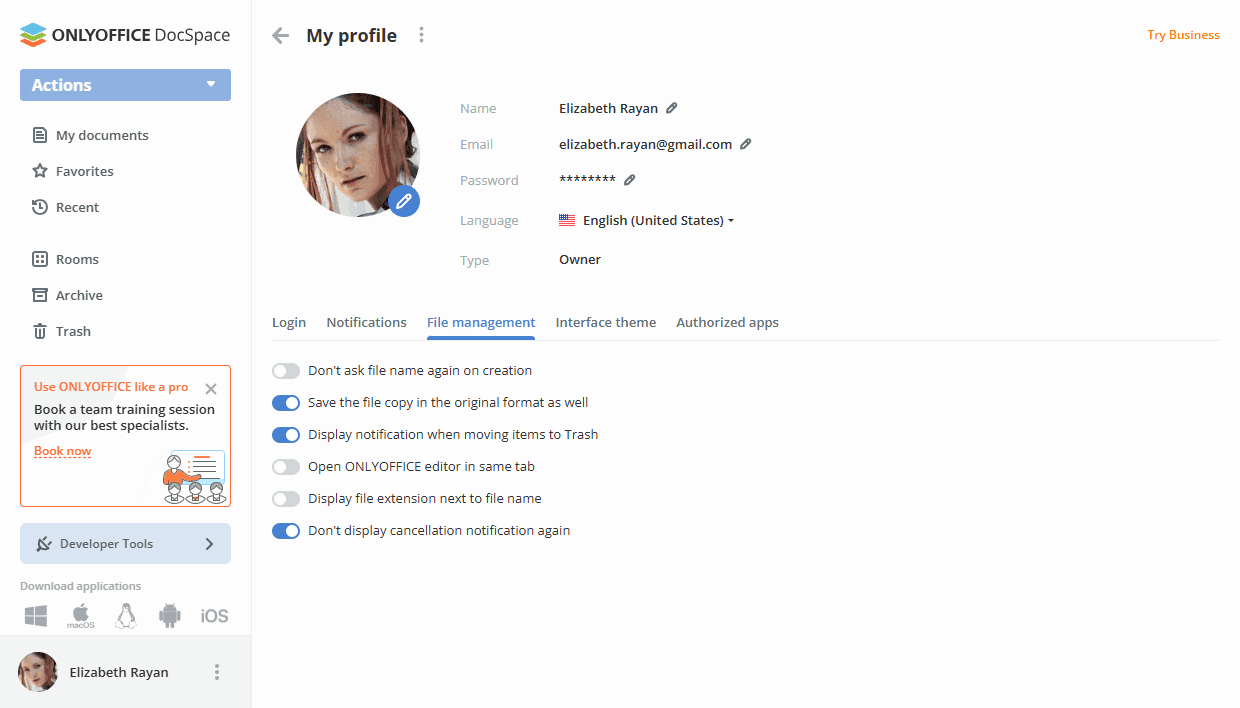
- Le impostazioni di gestione dei file ti permettono di controllare il tuo lavoro con i documenti all'interno delle stanze e nella sezione 'I miei documenti'. Queste impostazioni sono disponibili per tutti gli utenti e ospiti.
Scheda tema dell'interfaccia
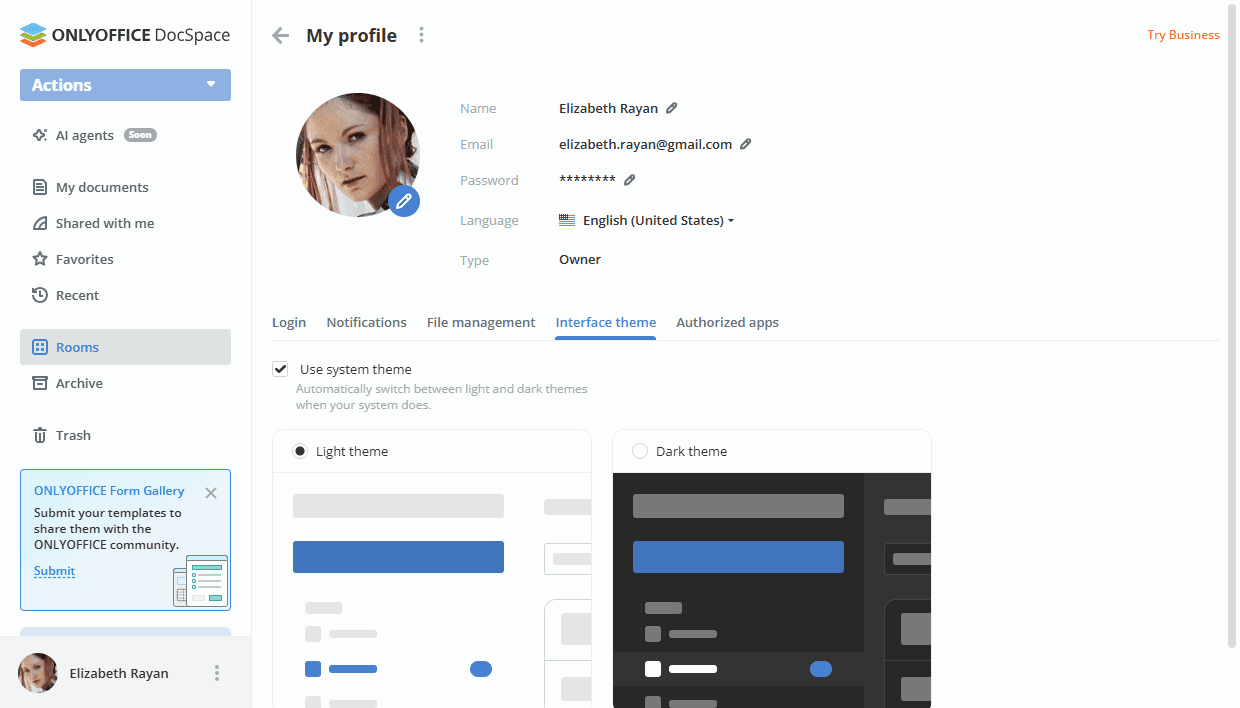
- Seleziona il tema dell'interfaccia preferito: Sistema (per passare automaticamente tra i temi chiaro e scuro quando lo fa il tuo sistema), Chiaro o Scuro.
Scheda app autorizzate
- Gestisci le applicazioni OAuth precedentemente create nella sezione Impostazioni -> Strumenti per sviluppatori -> OAuth 2.0. Puoi aprire l'applicazione per visualizzarne le informazioni o revocare il consenso. Per saperne di più sulle applicazioni OAuth, puoi leggere questo articolo.
Puoi anche disabilitare il tuo account. Fai clic sull'icona accanto alla didascalia Il mio profilo nella parte superiore della pagina e seleziona l'opzione Disabilita account. Verrà inviata un'email all'indirizzo email collegato con le istruzioni su come disabilitare l'account. Solo l'amministratore di DocSpace o il Proprietario possono eliminare l'account.